CapitolulPrimii pași7 ghiduri
Cum te orientezi în aplicație
Bara de sus, meniul din stânga, căutarea „Caută oriunde” (Ctrl K), clopoțelul, spațiile tale, tema luminoasă sau întunecată și navigarea pe telefon.
Pe această pagină
Toate paginile din contul tău au aceeași structură: bara de sus, meniul din stânga și conținutul paginii. Ghidul de mai jos ți le arată pe rând, din panoul de cursant. În celelalte spații (instructor, organizație) lucrurile sunt la fel, doar meniul diferă.
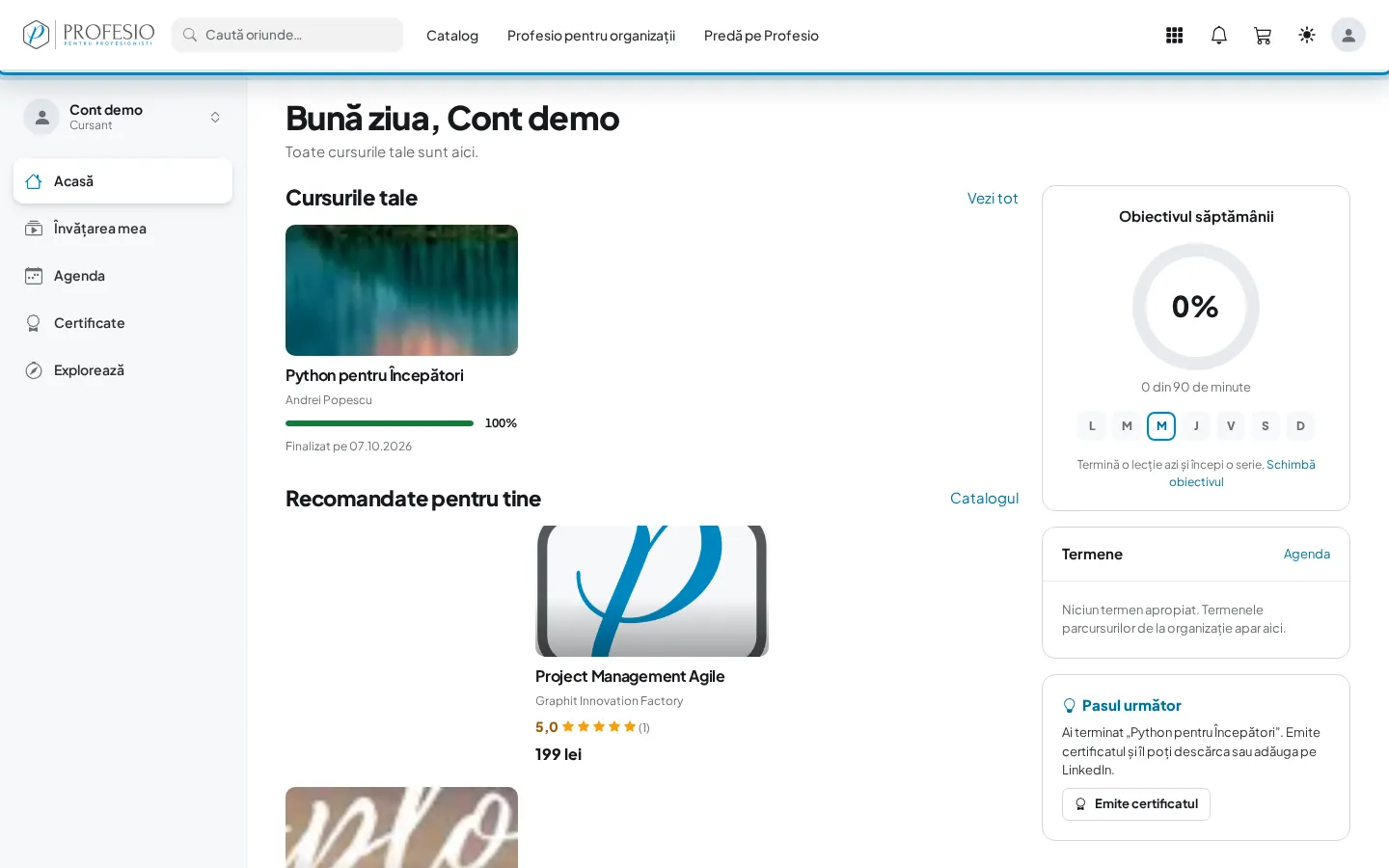
Pasul 1: Bara de sus
Este aceeași pe orice pagină. De la stânga la dreapta: sigla (te duce la pagina principală), căutarea Caută oriunde, linkurile Catalog, Profesio pentru organizații și Predă pe Profesio, apoi butoanele rapide: spațiile tale, clopoțelul, coșul, tema și poza ta.
Pasul 2: Meniul din stânga
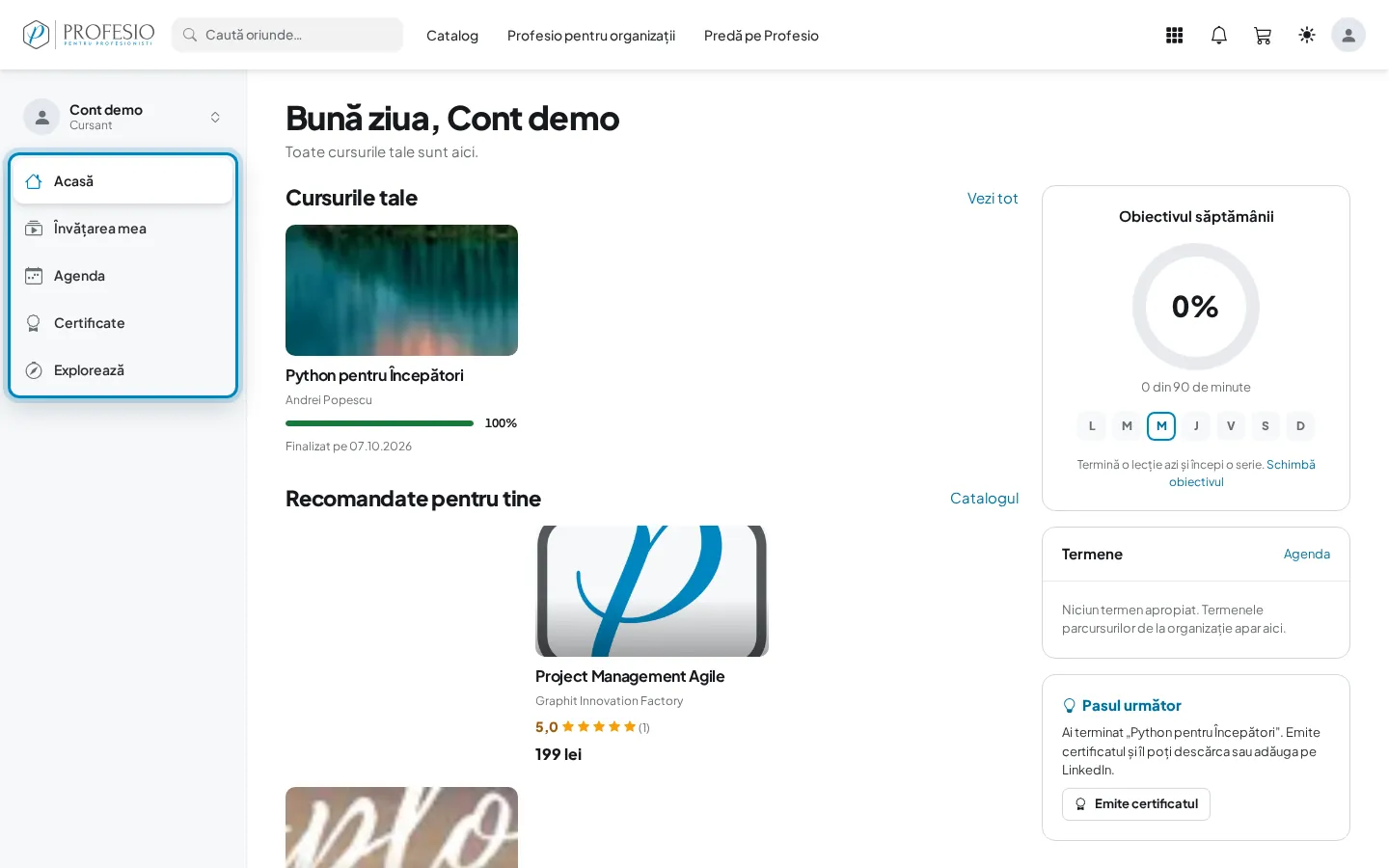
Meniul arată paginile spațiului în care te afli. Pentru cursant: Acasă, Învățarea mea, Agenda, Certificate și Explorează. Pagina deschisă acum este evidențiată. Deasupra meniului, caseta cu numele tău arată în ce spațiu ești; un clic pe ea deschide lista spațiilor tale.
Pasul 3: Deschide „Caută oriunde”
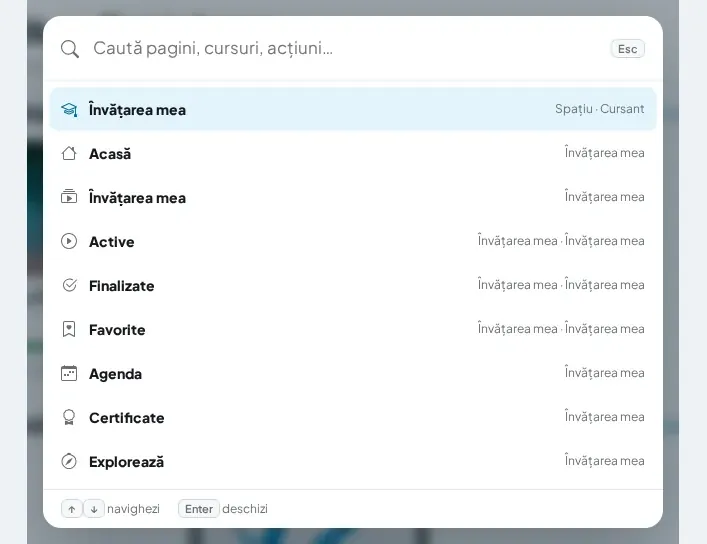
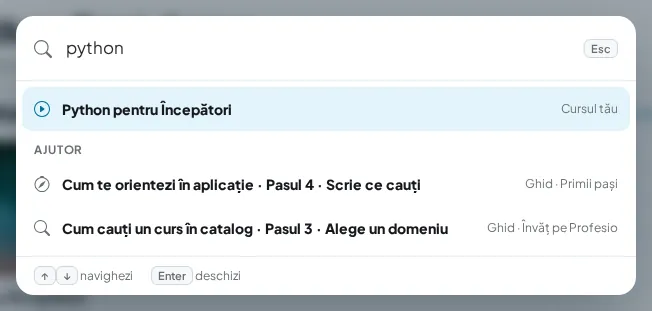
Apasă Caută oriunde… din bara de sus sau tastează Ctrl K (pe Mac, ⌘ K). Se deschide o casetă cu paginile și acțiunile la care ai acces.
Pasul 4: Scrie ce cauți
După primele două litere apar și cursurile tale. Alege un rezultat cu săgețile sus și jos și apasă Enter, sau dă clic pe el. Esc închide caseta.
Pasul 5: Clopoțelul
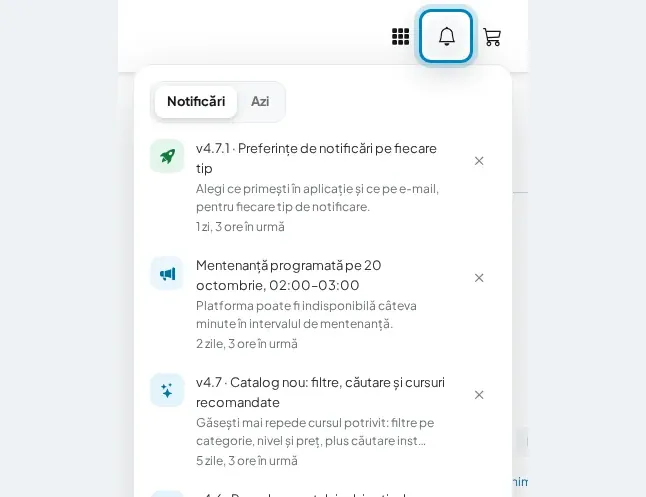
Clopoțelul adună notificările tale (înscrieri, certificate, termene, mesaje) și anunțurile platformei. Bulina arată câte sunt necitite. Apasă pe o notificare ca să mergi la pagina ei; X o șterge. Fila Azi îți arată ce ai de făcut azi.
Sfat
Jos în listă găsești Ce e nou (ultimele noutăți ale platformei), Preferințe notificări și Treci pe silențios. Detalii în Cum alegi ce notificări primești.
Pasul 6: Spațiile tale
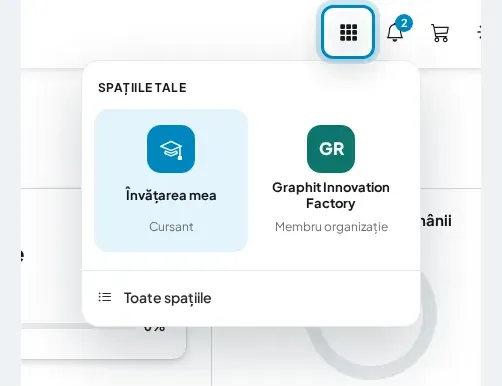
Dacă ai mai multe roluri, de exemplu ești cursant și membru al unei organizații, butonul cu nouă puncte deschide Spațiile tale. Apasă pe un spațiu ca să treci în el; spațiul curent e evidențiat. Toate spațiile deschide pagina cu toate spațiile, pe larg.
Pasul 7: Meniul contului
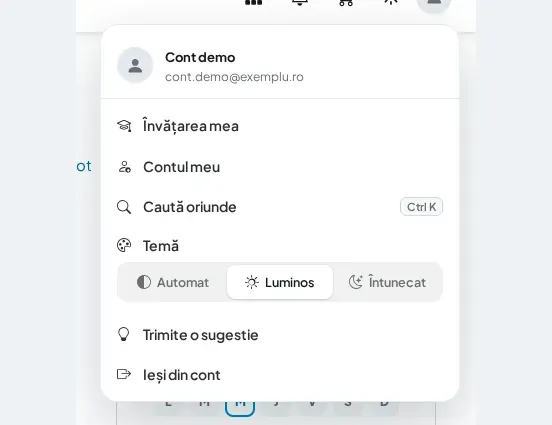
Apasă poza ta din dreapta. Aici găsești Învățarea mea, Contul meu (profil, securitate, notificări, plăți), Caută oriunde, tema, Trimite o sugestie și Ieși din cont.
Pasul 8: Tema luminoasă sau întunecată
Un clic pe butonul cu soare comută între tema luminoasă și cea întunecată. Clic dreapta pe el (sau apăsare lungă) îți arată toate variantele: Automat, Luminos, Întunecat. Automat urmează setarea dispozitivului tău. Aceleași variante sunt și în meniul contului.
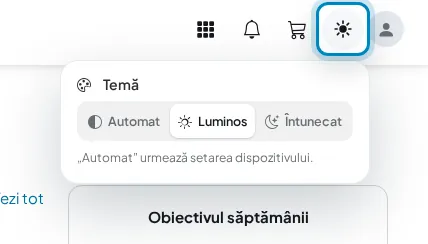
Bine de știut
Tema aleasă se păstrează în browserul tău. După ce ieși din cont, revine cea implicită.
Pasul 9: Pe telefon
Pe telefon, meniul din stânga devine bara de jos, cu paginile spațiului tău. Dacă sunt mai mult de cinci, ultima filă, Mai mult, le arată pe celelalte. Căutarea, tema și spațiile tale sunt în meniul contului, sub poza ta.
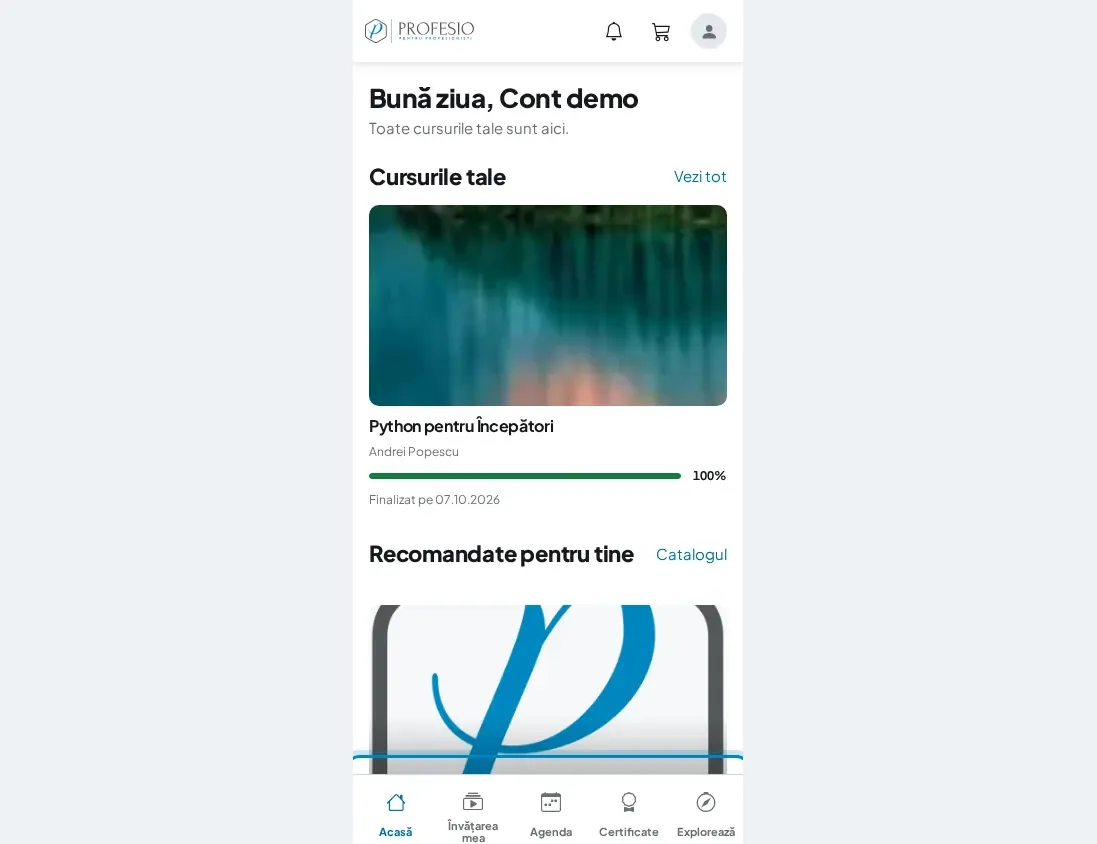
Pe telefon, fără cont
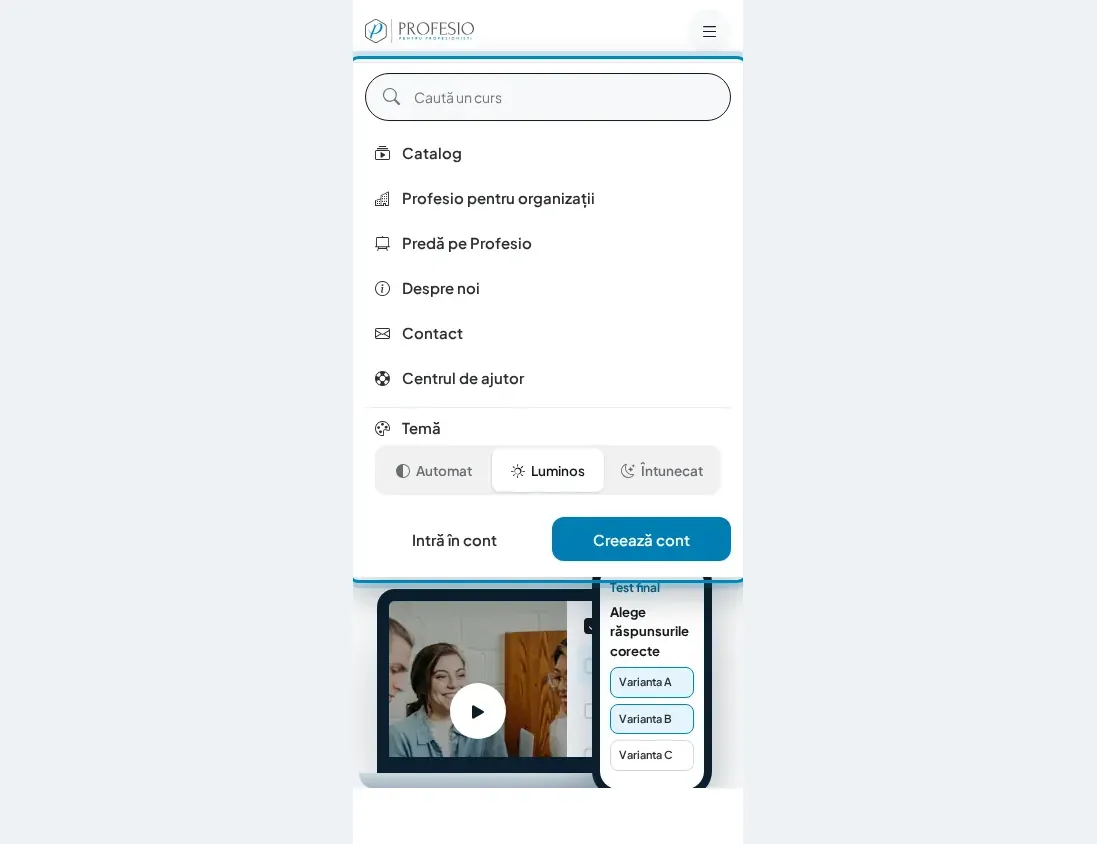
Pe paginile publice, butonul cu trei linii din dreapta sus deschide meniul: căutarea de cursuri, linkurile principale, Centrul de ajutor, tema și butoanele Intră în cont și Creează cont.