

CapitolulPrimii pași7 ghiduri
Cum intri în cont și cum ieși
Intri cu e-mailul și parola, alegi dacă rămâi conectat pe dispozitiv și ieși din cont din meniul cu poza ta.
Pe această pagină
Intri în cont cu adresa de e-mail și parola alese la înregistrare. Dacă ai activat verificarea în doi pași, îți cerem și un cod.
Pasul 1: Apasă „Intră în cont”
Butonul e în dreapta barei de sus. Pe telefon îl găsești în meniul din colțul din dreapta sus.

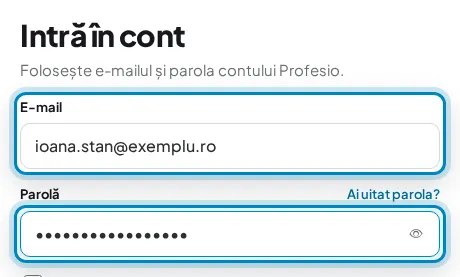
Pasul 2: Scrie e-mailul și parola
Completează E-mail și Parolă. Apasă ochiul din dreapta câmpului dacă vrei să vezi parola scrisă.
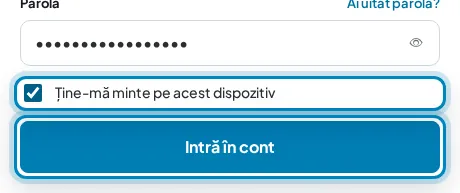
Pasul 3: Alege dacă rămâi conectat și intră
Bifează Ține-mă minte pe acest dispozitiv doar pe calculatorul sau telefonul tău. Așa nu mai scrii parola la fiecare vizită. Apoi apasă Intră în cont. Ajungi în spațiul pe care l-ai folosit ultima dată sau în panoul rolului tău.
Bine de știut
La fiecare autentificare nouă primești un e-mail de alertă, cu data, ora și dispozitivul. Dacă nu ai fost tu, schimbă-ți imediat parola.
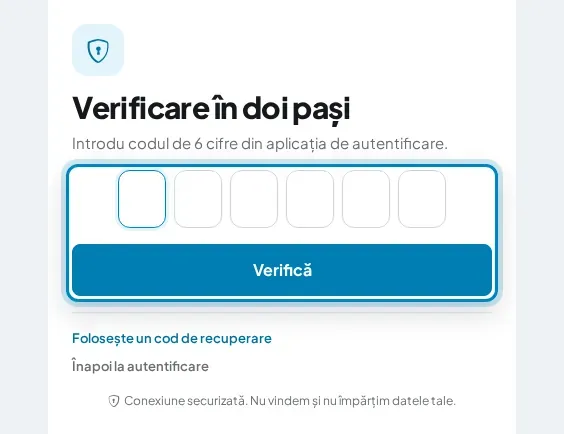
Pasul 4: Scrie codul, dacă ai verificarea în doi pași
Dacă ți-ai activat verificarea în doi pași, după parolă apare pagina Verificare în doi pași. Scrie codul de 6 cifre din aplicația de autentificare. Variantele, inclusiv codul pe e-mail și codurile de recuperare, sunt în Cum intri în cont cu verificarea în doi pași.
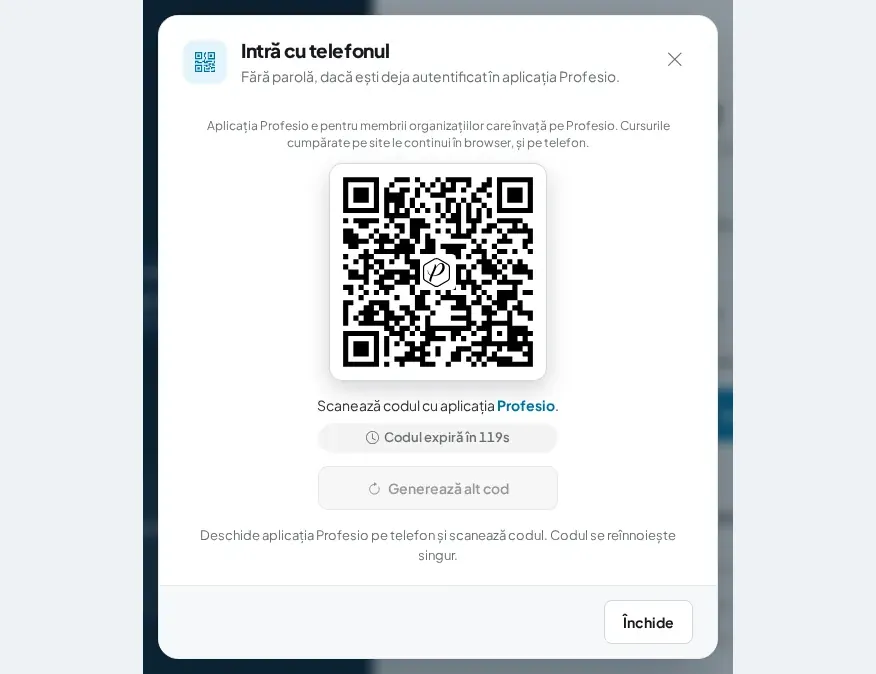
Pasul 5: Sau intră cu telefonul
Dacă ești deja autentificat în aplicația Profesio de pe telefon, apasă Intră cu telefonul. Scanează din aplicație codul QR afișat și intri fără parolă. Codul expiră după 2 minute; apasă Generează alt cod dacă a expirat.
Bine de știut
Conturile de administrare a platformei nu pot intra cu telefonul: pentru ele e nevoie de parolă și de codul de verificare.
Pasul 6: Ieși din cont când termini
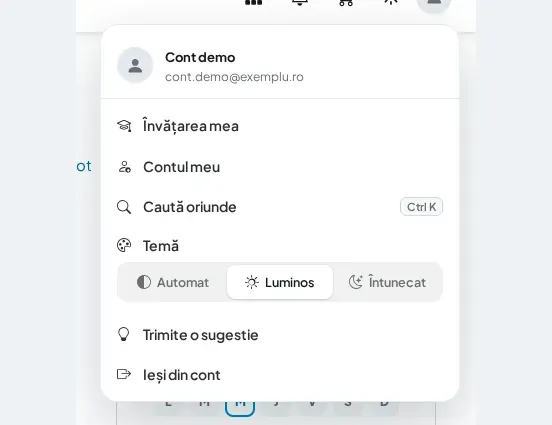
Apasă poza ta din dreapta barei de sus, apoi Ieși din cont, ultima opțiune din meniu. Fă asta mai ales pe un calculator folosit și de alții.
Atenție
Dacă greșești parola de mai multe ori, îți cerem și un cod de verificare din imagine. După 5 încercări greșite, autentificarea se blochează pentru o oră. Dacă nu-ți mai amintești parola, nu insista: urmează Ce faci dacă ai uitat parola.