

CapitolulOrganizația mea30 de ghiduri
- Cum înregistrezi organizația
- Primii pași ca administrator de organizație
- Panoul organizației
- Cum inviți colegii în organizație
- Cum gestionezi invitațiile
- Roluri și accesul membrilor
- Grupele de membri
- Cursurile interne și catalogul organizației
- Cum publici un curs în catalogul public
- Cum creezi un parcurs de instruire
- Cum atribui un parcurs, cu termen și recertificare
- Examenele organizației: creare, atribuire și rezultate
- Cum urmărești progresul echipei
- Cum anunți membrii
- Sesiuni de instruire în calendar
- Statistici și rapoarte
- Matricea de competențe
- Setările organizației
- Cum accepți invitația într-o organizație
- Cum treci între spațiul tău și cel al organizației
- Organizația mea pe scurt
- Cum parcurgi un parcurs de instruire
- Cum susții un examen al organizației
- Cum te înscrii la un curs din catalogul organizației
- Cum vezi sesiunile și termenele în Agenda
- Unde îți vezi progresul și certificatele din organizație
- Cum urmărești progresul cursanților pe cursurile tale
- Cum creezi un curs pentru organizație
- Cum creezi quiz-uri și examene pentru organizație
- Cum ajunge un curs al organizației în catalogul public
- Toate manualele
Cum creezi un curs pentru organizație
Pornești din „Instruire”, cu „Curs nou”: scrii titlul, alegi cine vede cursul și îl completezi în editor. Cursul rămâne ciornă până îl publică administratorul organizației.
Pe această pagină
Cursurile organizației se construiesc în același editor ca orice curs Profesio. Diferența e la publicare: nu trimiți tu cursul spre validare, ci îl publică administratorul organizației.
Pasul 1: Deschide cursurile interne
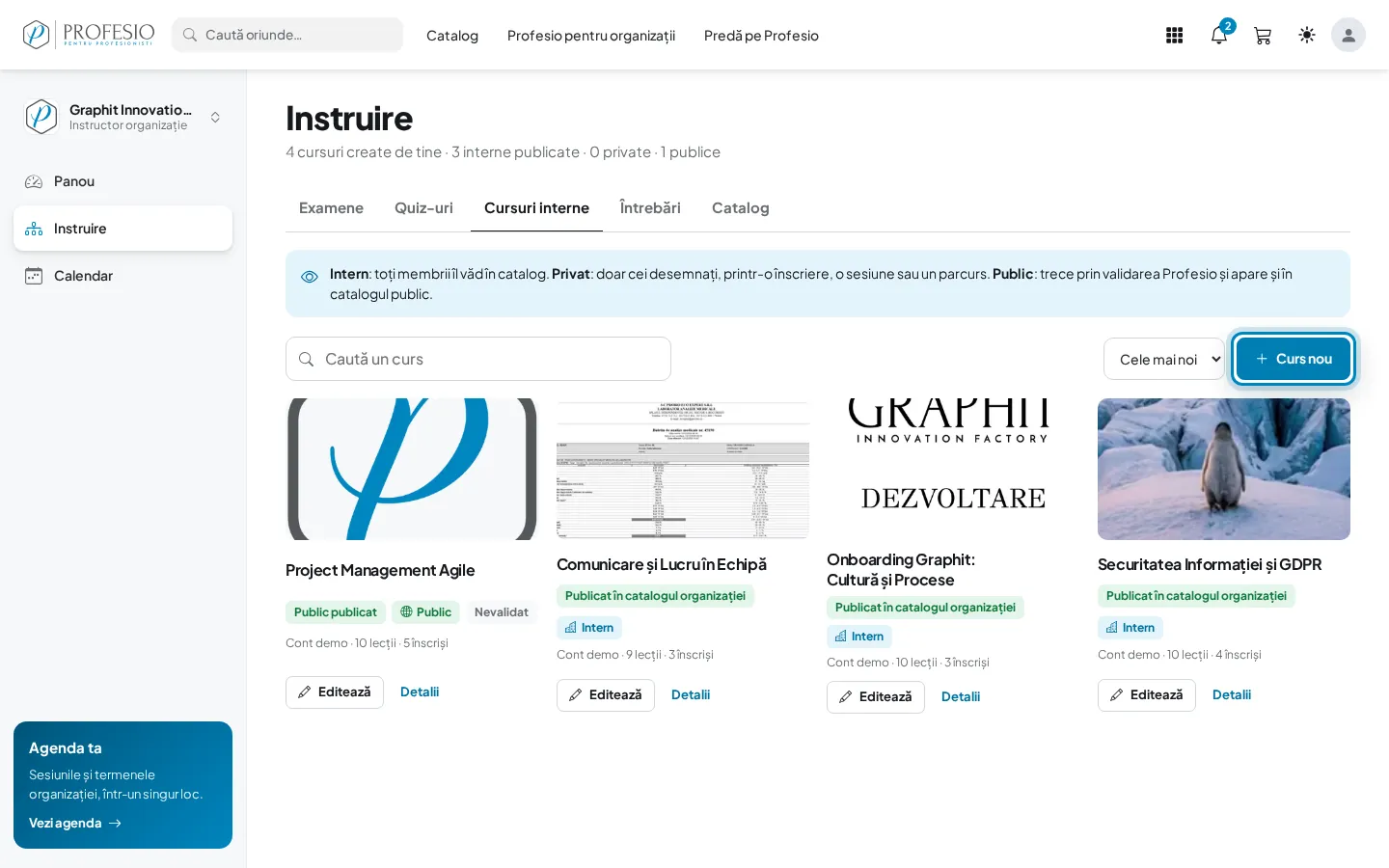
Apasă Instruire în meniu, apoi fila Cursuri interne. Vezi cursurile create de tine, cu starea fiecăruia. Apasă Curs nou.
Pasul 2: Scrie titlul și alege cine vede cursul
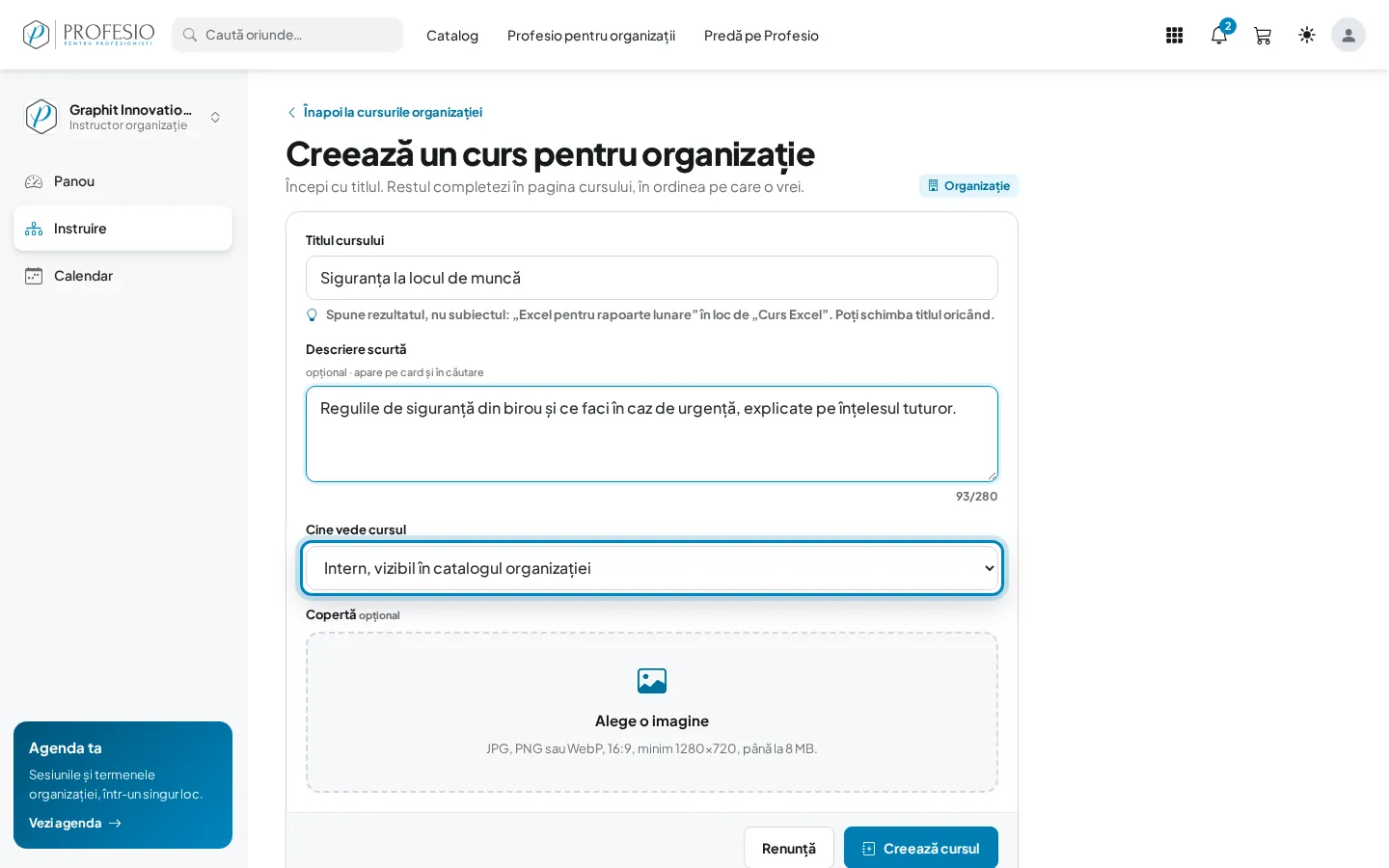
Completează Titlul cursului și, dacă vrei, Descriere scurtă. La Cine vede cursul alegi:
| Opțiunea | Cine vede cursul |
|---|---|
| Intern, vizibil în catalogul organizației | toți membrii, în catalogul organizației |
| Intern, doar pentru cei desemnați | doar cei care îl primesc printr-un parcurs, o sesiune sau o înscriere |
| Public pe platformă (trece prin validare) | membrii și, după validarea Profesio, oricine din catalogul public |
Coperta e opțională. Apasă Creează cursul.
Pasul 3: Completează detaliile în editor
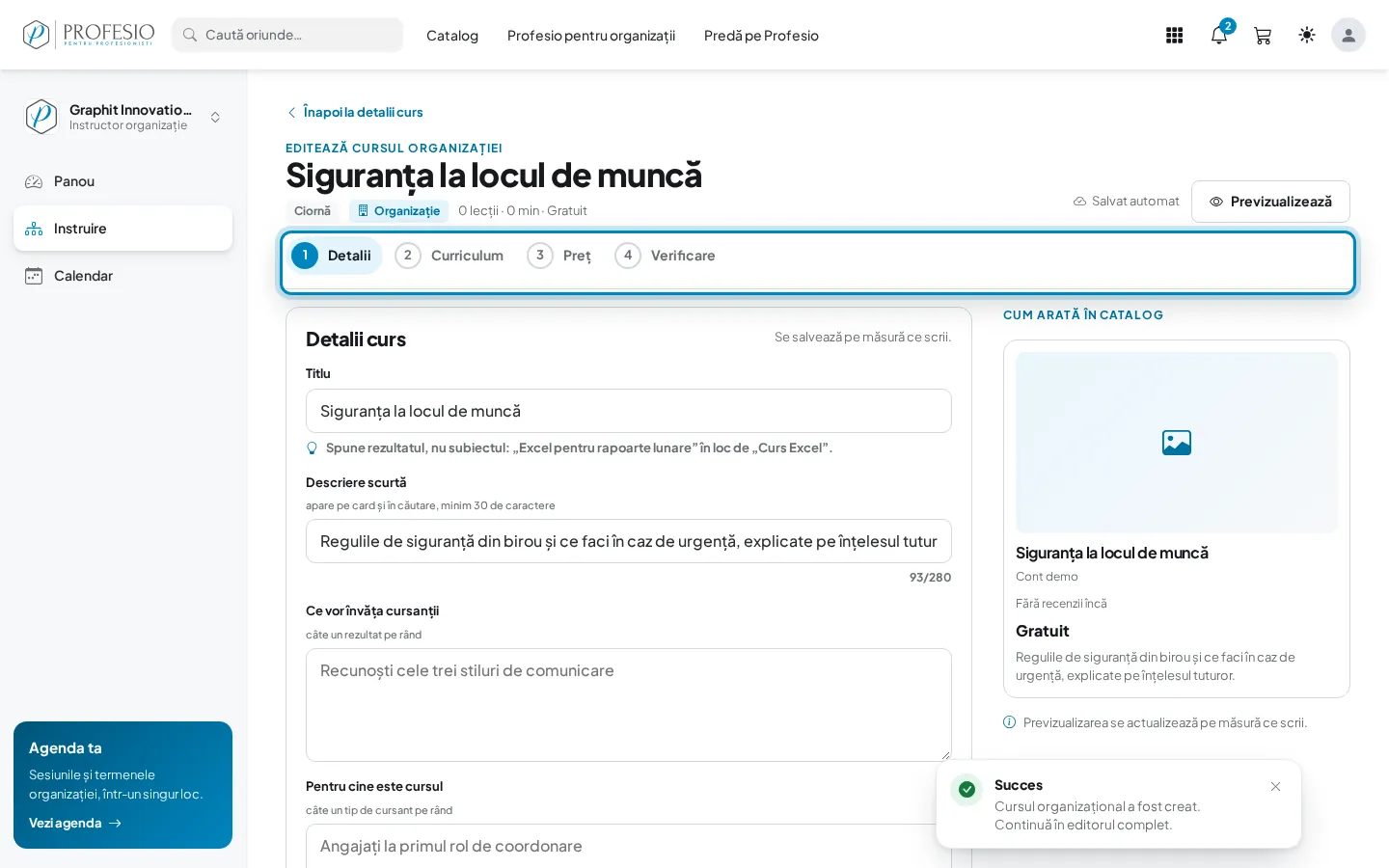
Se deschide editorul, cu pașii Detalii, Curriculum, Preț și Verificare. Sus scrie Ciornă și Organizație. Ce scrii se salvează automat.
Pasul 4: Adaugă secțiunile și lecțiile
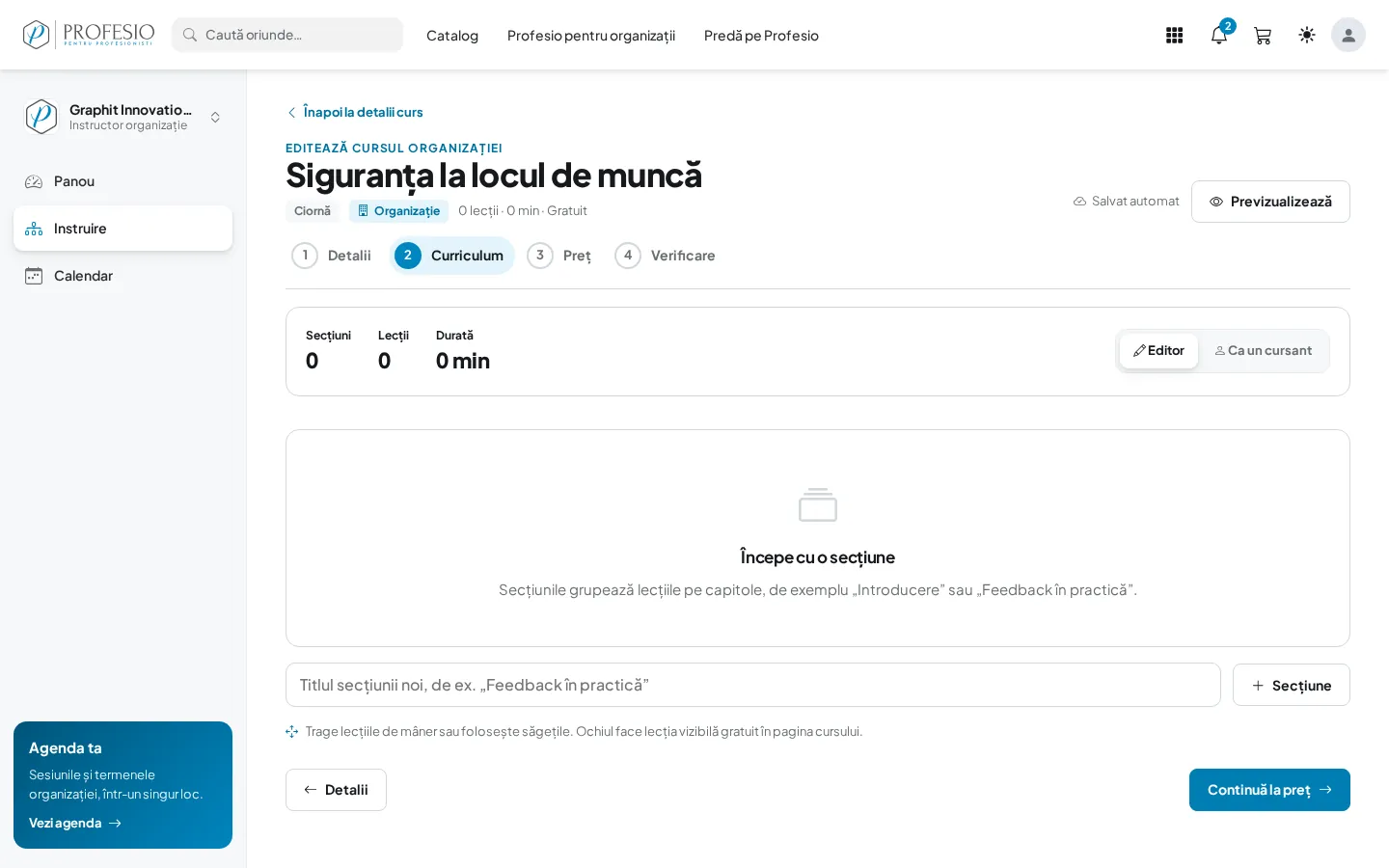
La Curriculum adaugi secțiunile, apoi lecțiile din fiecare secțiune: video, articole, prezentări, materiale și quiz-uri. Pașii sunt aceiași ca pentru un curs public, descriși în Cum adaugi un curs nou.
Pasul 5: Vezi pagina cursului
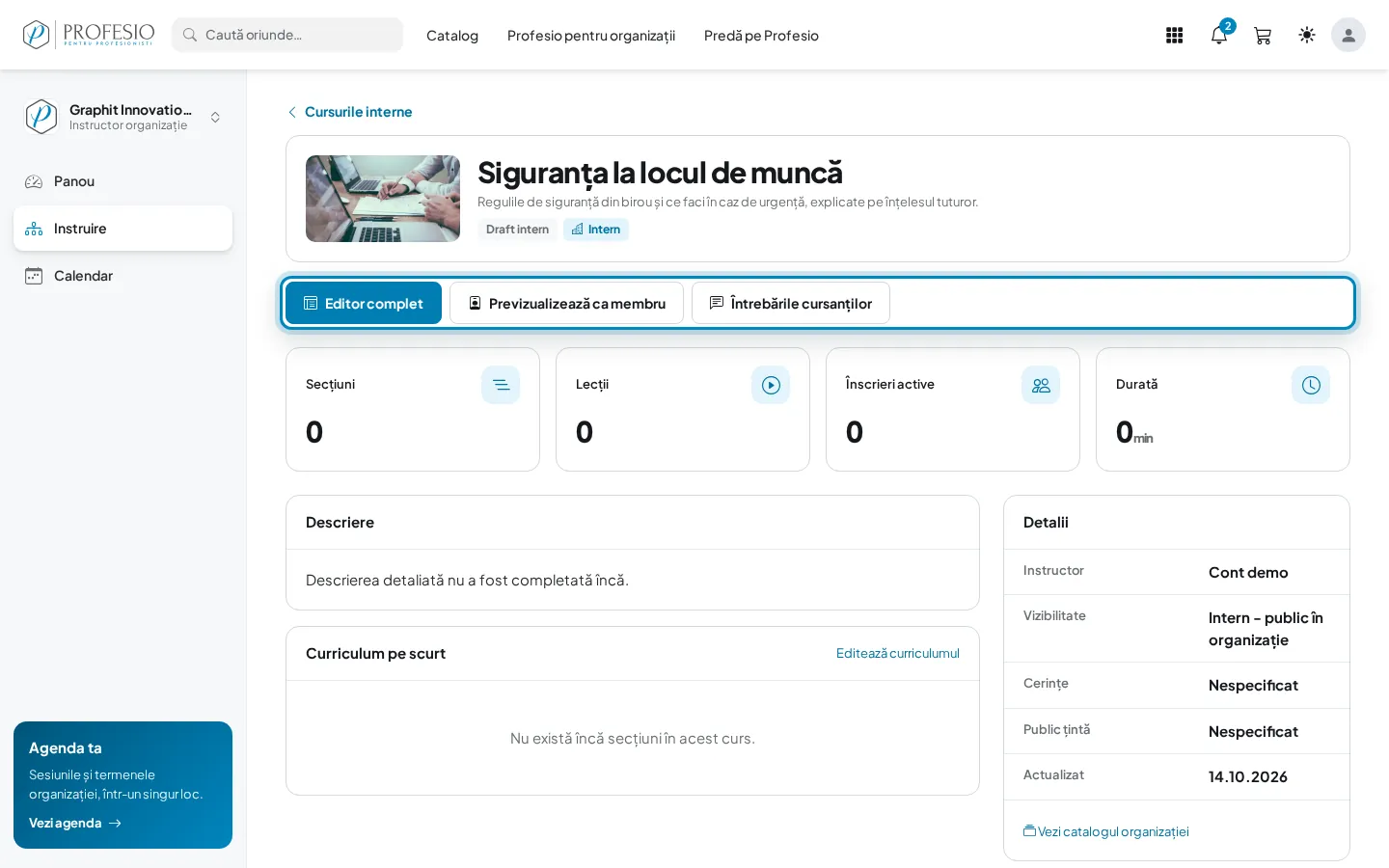
Înapoi la detalii curs te duce la pagina cursului din organizație. Aici vezi starea (de exemplu Draft intern), câte secțiuni, lecții și înscrieri are și ai butoanele Editor complet, Previzualizează ca membru și Întrebările cursanților.
Pasul 6: Previzualizează ca un membru
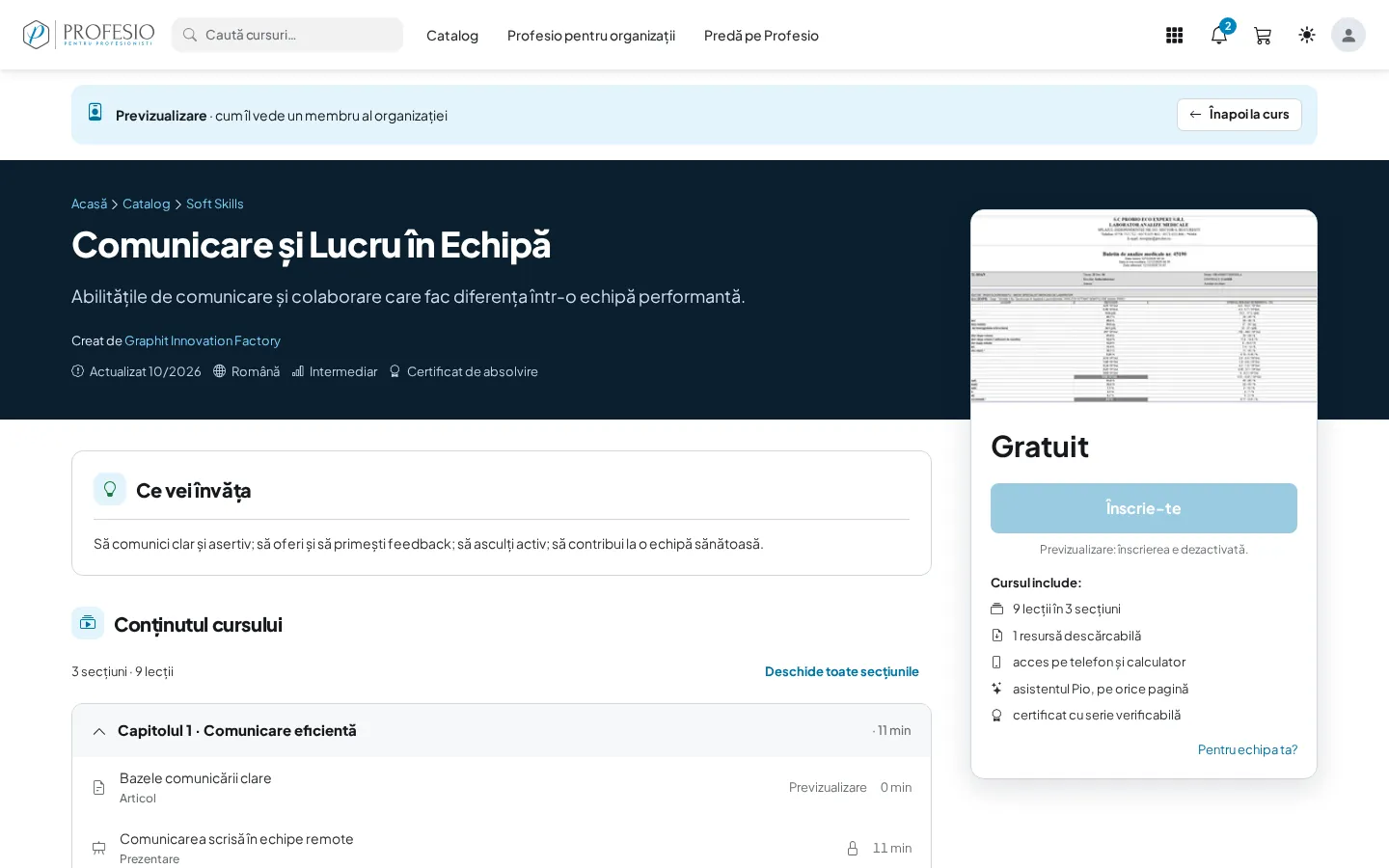
Previzualizează ca membru îți arată pagina cursului exact cum o vede un coleg din organizație. Înscrierea e dezactivată în previzualizare; Înapoi la curs te întoarce.
Atenție
Membrii nu văd cursul până nu îl publică administratorul organizației în catalog. Spune-i când e gata: lista Ce mai e de făcut de la pasul Verificare îți arată ce mai lipsește.
[!info] După ce cursul e publicat, lista Cine vede cursul se blochează în editor: audiența o mai schimbă doar administratorul organizației.