

CapitolulOrganizația mea30 de ghiduri
- Cum înregistrezi organizația
- Primii pași ca administrator de organizație
- Panoul organizației
- Cum inviți colegii în organizație
- Cum gestionezi invitațiile
- Roluri și accesul membrilor
- Grupele de membri
- Cursurile interne și catalogul organizației
- Cum publici un curs în catalogul public
- Cum creezi un parcurs de instruire
- Cum atribui un parcurs, cu termen și recertificare
- Examenele organizației: creare, atribuire și rezultate
- Cum urmărești progresul echipei
- Cum anunți membrii
- Sesiuni de instruire în calendar
- Statistici și rapoarte
- Matricea de competențe
- Setările organizației
- Cum accepți invitația într-o organizație
- Cum treci între spațiul tău și cel al organizației
- Organizația mea pe scurt
- Cum parcurgi un parcurs de instruire
- Cum susții un examen al organizației
- Cum te înscrii la un curs din catalogul organizației
- Cum vezi sesiunile și termenele în Agenda
- Unde îți vezi progresul și certificatele din organizație
- Cum urmărești progresul cursanților pe cursurile tale
- Cum creezi un curs pentru organizație
- Cum creezi quiz-uri și examene pentru organizație
- Cum ajunge un curs al organizației în catalogul public
- Toate manualele
Cum atribui un parcurs, cu termen și recertificare
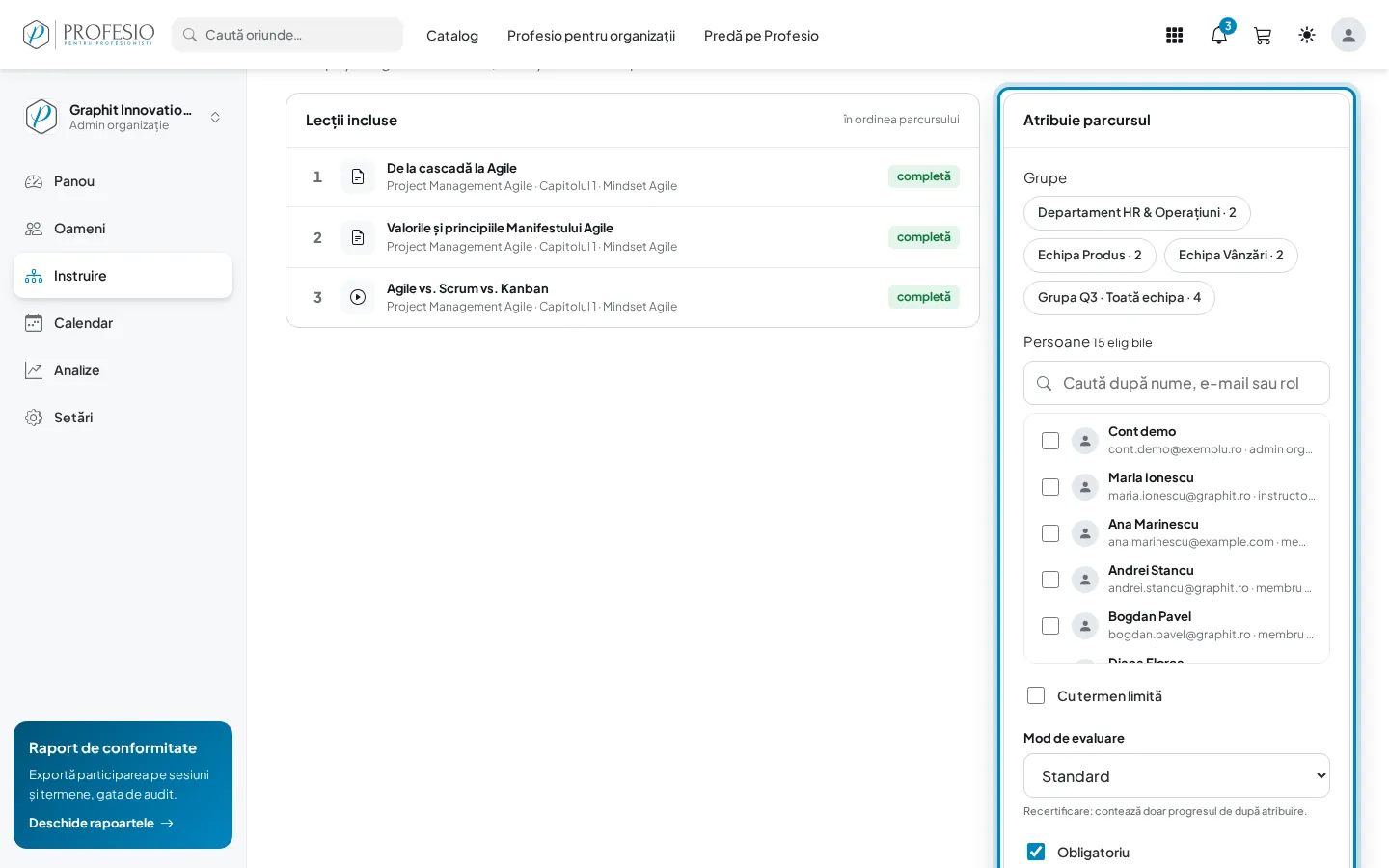
Din pagina parcursului alegi grupele sau persoanele, pui un termen limită, alegi modul de evaluare (standard sau recertificare) și dacă e obligatoriu, apoi apeși „Atribuie”.
Pe această pagină
Parcursul îl primesc persoane, nu grupe: când alegi o grupă, primesc parcursul membrii ei de acum. Fiecare persoană vede apoi parcursul în Organizația mea, cu termenul tău.
Pasul 1: Deschide formularul „Atribuie parcursul”
Deschide parcursul din Instruire → Parcursuri (sau apasă Atribuie pe cardul lui). Formularul e în dreapta paginii.
Pasul 2: Alege cine primește parcursul
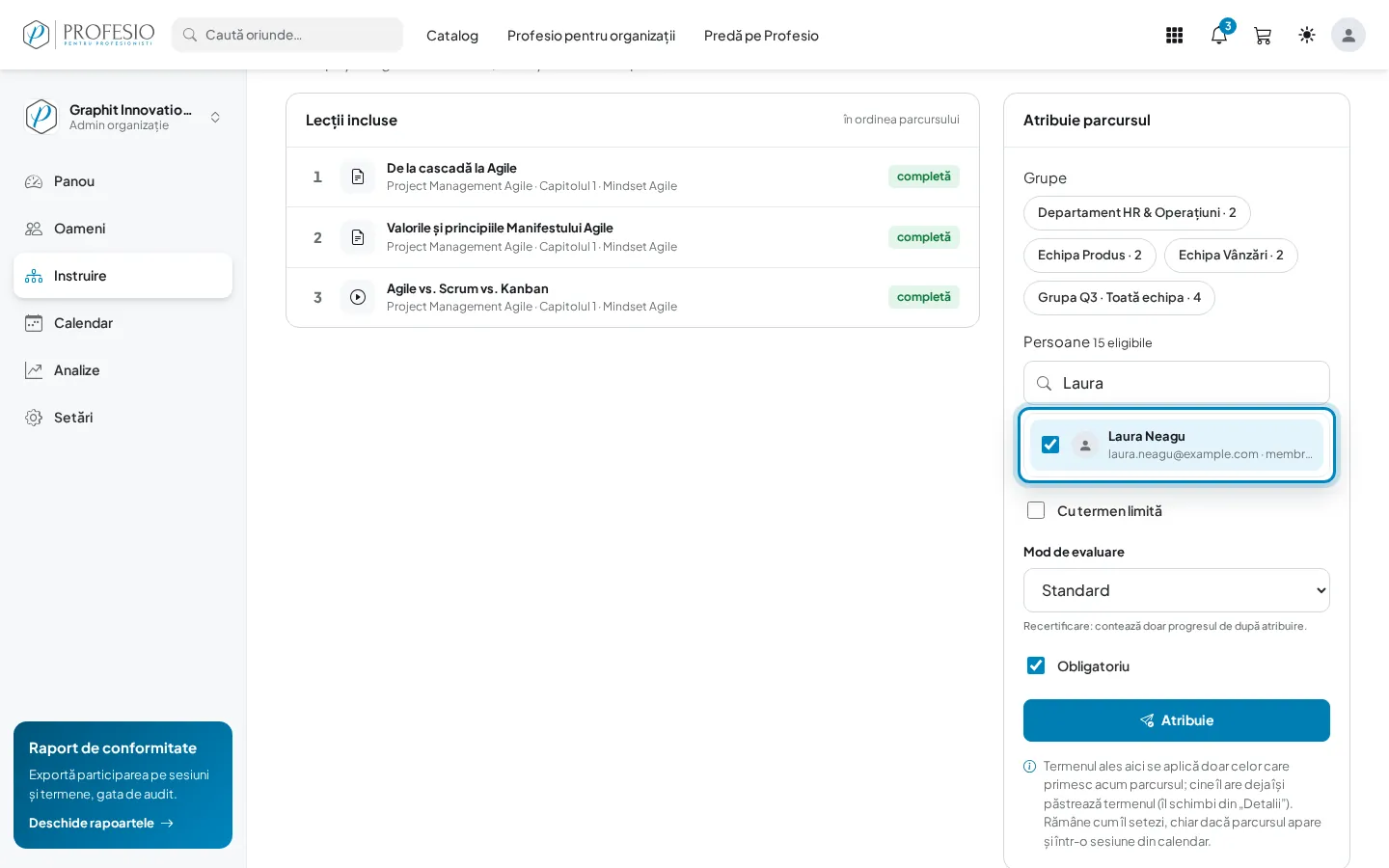
Bifează una sau mai multe Grupe și, dacă vrei, persoane anume din lista Persoane. Caseta de căutare filtrează după nume, e-mail sau rol.
Pasul 3: Setează termenul și regulile
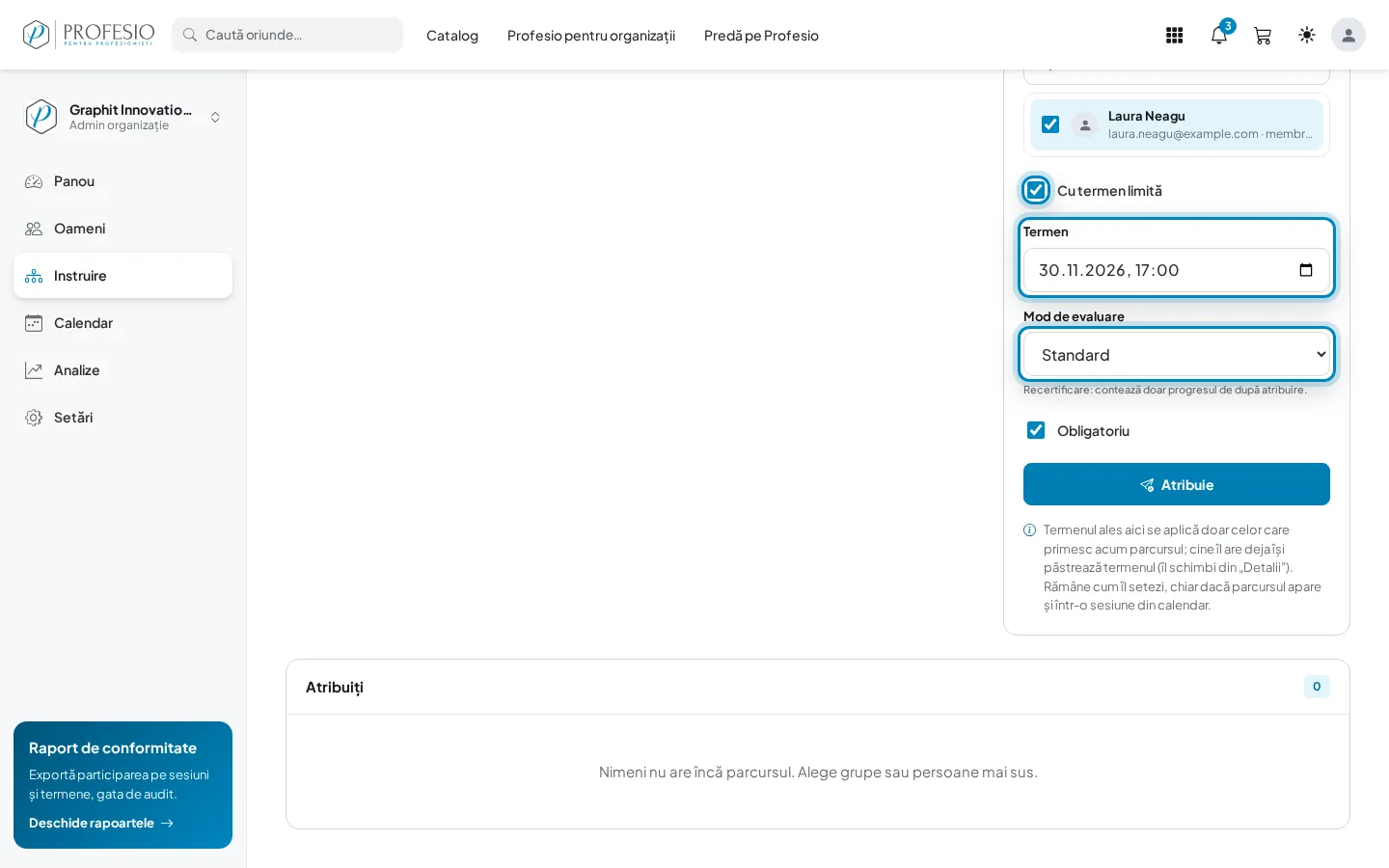
- Cu termen limită: bifează și alege data și ora până la care trebuie terminat;
- Mod de evaluare: Standard ține cont de lecțiile deja parcurse de persoană; Recertificare contează doar progresul de după atribuire, deci parcursul se reia de la zero (potrivit pentru instruirile anuale, de exemplu GDPR);
- Obligatoriu: parcursul apare ca obligatoriu la membru și în rapoarte.
Bine de știut
Termenul ales aici se aplică doar celor care primesc acum parcursul. Cine îl are deja își păstrează termenul; îl schimbi din Detalii, ca la pasul 6.
Pasul 4: Apasă „Atribuie”
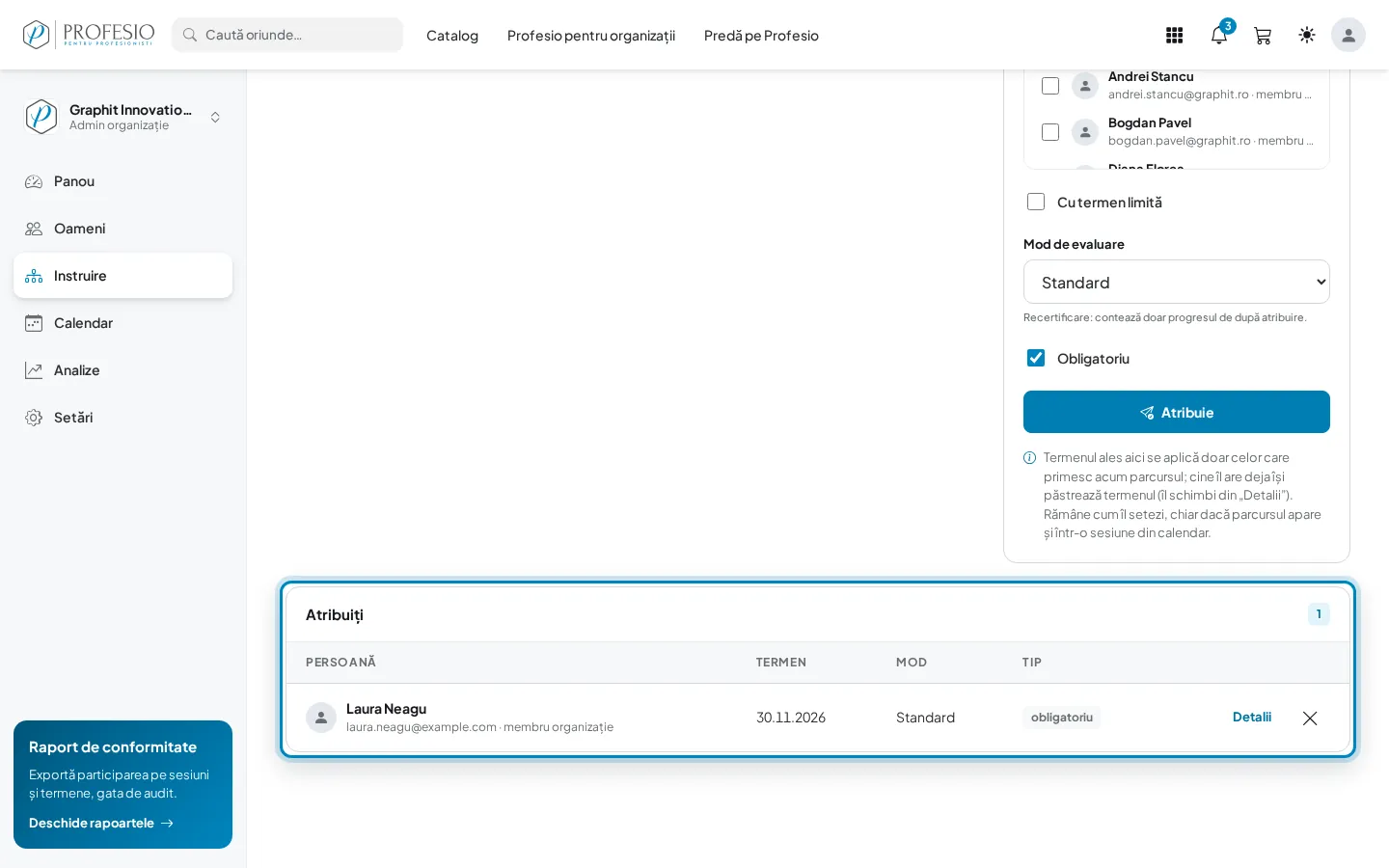
Persoanele apar în tabelul Atribuiți, cu termenul, modul și tipul (obligatoriu sau opțional). Detalii deschide atribuirea, iar × o retrage.
Pasul 5: Deschide atribuirea unei persoane
Detalii arată progresul persoanei pe fiecare lecție, termenul și data atribuirii.
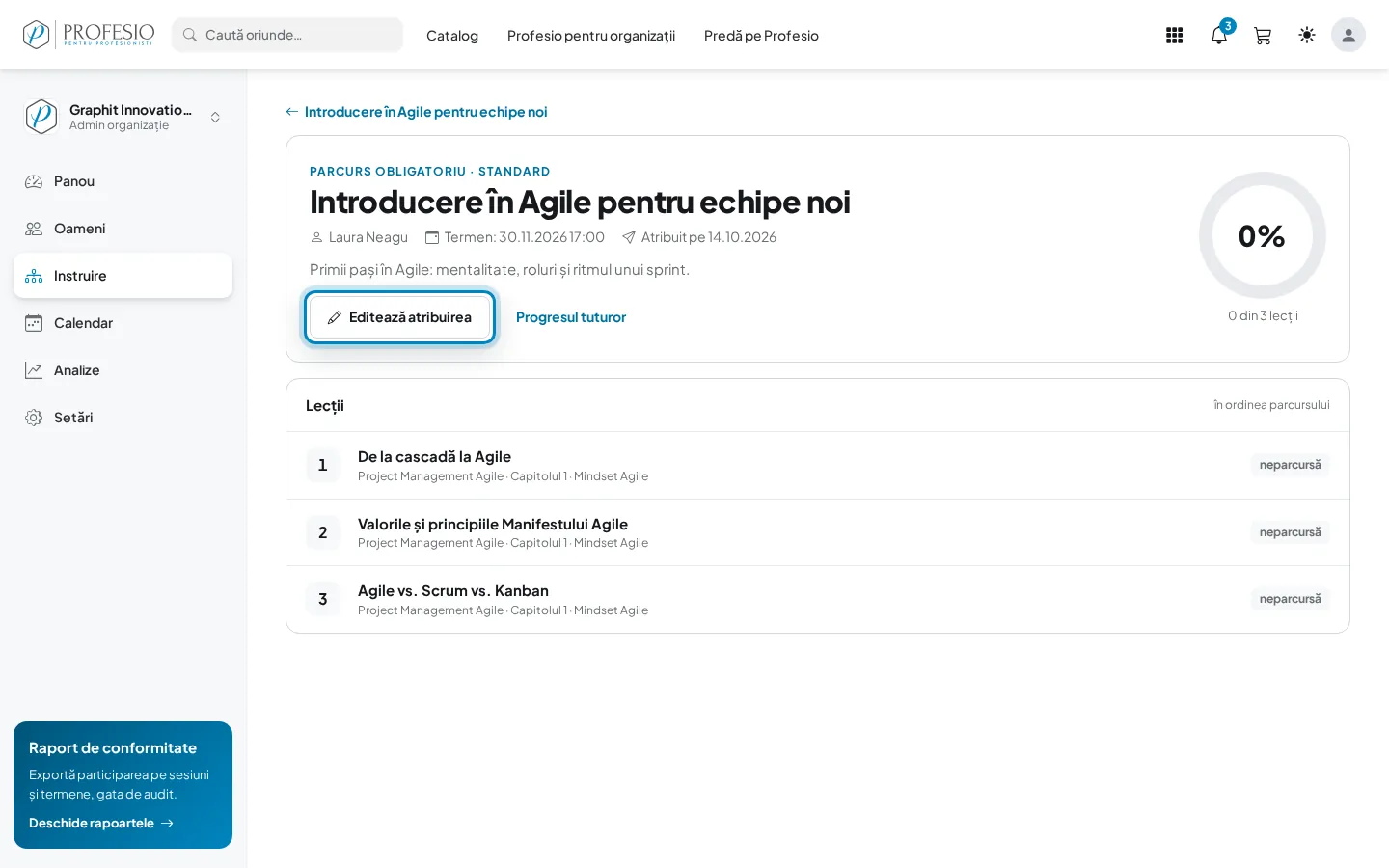
Pasul 6: Modifică termenul sau regulile
Editează atribuirea îți permite să muți termenul, să schimbi modul de evaluare sau să faci parcursul opțional, doar pentru persoana respectivă. Salvează la final.
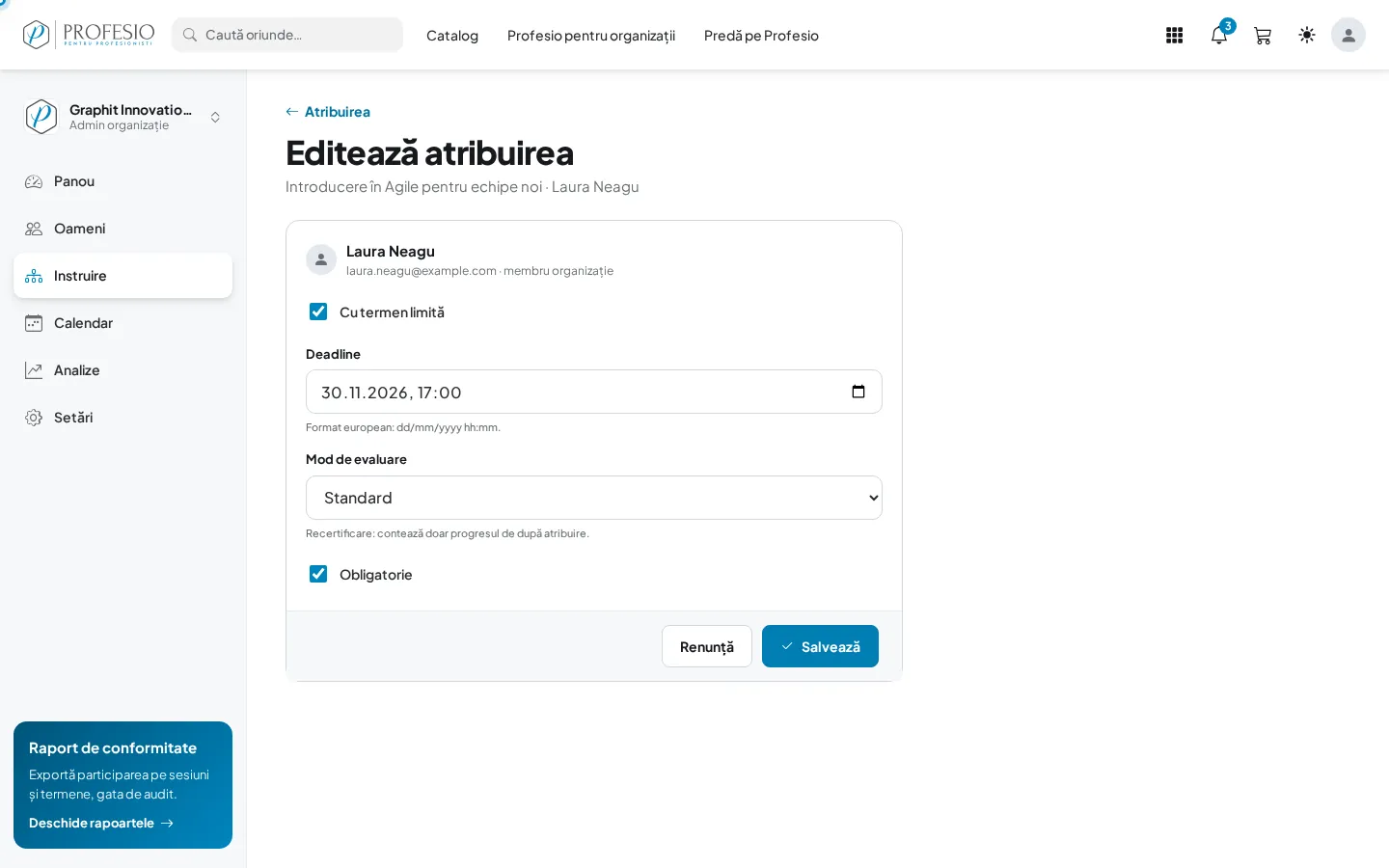
Ce urmează
Colegii nu primesc automat un e-mail la atribuire. Anunță-i din pagina de progres: Cum anunți membrii.