

CapitolulAdministrez platforma12 ghiduri
- Panoul de administrare pe scurt
- Cum aprobi sau respingi o cerere de instructor
- Cum aprobi sau respingi o cerere de organizație
- Cum validezi un curs pentru catalogul public
- Cum retragi un curs din catalog
- Cum adaugi sau ștergi o categorie de cursuri
- Instructorii și organizațiile platformei
- Cum răspunzi la mesajele de contact
- Cum gestionezi sugestiile utilizatorilor
- Cum moderezi întrebările de pe cursuri
- Cum publici o actualizare a platformei
- Cum configurezi notificările și e-mailurile
- Toate manualele
Cum validezi un curs pentru catalogul public
Verifici cursul trimis de instructor (detalii, lecții, materiale, categorie), apoi îl publici în catalog sau îl trimiți înapoi cu ce trebuie corectat.
Pe această pagină
Niciun curs nu apare în catalogul public până nu îl verifică un administrator. Când un instructor trimite un curs spre publicare, cererea ajunge în Cereri. Același drum îl parcurge și o actualizare a unui curs deja publicat.
Pasul 1: Deschide cererea
În Cereri, apasă pe rândul marcat Publicare curs (sau Actualizare curs, dacă e o versiune nouă a unui curs public). În dreapta vezi lista de verificare: lecții cu conținut, test final, imagine de prezentare, descriere suficient de lungă și categorie.
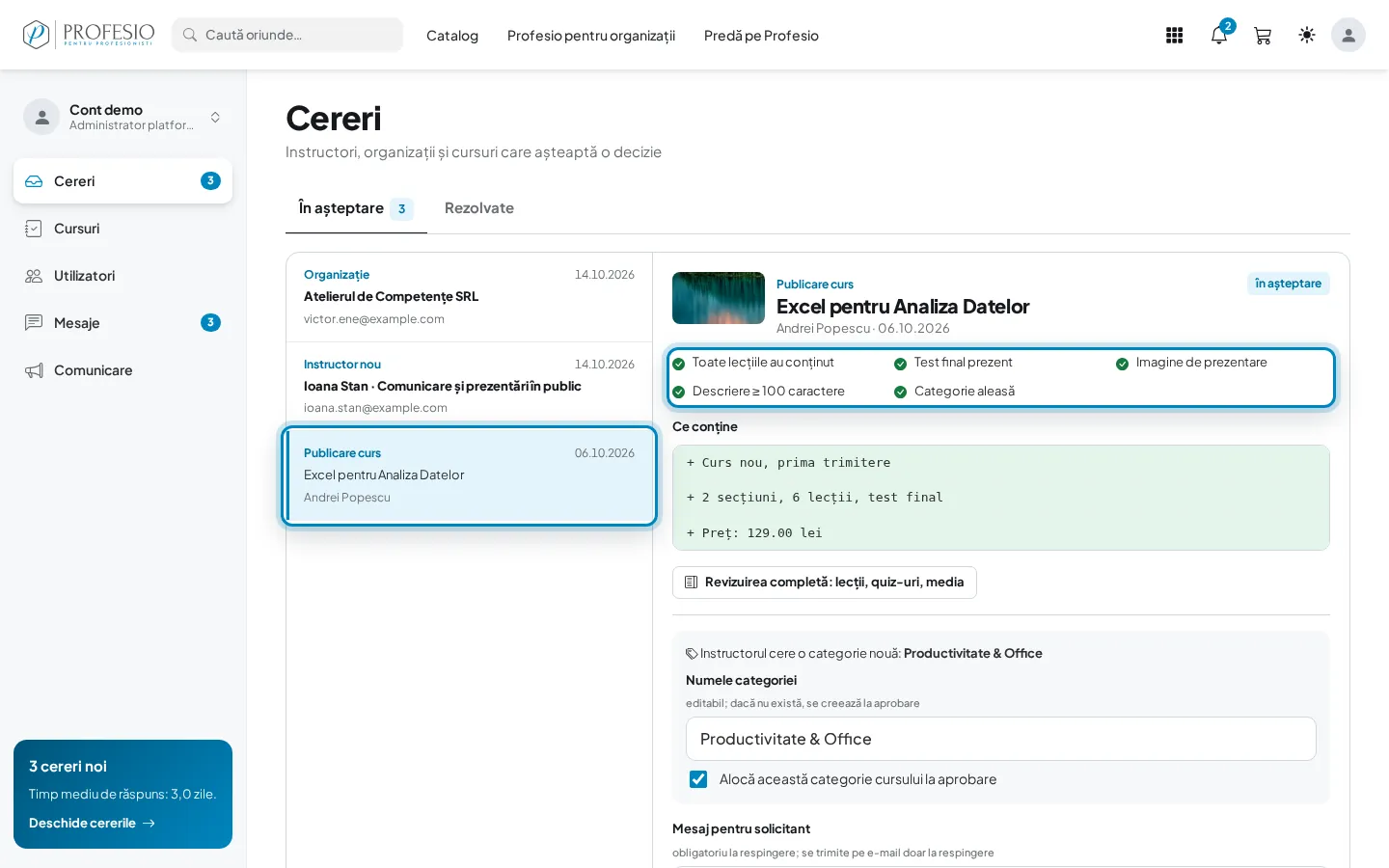
Pasul 2: Vezi pe scurt ce conține
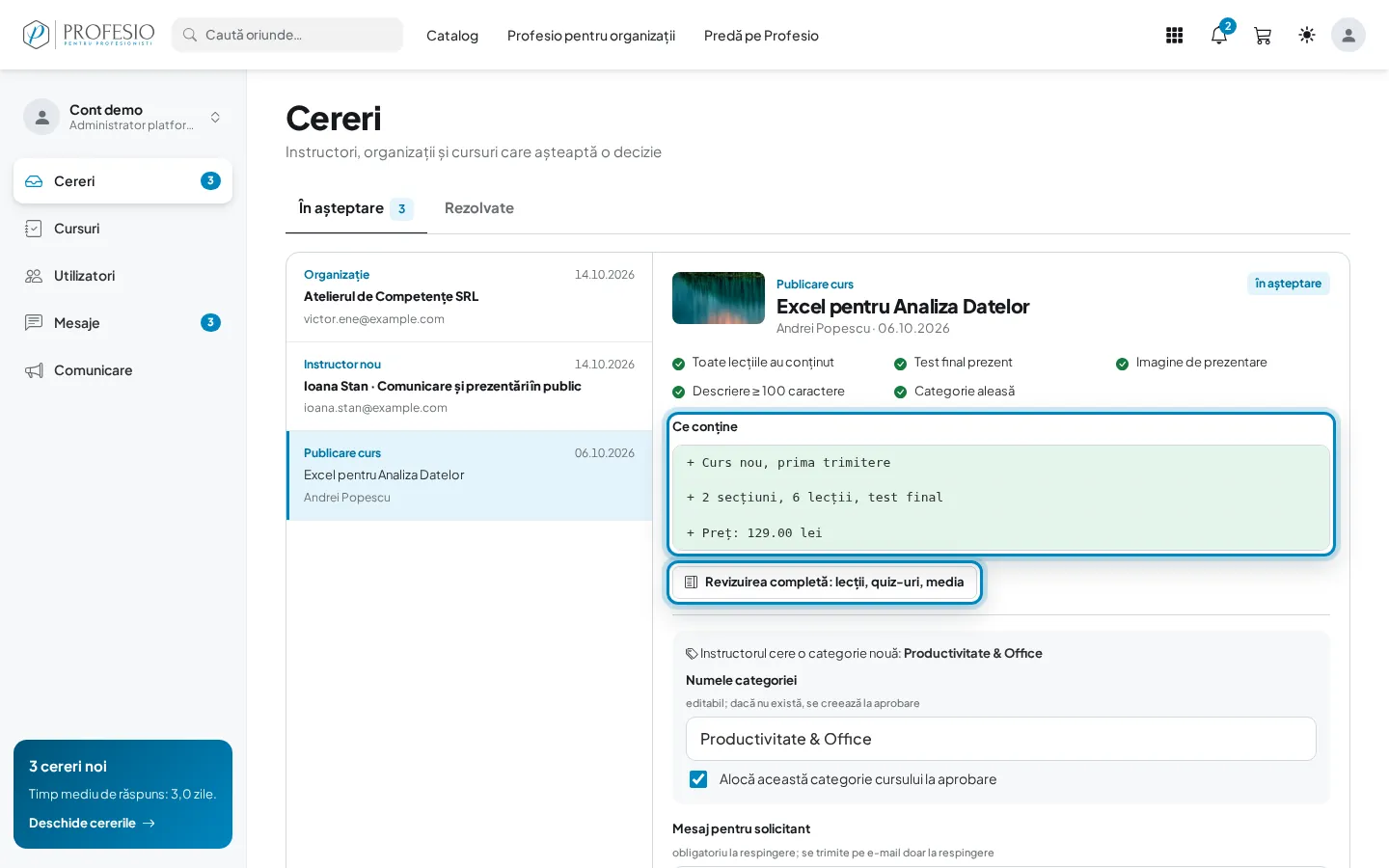
La Ce conține vezi numărul de secțiuni și lecții, prețul și ce s-a schimbat față de versiunea publicată. Pentru verificarea propriu-zisă apasă Revizuirea completă: lecții, quiz-uri, media. Când ești sigur, poți decide și direct din listă: sub rezumat ai aceleași câmpuri ca la pasul 7.
Pasul 3: Parcurge filele revizuirii
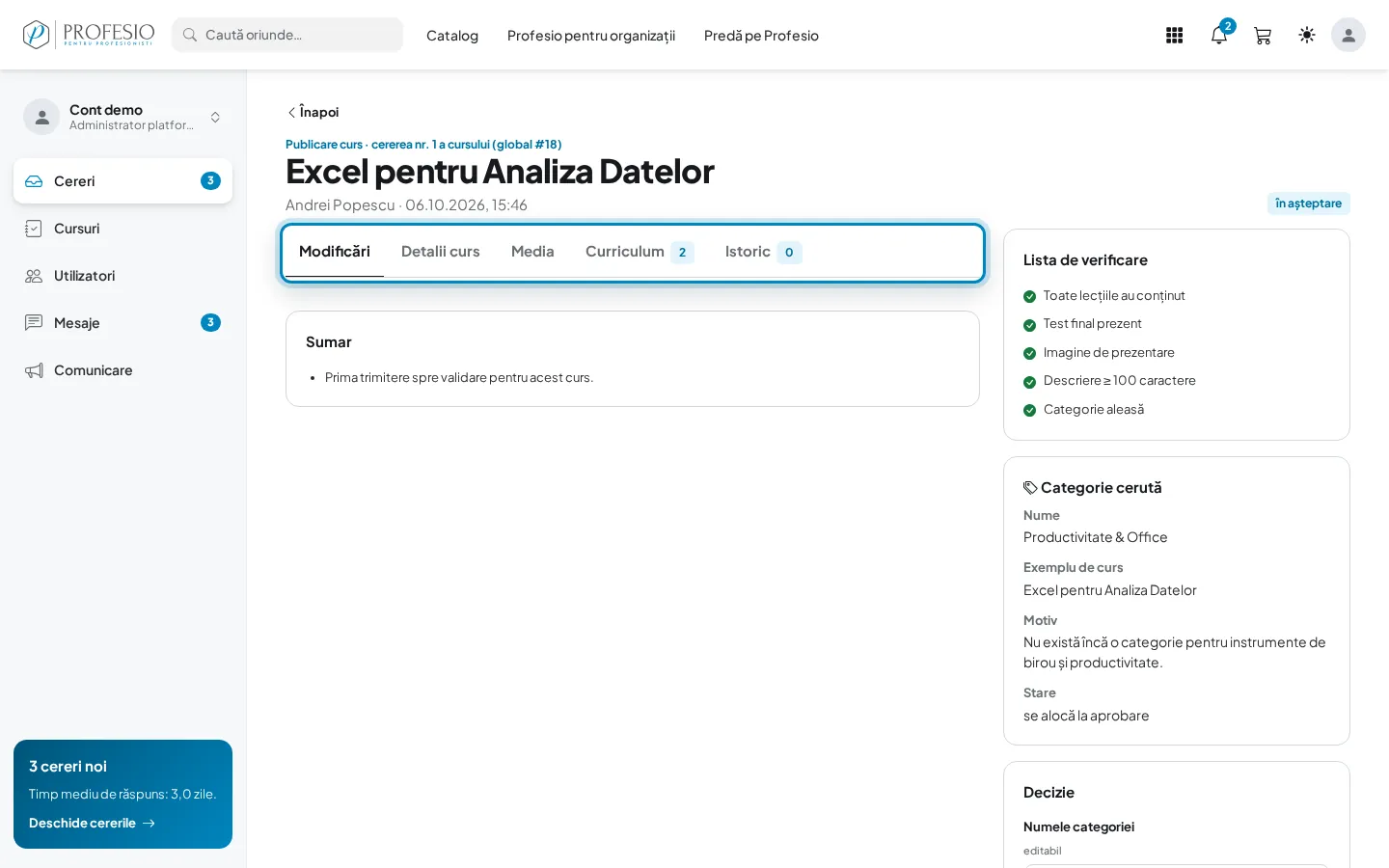
Pagina de revizuire are cinci file: Modificări (ce s-a schimbat față de versiunea aprobată), Detalii curs, Media, Curriculum și Istoric (cererile anterioare ale aceluiași curs).
Sfat
La o retrimitere, începe cu Modificări: vezi exact ce câmpuri, secțiuni și lecții s-au schimbat și nu mai verifici tot cursul de la zero.
Pasul 4: Verifică detaliile cursului
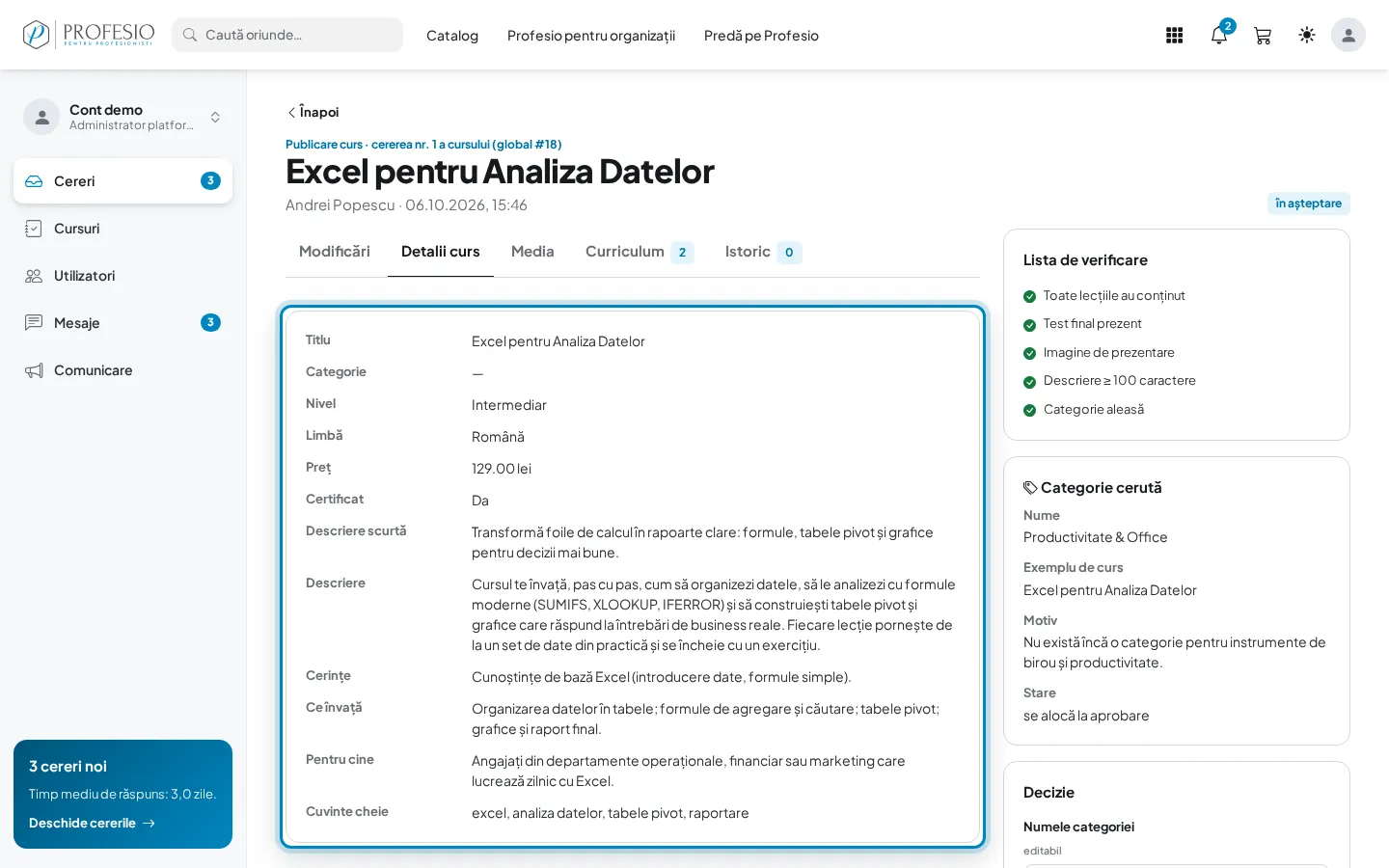
Detalii curs arată tot ce a completat instructorul: titlul, nivelul, limba, prețul, certificatul, descrierile, cerințele, ce învață cursantul, publicul și cuvintele cheie. Media arată imaginea și videoclipul de prezentare.
Pasul 5: Verifică lecțiile
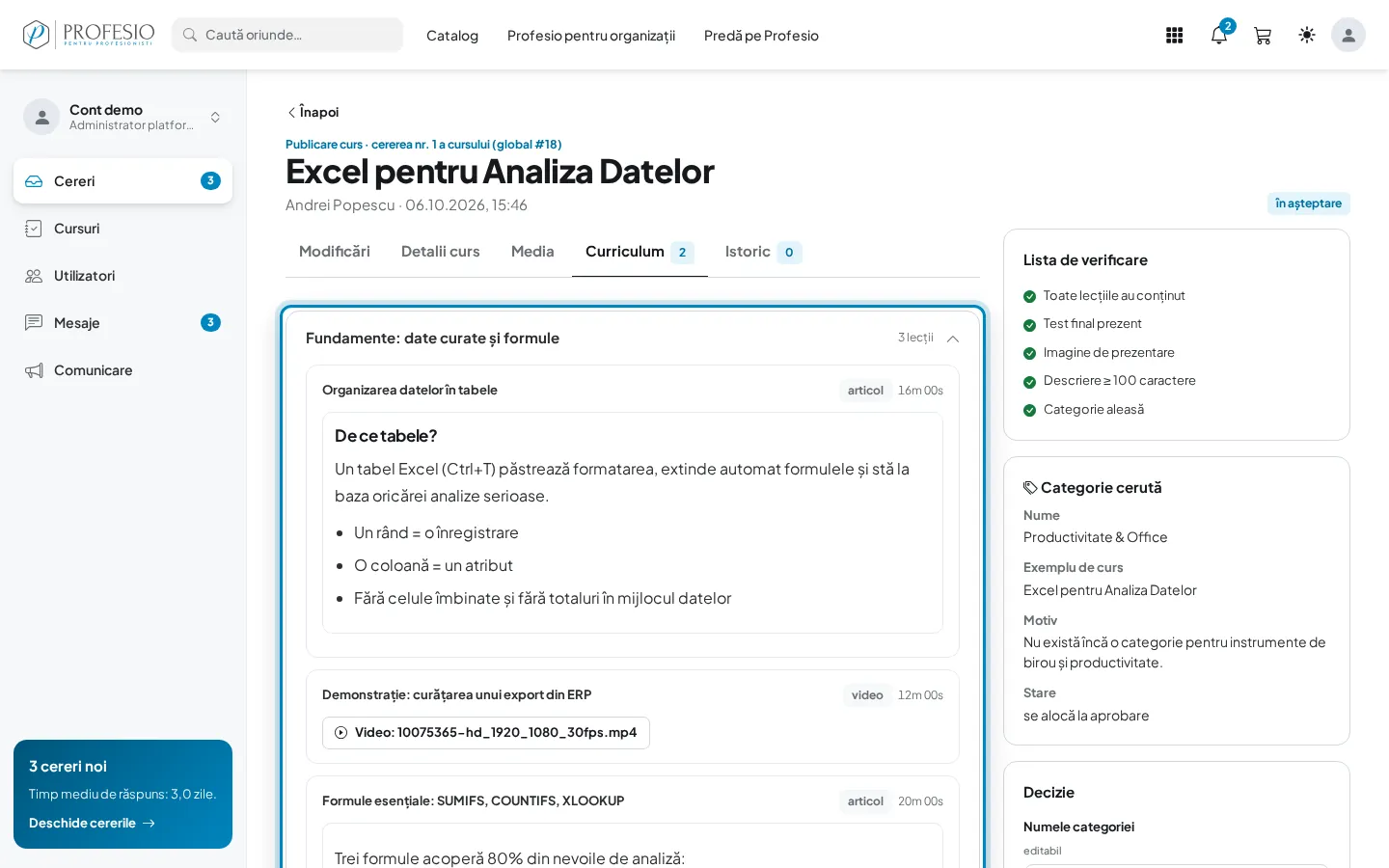
În Curriculum deschizi fiecare secțiune. Articolele se citesc direct în pagină, iar videoclipurile și prezentările se deschid din butonul lor. La teste vezi setările și întrebările.
Pasul 6: Uită-te la categoria cerută
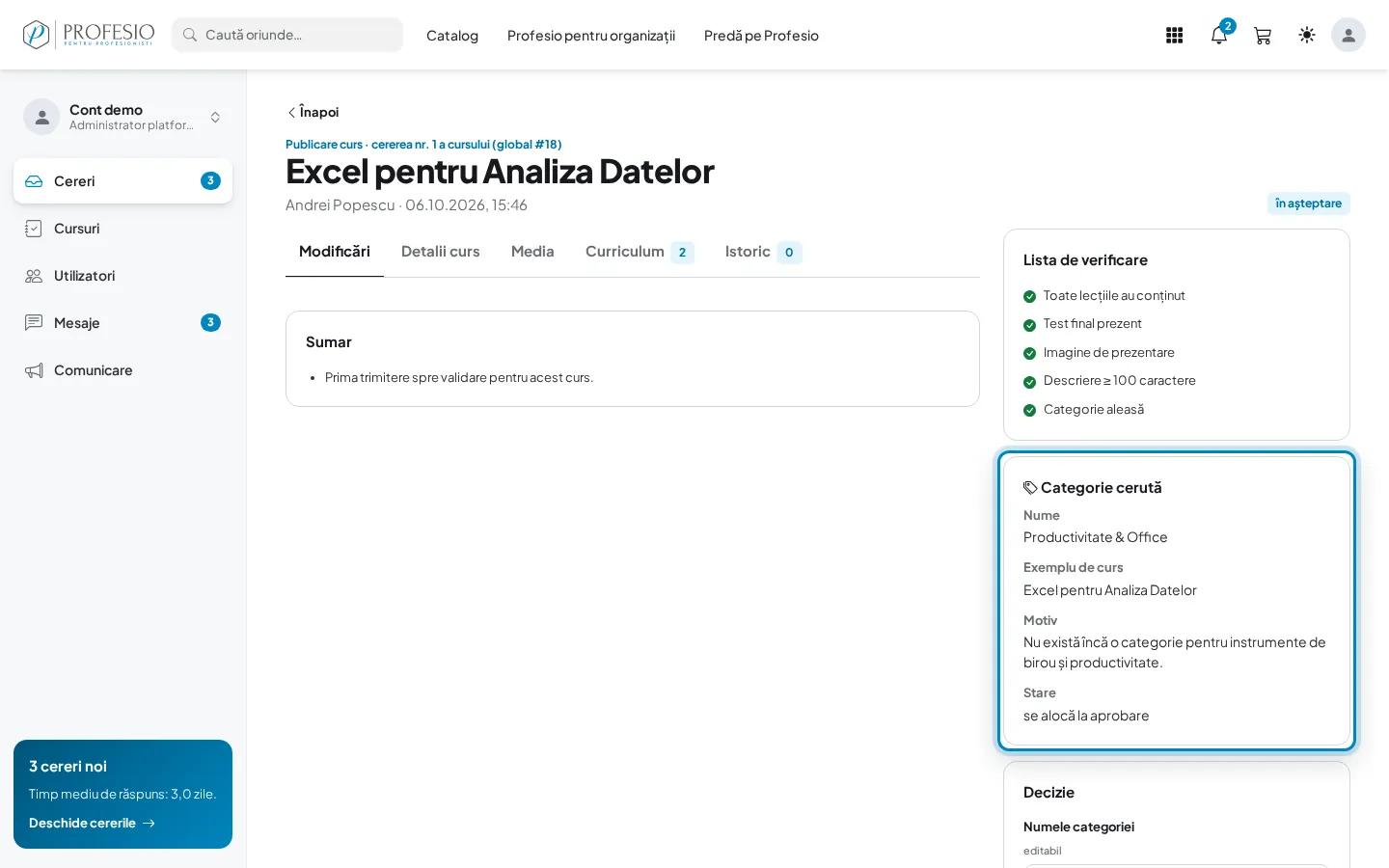
Dacă instructorul nu a găsit o categorie potrivită, a cerut una nouă. Caseta Categorie cerută arată numele propus și motivul.
Pasul 7: Decide
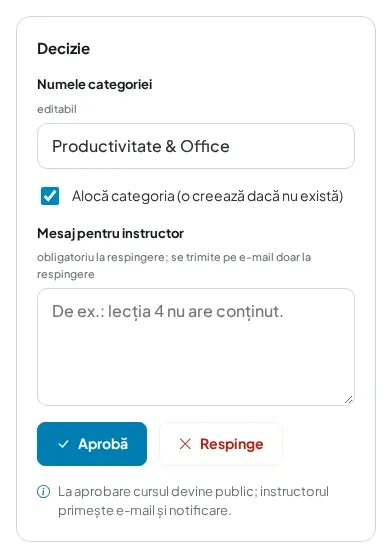
În caseta Decizie:
- poți corecta Numele categoriei cerute; lasă bifat Alocă categoria (o creează dacă nu există) ca să o creezi și să o atribui cursului odată cu aprobarea;
- apasă Aprobă ca să publici cursul. Decizia se aplică imediat, iar instructorul primește e-mail și notificare;
- ca să respingi, scrie în Mesaj pentru instructor ce trebuie corectat, apoi apasă Respinge. Instructorul primește mesajul pe e-mail și poate retrimite cursul după corecturi.
Atenție
Fii concret în mesajul de respingere: „Lecția 4 nu are conținut” îl ajută pe instructor să corecteze din prima.
Ce urmează
Cursul aprobat apare imediat în catalog și în lista Cursuri publice. Dacă trebuie să-l scoți mai târziu din catalog, vezi Cum retragi un curs din catalog.