CapitolulOrganizația mea30 de ghiduri
- Cum înregistrezi organizația
- Primii pași ca administrator de organizație
- Panoul organizației
- Cum inviți colegii în organizație
- Cum gestionezi invitațiile
- Roluri și accesul membrilor
- Grupele de membri
- Cursurile interne și catalogul organizației
- Cum publici un curs în catalogul public
- Cum creezi un parcurs de instruire
- Cum atribui un parcurs, cu termen și recertificare
- Examenele organizației: creare, atribuire și rezultate
- Cum urmărești progresul echipei
- Cum anunți membrii
- Sesiuni de instruire în calendar
- Statistici și rapoarte
- Matricea de competențe
- Setările organizației
- Cum accepți invitația într-o organizație
- Cum treci între spațiul tău și cel al organizației
- Organizația mea pe scurt
- Cum parcurgi un parcurs de instruire
- Cum susții un examen al organizației
- Cum te înscrii la un curs din catalogul organizației
- Cum vezi sesiunile și termenele în Agenda
- Unde îți vezi progresul și certificatele din organizație
- Cum urmărești progresul cursanților pe cursurile tale
- Cum creezi un curs pentru organizație
- Cum creezi quiz-uri și examene pentru organizație
- Cum ajunge un curs al organizației în catalogul public
- Toate manualele
Grupele de membri
Grupele adună colegii pe echipe sau departamente. Le creezi din „Oameni” → „Grupe”, le anunți pe e-mail și le folosești la atribuirea parcursurilor, a examenelor și a sesiunilor.
Pe această pagină
O grupă e o listă de colegi cărora le dai aceeași instruire. Cine intră ulterior într-o grupă primește automat atribuirile sesiunilor programate pentru ea.
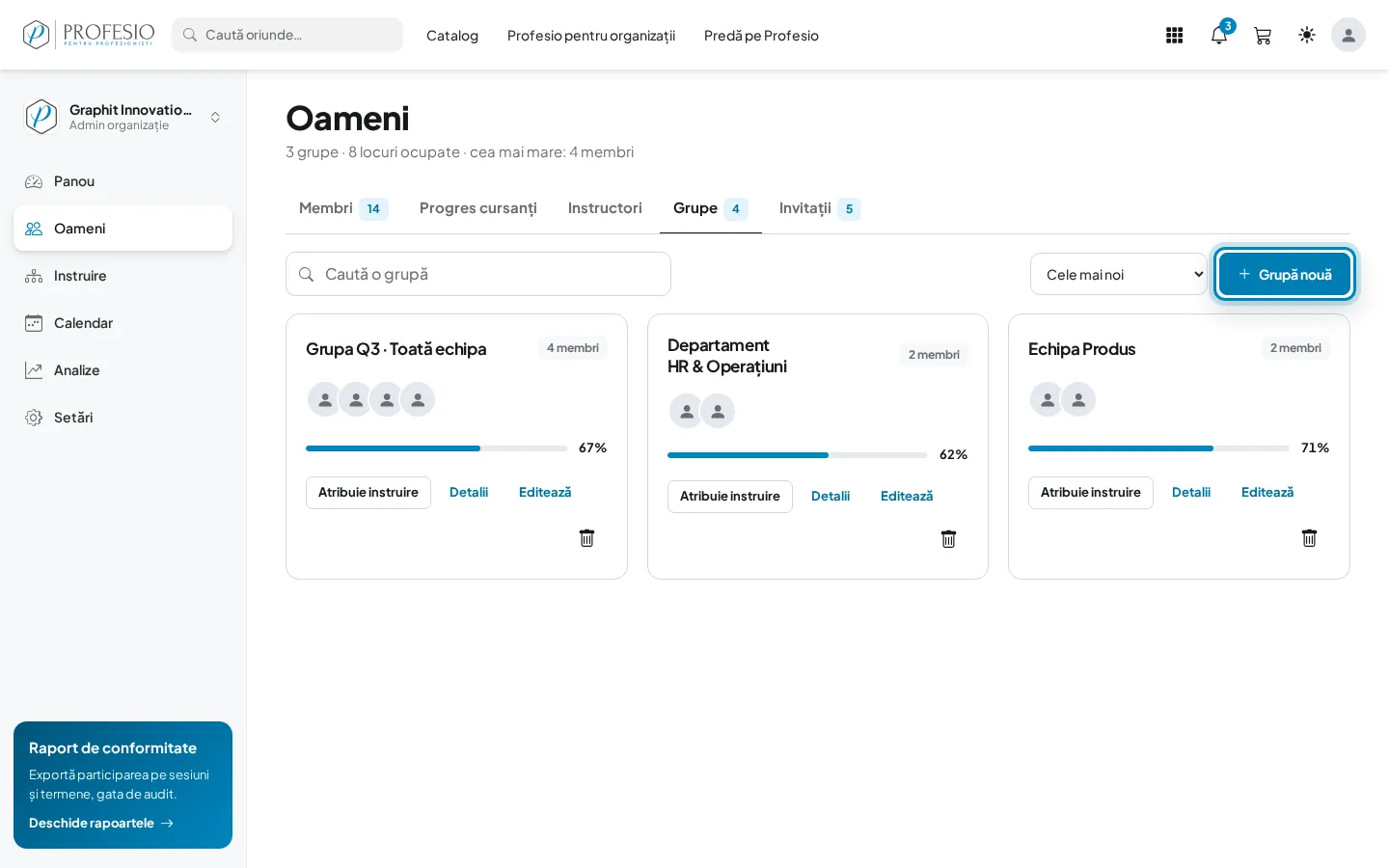
Pasul 1: Deschide „Grupe”
Apasă Oameni, apoi fila Grupe. Fiecare card arată numărul de membri și progresul mediu al grupei. Apasă Grupă nouă.
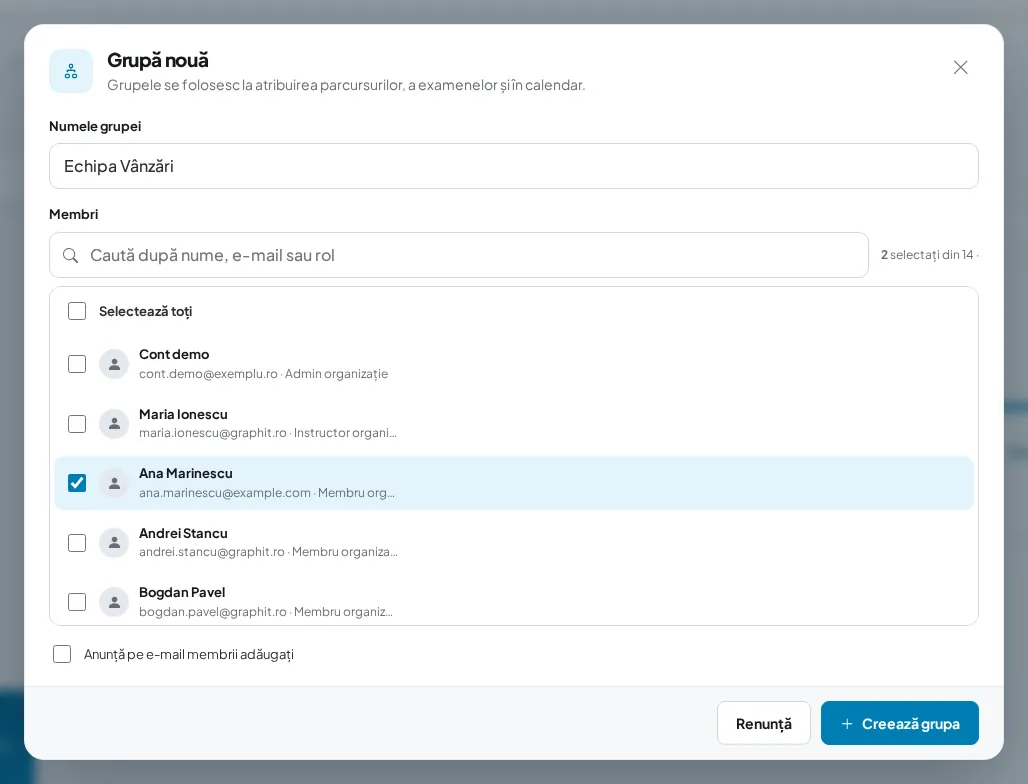
Pasul 2: Numește grupa și alege membrii
Scrie Numele grupei, apoi bifează colegii. Caseta de căutare filtrează după nume, e-mail sau rol, iar Selectează toți bifează tot ce vezi. Bifa Anunță pe e-mail membrii adăugați trimite fiecăruia un e-mail. Apasă Creează grupa.
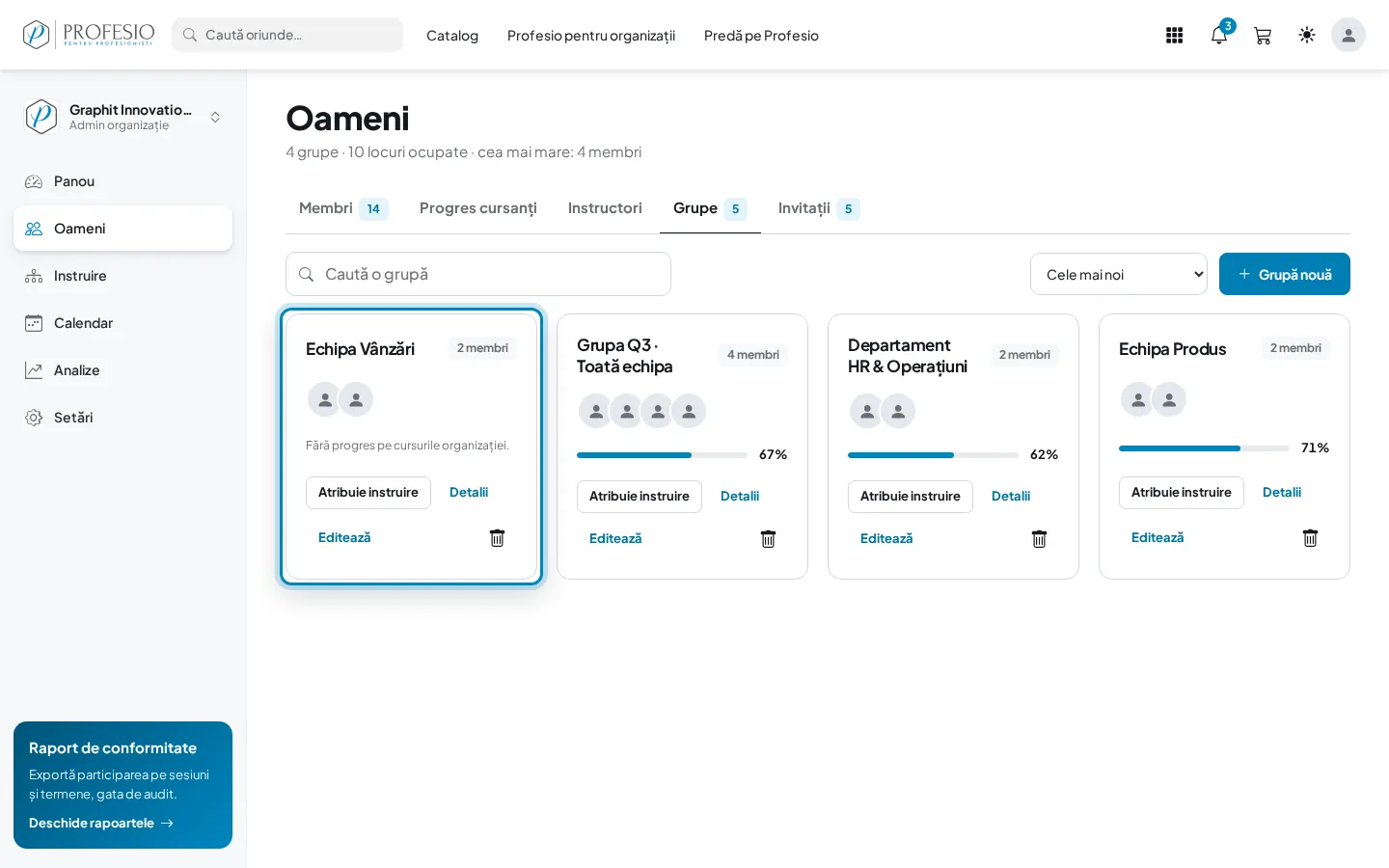
Pasul 3: Găsește grupa în listă
Grupa nouă apare primul card. De aici Atribuie instruire, Detalii și Editează.
Pasul 4: Vezi membrii și cine a fost anunțat
Detalii arată membrii, când au fost adăugați și dacă au primit e-mailul de bun venit în grupă. Dacă unii nu l-au primit, apare banda cu Anunță-i acum.
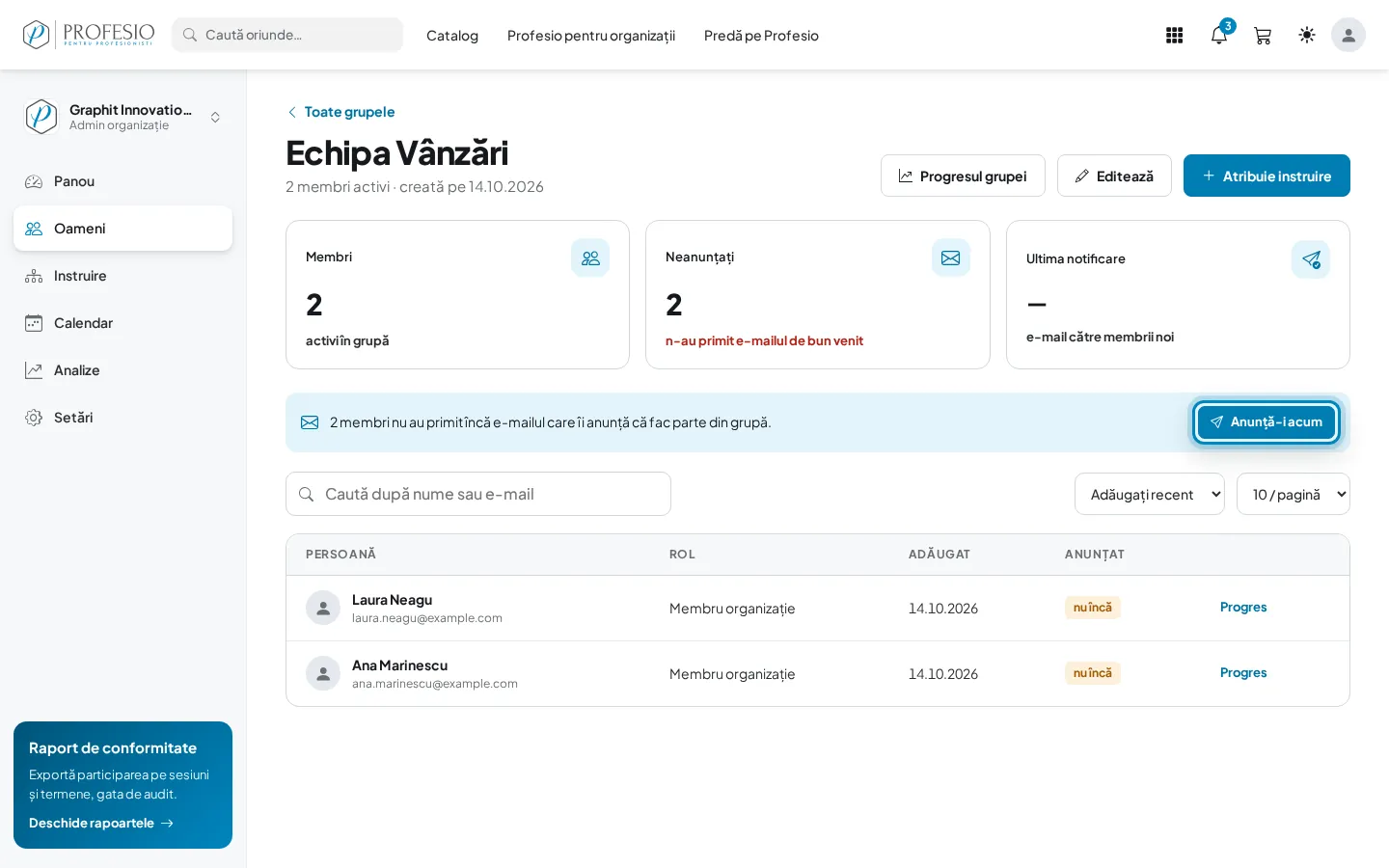
Pasul 5: Anunță membrii noi
Apasă Anunță-i acum și confirmă. E-mailul pleacă doar celor care nu l-au primit încă, deci nimeni nu primește același anunț de două ori.
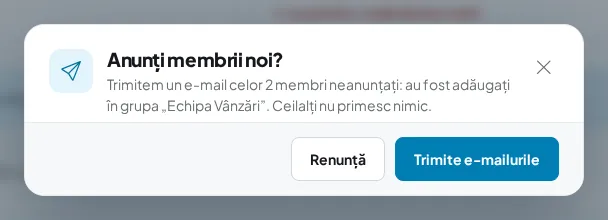
Pasul 6: Modifică grupa
Editează deschide aceeași listă de membri: bifezi sau debifezi și salvezi. Parcursurile deja atribuite pe grupă nu se schimbă (atribuirea se face pe persoane, la momentul ei), iar cine iese din grupă își păstrează progresul.
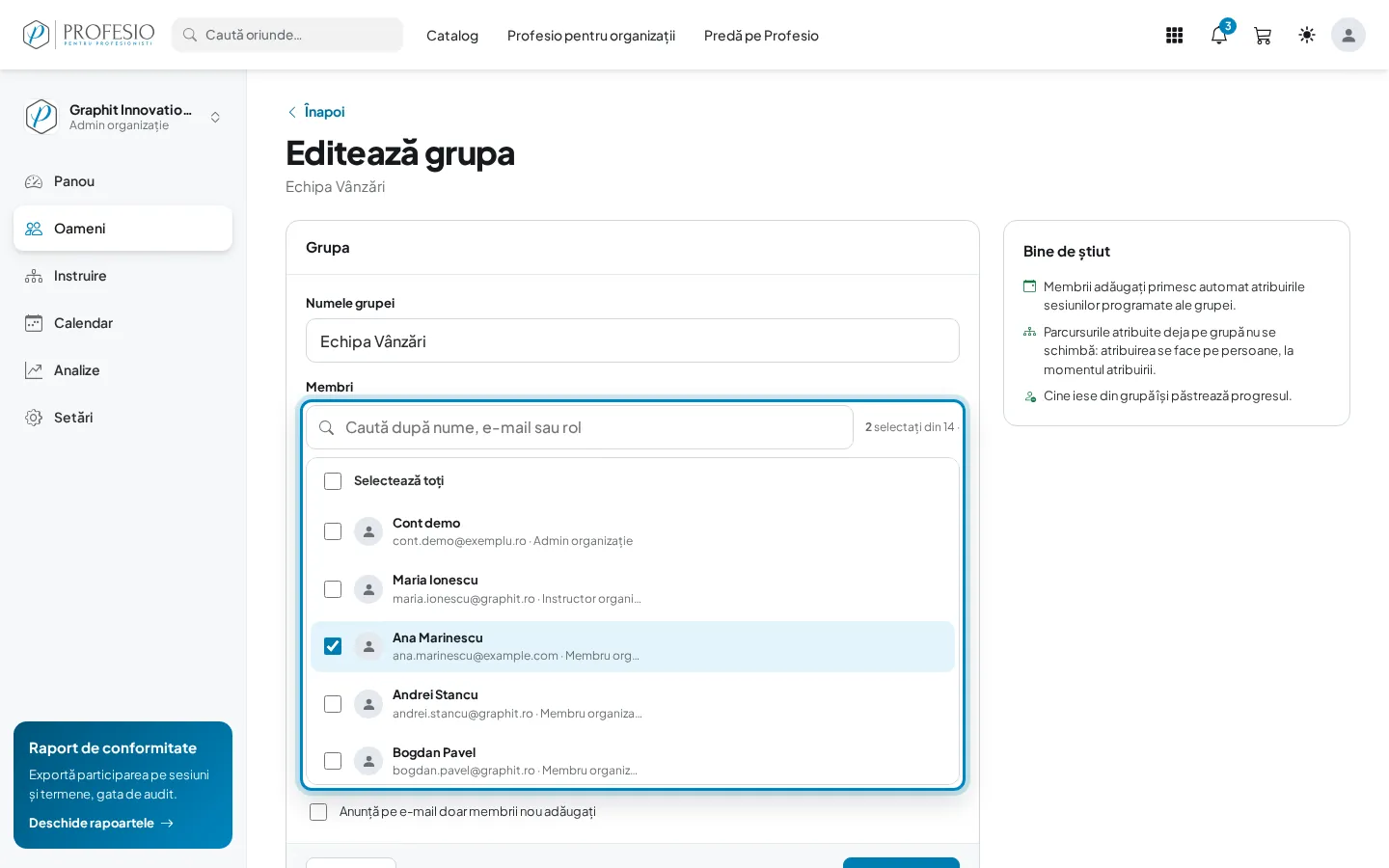
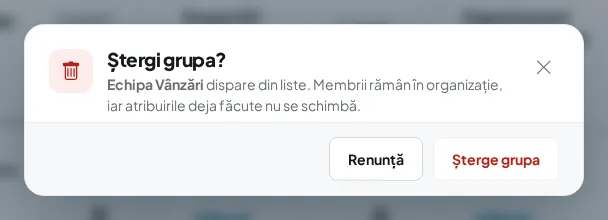
Pasul 7: Șterge o grupă
În lista grupelor apasă coșul de pe card și confirmă cu Șterge grupa. Membrii rămân în organizație, iar atribuirile deja făcute nu se schimbă.