

CapitolulOrganizația mea30 de ghiduri
- Cum înregistrezi organizația
- Primii pași ca administrator de organizație
- Panoul organizației
- Cum inviți colegii în organizație
- Cum gestionezi invitațiile
- Roluri și accesul membrilor
- Grupele de membri
- Cursurile interne și catalogul organizației
- Cum publici un curs în catalogul public
- Cum creezi un parcurs de instruire
- Cum atribui un parcurs, cu termen și recertificare
- Examenele organizației: creare, atribuire și rezultate
- Cum urmărești progresul echipei
- Cum anunți membrii
- Sesiuni de instruire în calendar
- Statistici și rapoarte
- Matricea de competențe
- Setările organizației
- Cum accepți invitația într-o organizație
- Cum treci între spațiul tău și cel al organizației
- Organizația mea pe scurt
- Cum parcurgi un parcurs de instruire
- Cum susții un examen al organizației
- Cum te înscrii la un curs din catalogul organizației
- Cum vezi sesiunile și termenele în Agenda
- Unde îți vezi progresul și certificatele din organizație
- Cum urmărești progresul cursanților pe cursurile tale
- Cum creezi un curs pentru organizație
- Cum creezi quiz-uri și examene pentru organizație
- Cum ajunge un curs al organizației în catalogul public
- Toate manualele
Cum publici un curs în catalogul public
Alegi „Public pe platformă” la vizibilitatea cursului, apeși „Trimite spre validare”, iar după verificarea echipei Profesio cursul apare în catalogul public Profesio.
Pe această pagină
Un curs al organizației poate ieși și în catalogul public Profesio, unde îl găsește oricine. Înainte să apară, echipa Profesio îl verifică.
Pasul 1: Setează cursul ca public
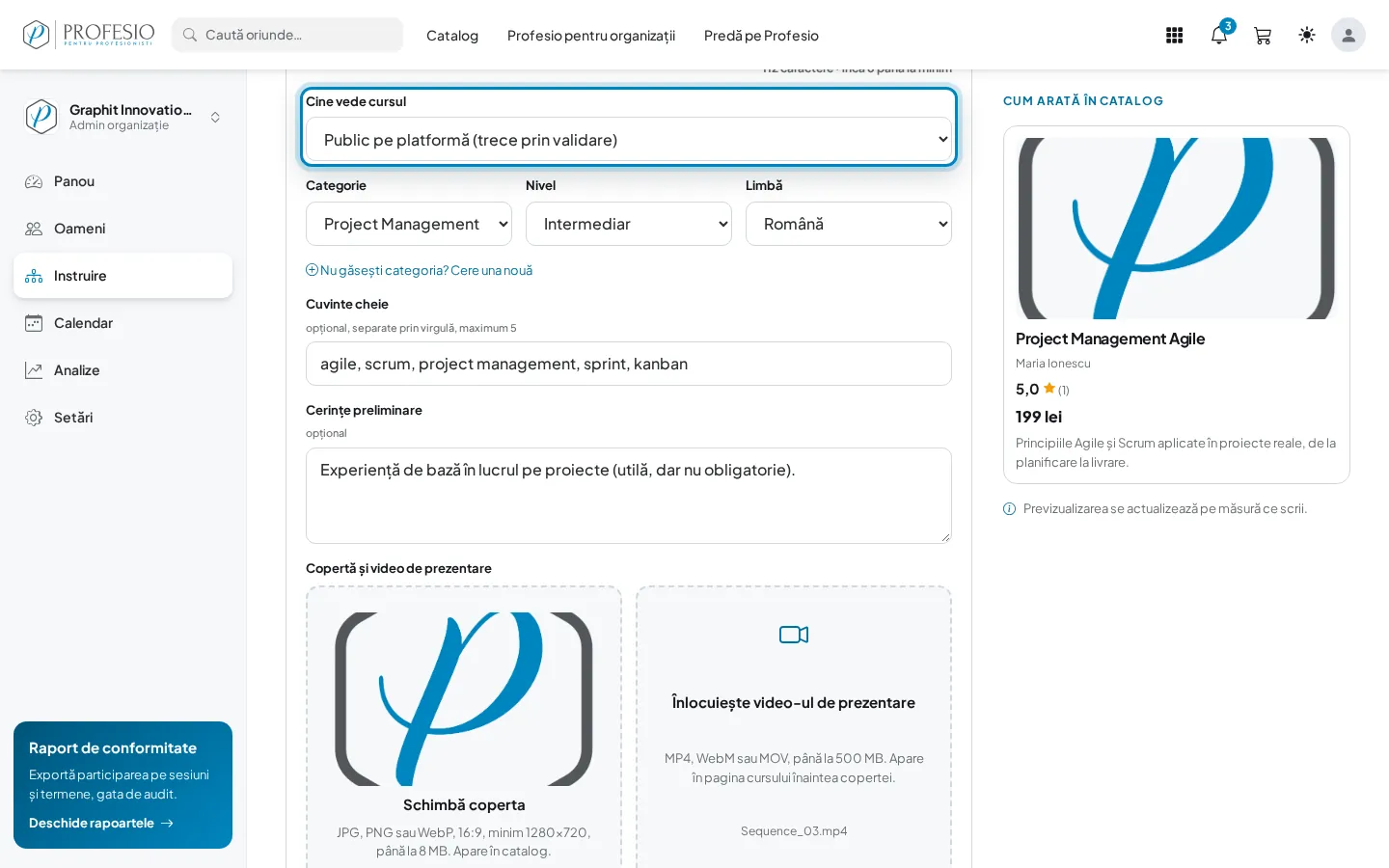
Deschide cursul în editor (Instruire → Cursuri interne → Editează). La Cine vede cursul alege Public pe platformă (trece prin validare). Completează descrierea, categoria, coperta și, la fila Preț, prețul (sau lasă-l gratuit).
Sfat
Fila Verificare din editor îți spune ce mai lipsește (de exemplu o descriere prea scurtă) înainte de trimitere.
Pasul 2: Trimite cursul spre validare
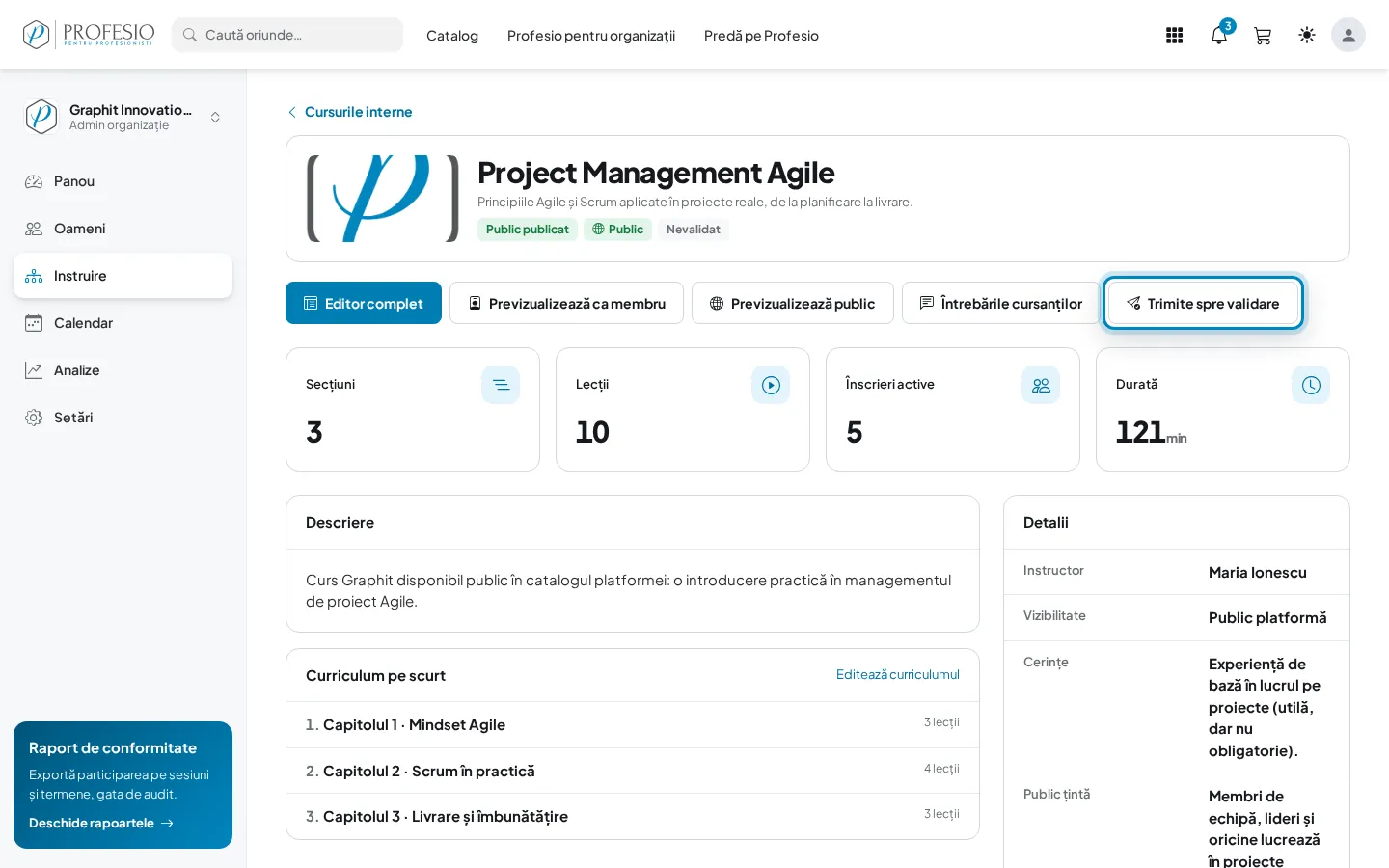
În pagina de detalii a cursului apasă Trimite spre validare. Același buton îl ai și pe cardul cursului din listă.
Pasul 3: Urmărește starea cursului
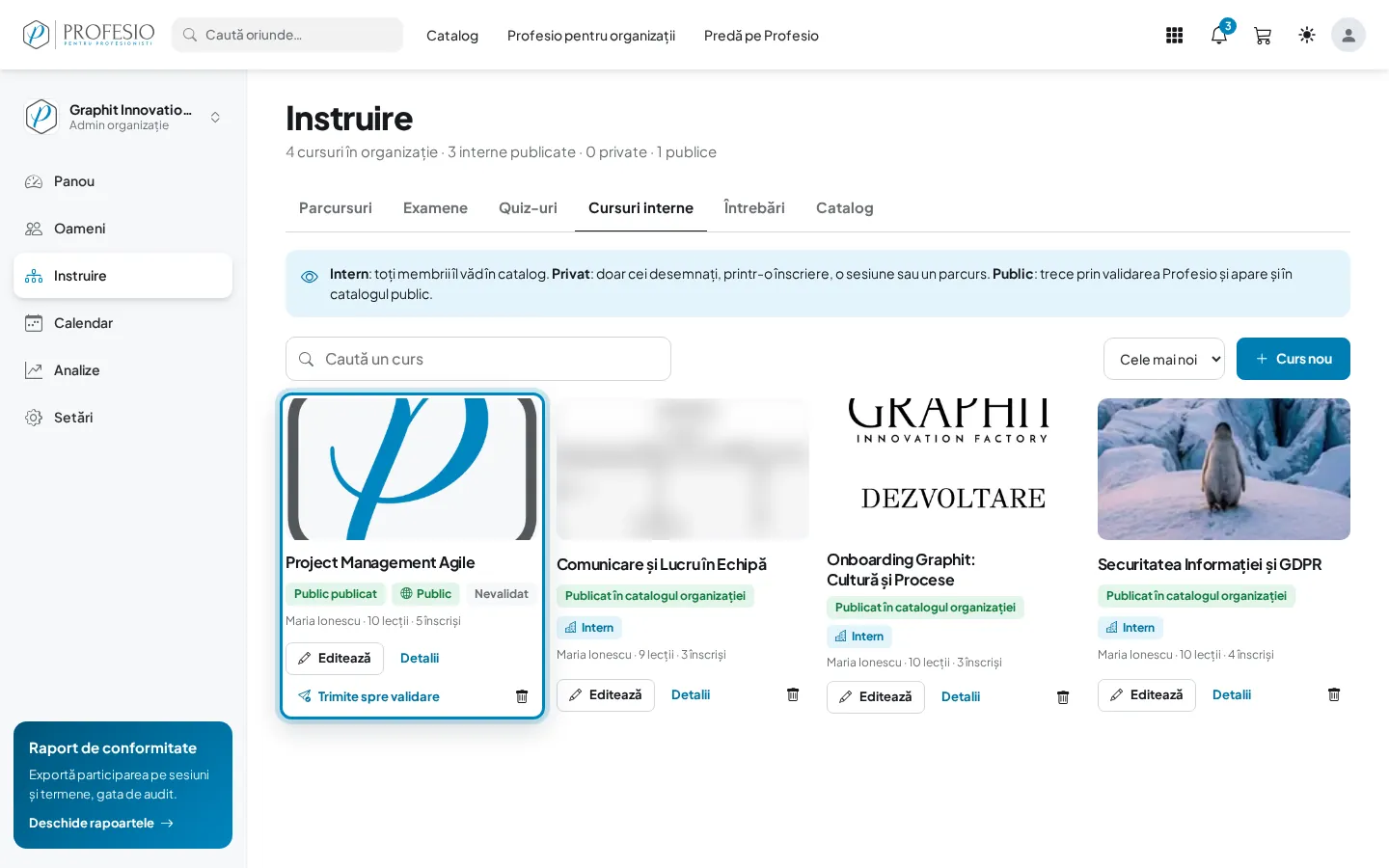
Etichetele de pe card îți spun unde e cursul:
- Complet public (sau Draft public, dacă mai lipsește ceva): cursul e setat public, dar încă netrimis;
- În review pentru publicare și În curs de validare: echipa Profesio îl verifică;
- Public publicat: cursul e în catalogul public; Validat arată că versiunea publicată e cea aprobată;
- Respins la publicare: citește motivul primit, corectează și trimite din nou.
Bine de știut
Dacă modifici un curs public după aprobare, eticheta de validare devine Nevalidat. Trimite-l din nou spre validare ca modificările să fie verificate.
Ce urmează
Din detaliile cursului, Previzualizează public îți arată pagina cursului așa cum o vede un vizitator al catalogului.