

CapitolulPredau pe Profesio13 ghiduri
- Cum devii instructor
- Panoul instructorului
- Cum adaugi un curs nou
- Completează detaliile cursului
- Construiește curriculumul: secțiuni și lecții
- Conținutul lecțiilor: video, articol, prezentare și resurse
- Creează un quiz
- Adaugă întrebările și publică quiz-ul
- Pune prețul și trimite cursul la validare
- Urmărește cursanții și progresul lor
- Răspunde la întrebările cursanților
- Recenzii și statistici
- Profilul tău public de instructor
- Toate manualele
Adaugă întrebările și publică quiz-ul
Adaugi întrebări cu un răspuns, cu mai multe, adevărat/fals sau cu răspuns scurt, verifici testul pe telefon și îl publici; răspunsurile scurte mai vechi le corectezi manual.
Pe această pagină
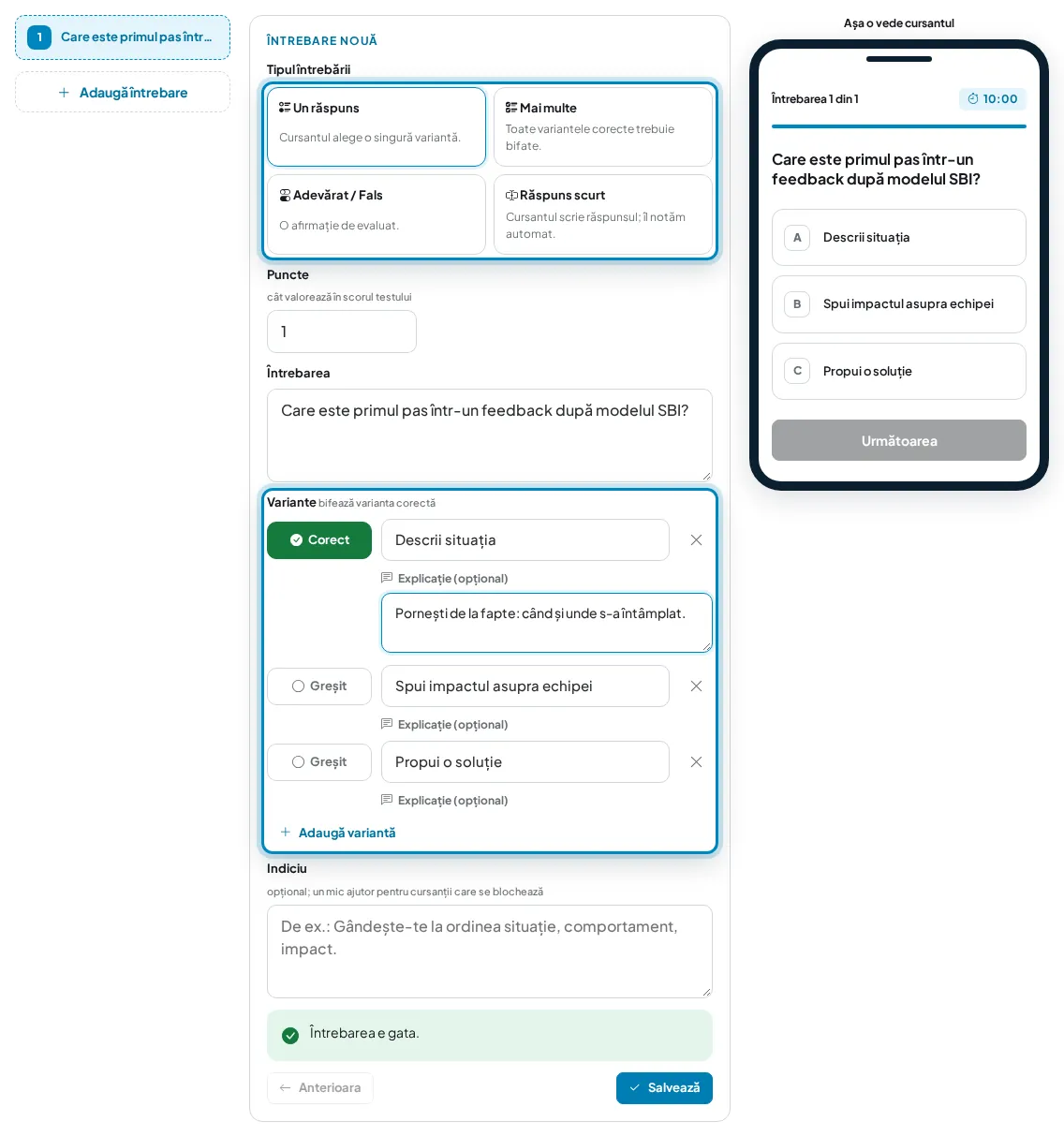
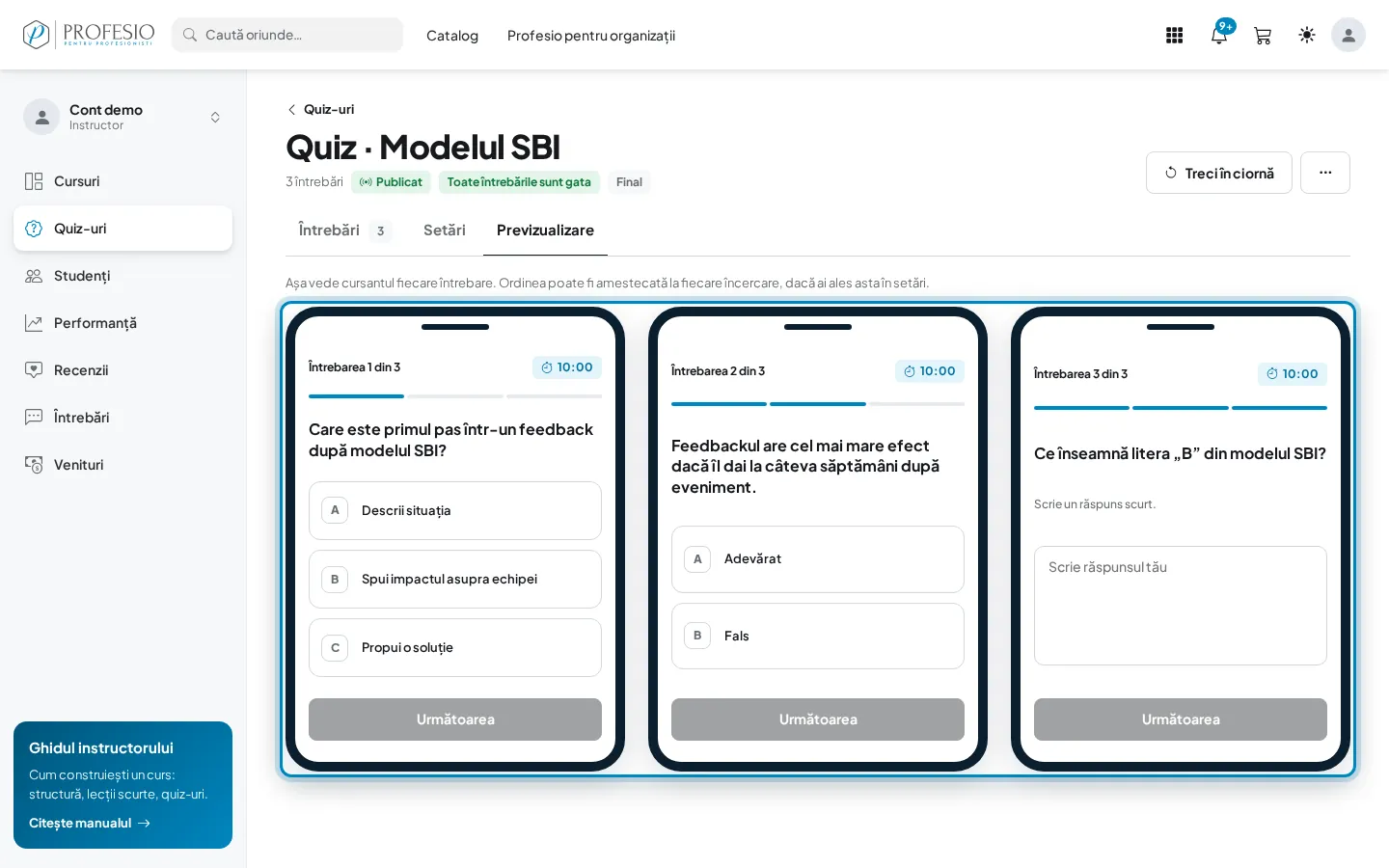
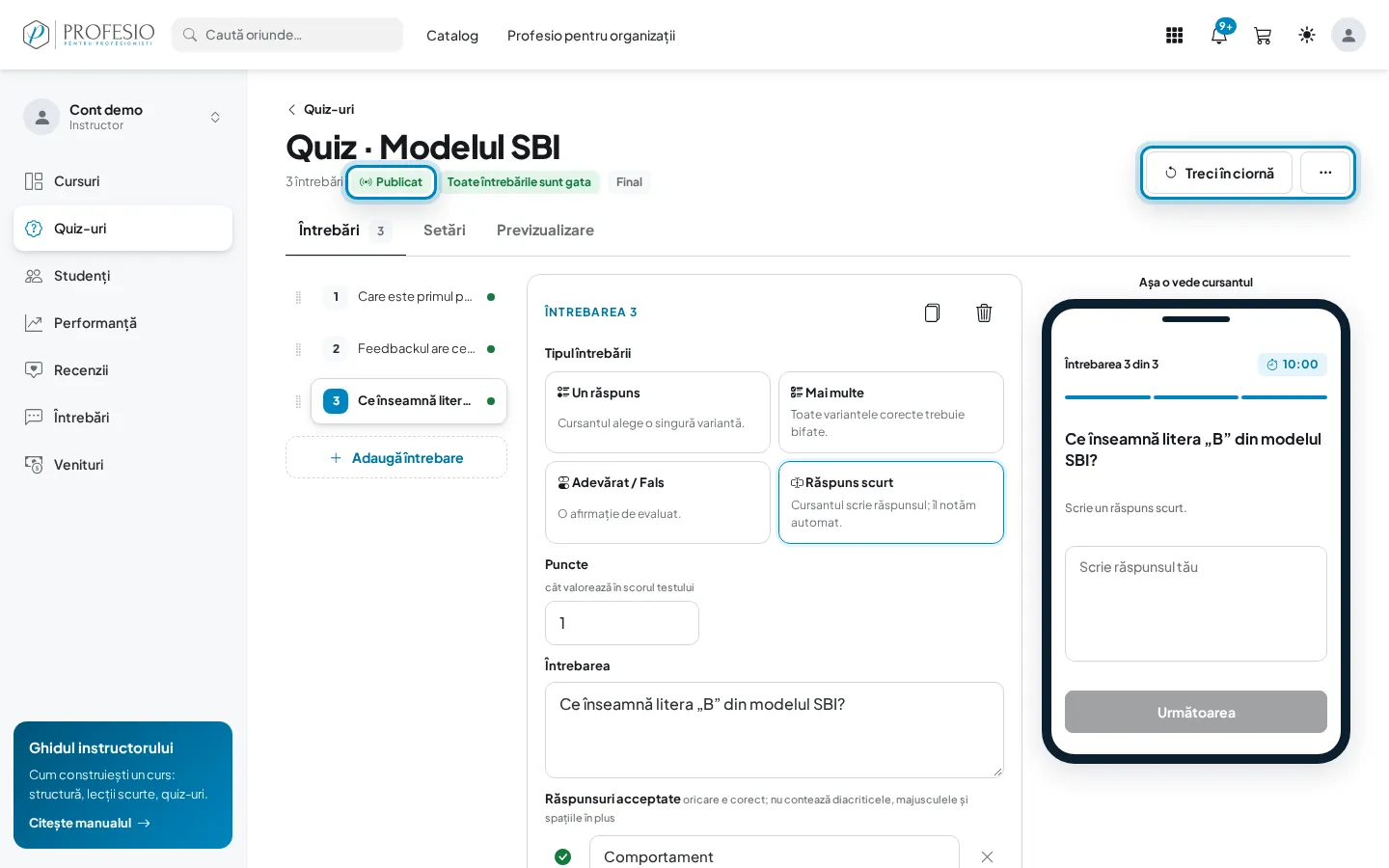
Editorul testului are trei file: Întrebări, Setări și Previzualizare. În stânga e lista întrebărilor, la mijloc întrebarea pe care o editezi, iar în dreapta vezi cum apare pe telefonul cursantului.
Pasul 1: Adaugă o întrebare cu un singur răspuns
Apasă Adaugă întrebare și alege Un răspuns. Scrie Întrebarea, apoi completează variantele; Adaugă variantă adaugă încă una. Apasă butonul din stânga variantei corecte, ca să devină Corect. Sub fiecare variantă poți scrie o Explicație (opțional), pe care cursantul o vede după răspuns. La un test final stabilești și câte Puncte valorează întrebarea.
Bine de știut
Alege Mai multe când sunt mai multe variante corecte: cursantul trebuie să le bifeze pe toate. Orice întrebare cu variante are nevoie de cel puțin două.
Pasul 2: Adaugă o întrebare adevărat / fals
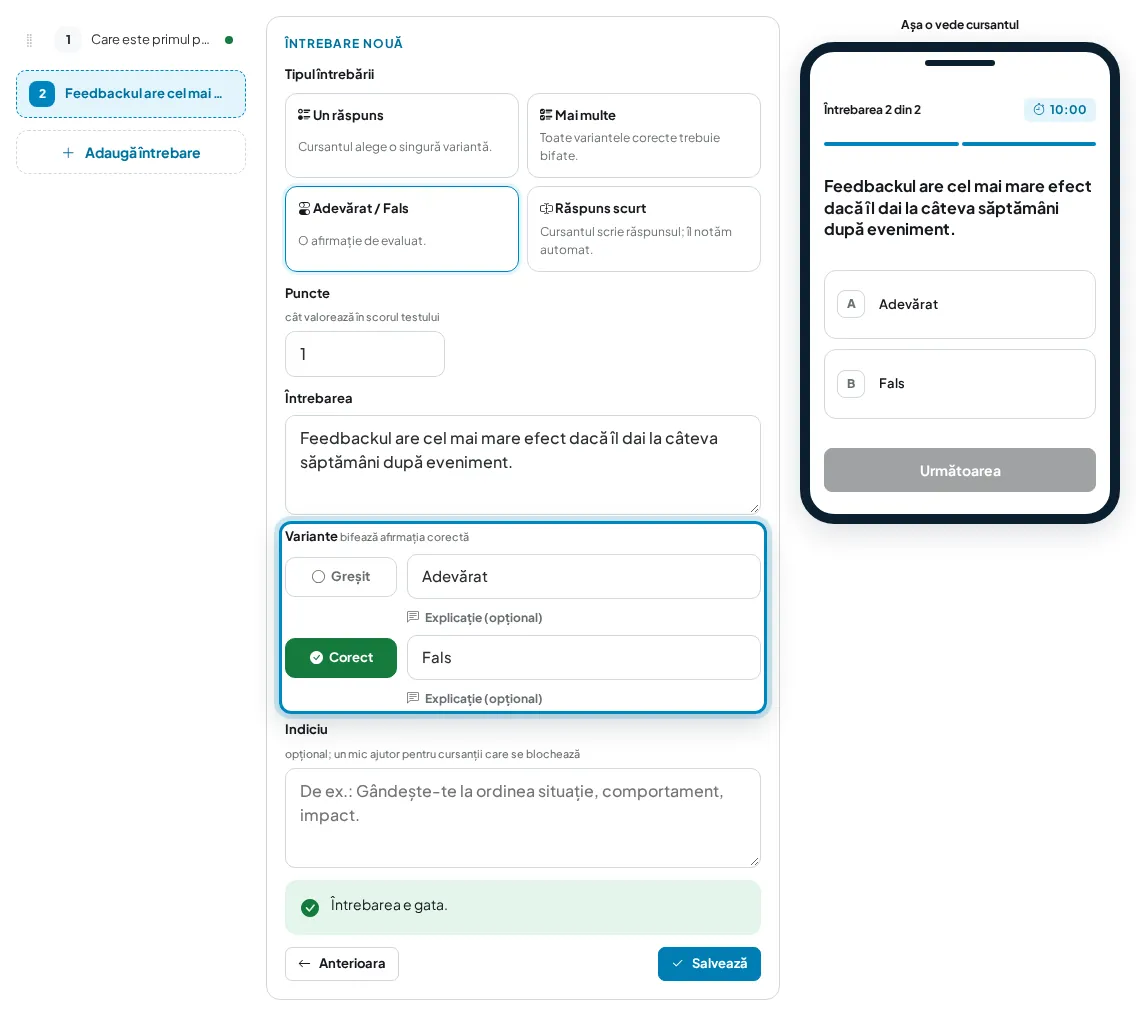
Alege Adevărat / Fals, scrie afirmația și marchează varianta corectă. Poți adăuga câte o explicație pentru fiecare variantă.
Pasul 3: Adaugă o întrebare cu răspuns scurt
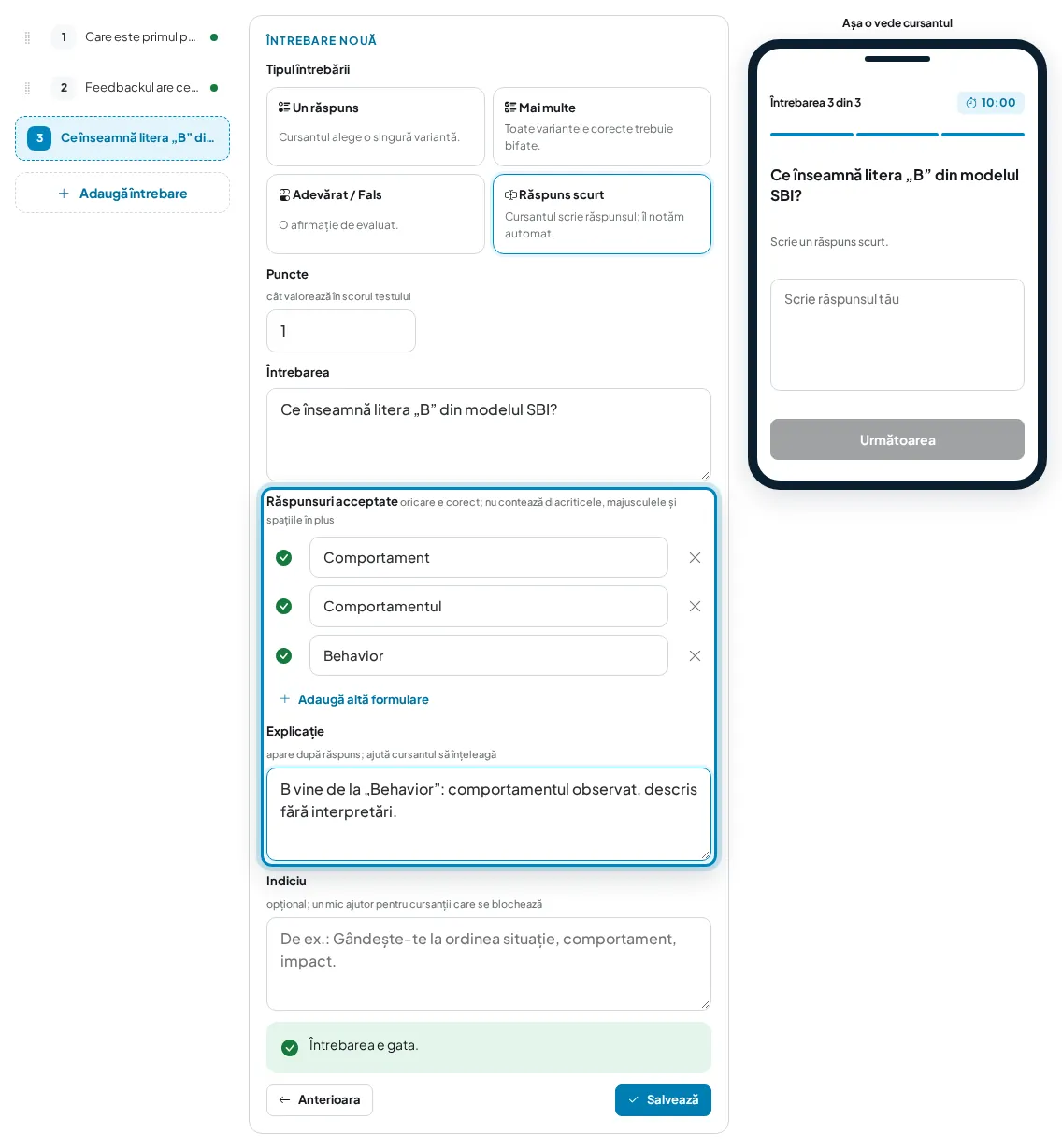
Alege Răspuns scurt. Cursantul scrie răspunsul, iar platforma îl notează automat. La Răspunsuri acceptate scrie toate formulările corecte; Adaugă altă formulare adaugă încă una (până la 10). Nu contează diacriticele, majusculele și spațiile în plus.
Sfat
Indiciul (opțional) e un mic ajutor pentru cursanții care se blochează, de exemplu „Gândește-te la ordinea situație, comportament, impact”.
Pasul 4: Salvează și verifică lista
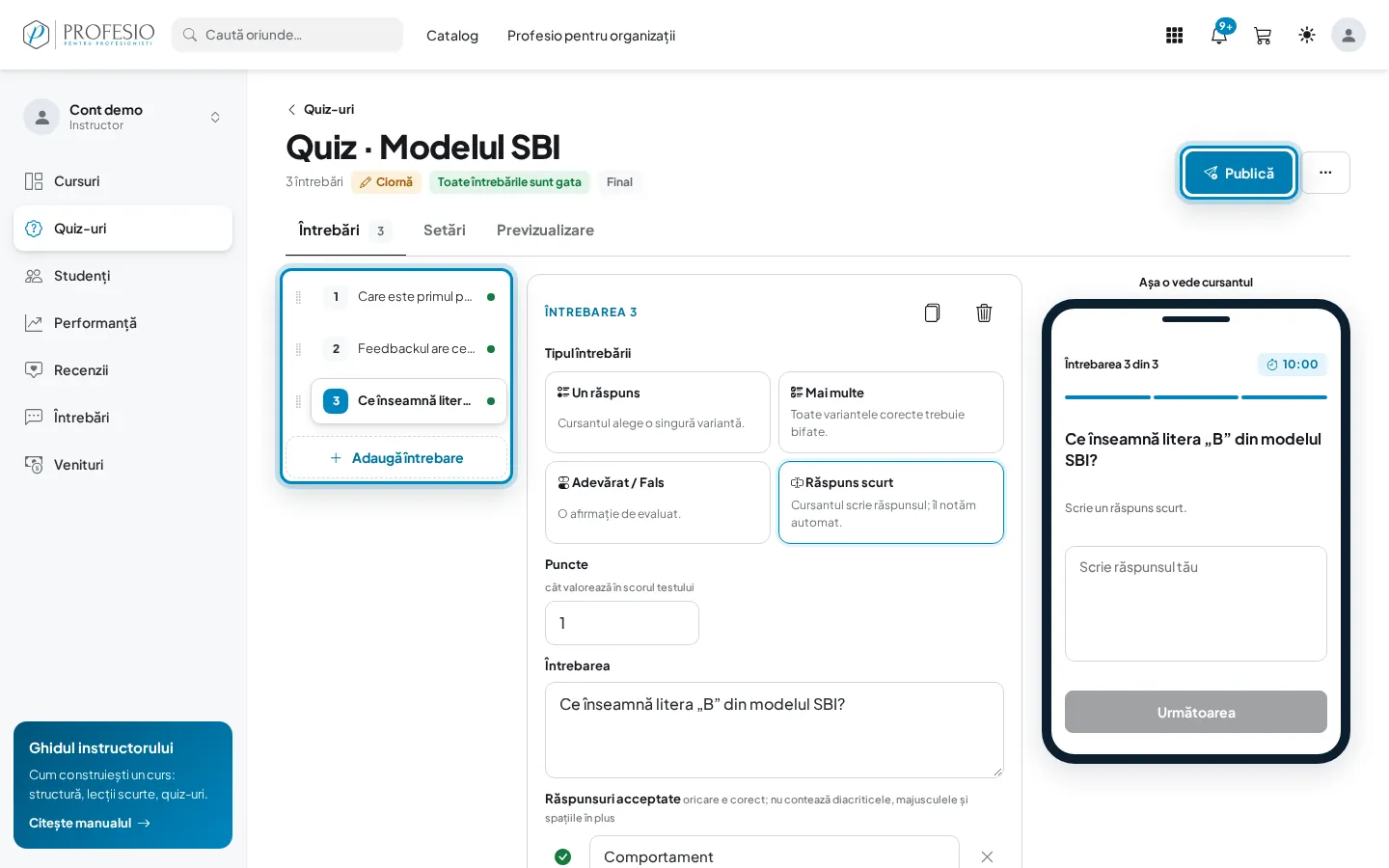
Apasă Salvează după fiecare întrebare. În listă, punctul verde înseamnă că întrebarea e gata. Trage o întrebare de mânerul din stânga ca să schimbi ordinea, iar din iconițele de deasupra întrebării o duplici sau o ștergi.
Pasul 5: Previzualizează testul
Deschide fila Previzualizare: vezi fiecare întrebare așa cum apare pe telefonul cursantului, cu timpul rămas.
Pasul 6: Publică testul
Apasă Publică. Testul primește eticheta Publicat și îl poți atașa unei lecții. Treci în ciornă îl retrage, dacă vrei să-l mai modifici.
Atenție
Nu poți publica un test fără întrebări, iar un test final are nevoie de timp limită și prag de promovare. Dacă au dat deja cursanți testul, schimbările de răspunsuri corecte nu recalculează notele existente; pentru schimbări mari creează o versiune nouă a testului.
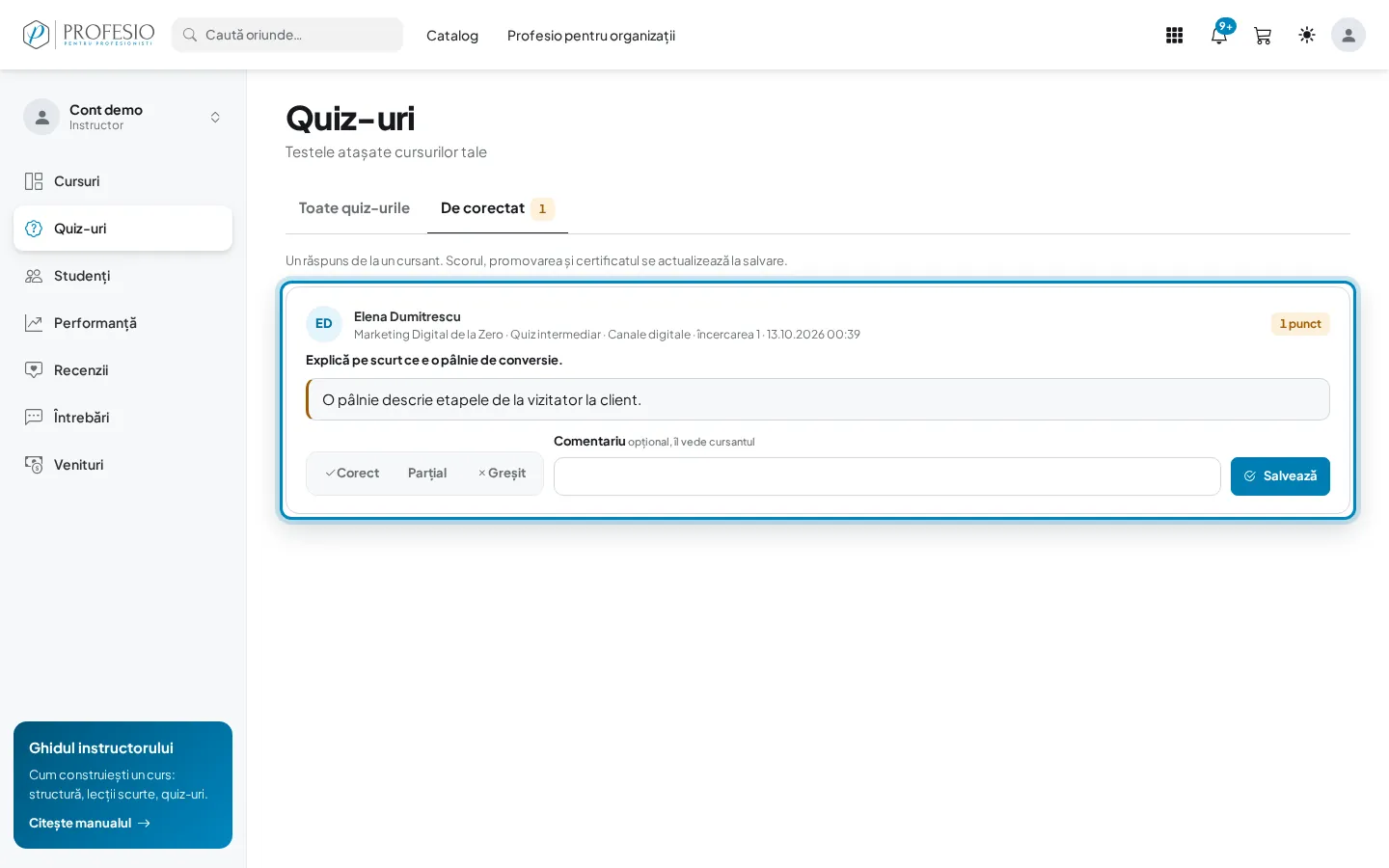
Răspunsurile scurte de corectat manual
Răspunsurile scurte se notează automat după răspunsurile acceptate. Doar întrebările mai vechi, fără răspunsuri acceptate, ajung în fila De corectat de la Quiz-uri. Pentru fiecare răspuns alege Corect, Parțial sau Greșit, scrie opțional un Comentariu pentru cursant și apasă Salvează. Scorul, promovarea și certificatul se actualizează imediat.
Ce urmează
Atașează testul publicat unei lecții: Conținutul lecțiilor, pasul 8.