

CapitolulPredau pe Profesio13 ghiduri
- Cum devii instructor
- Panoul instructorului
- Cum adaugi un curs nou
- Completează detaliile cursului
- Construiește curriculumul: secțiuni și lecții
- Conținutul lecțiilor: video, articol, prezentare și resurse
- Creează un quiz
- Adaugă întrebările și publică quiz-ul
- Pune prețul și trimite cursul la validare
- Urmărește cursanții și progresul lor
- Răspunde la întrebările cursanților
- Recenzii și statistici
- Profilul tău public de instructor
- Toate manualele
Panoul instructorului
Unde găsești Studio instructor, ce arată panoul „Cursurile tale” și cum folosești meniul și biblioteca de cursuri.
Pe această pagină
Tot ce faci ca instructor pornește din Studio instructor: cursurile, testele, cursanții, întrebările și recenziile. Ghidul îți arată unde e fiecare.
Pasul 1: Deschide Studio instructor
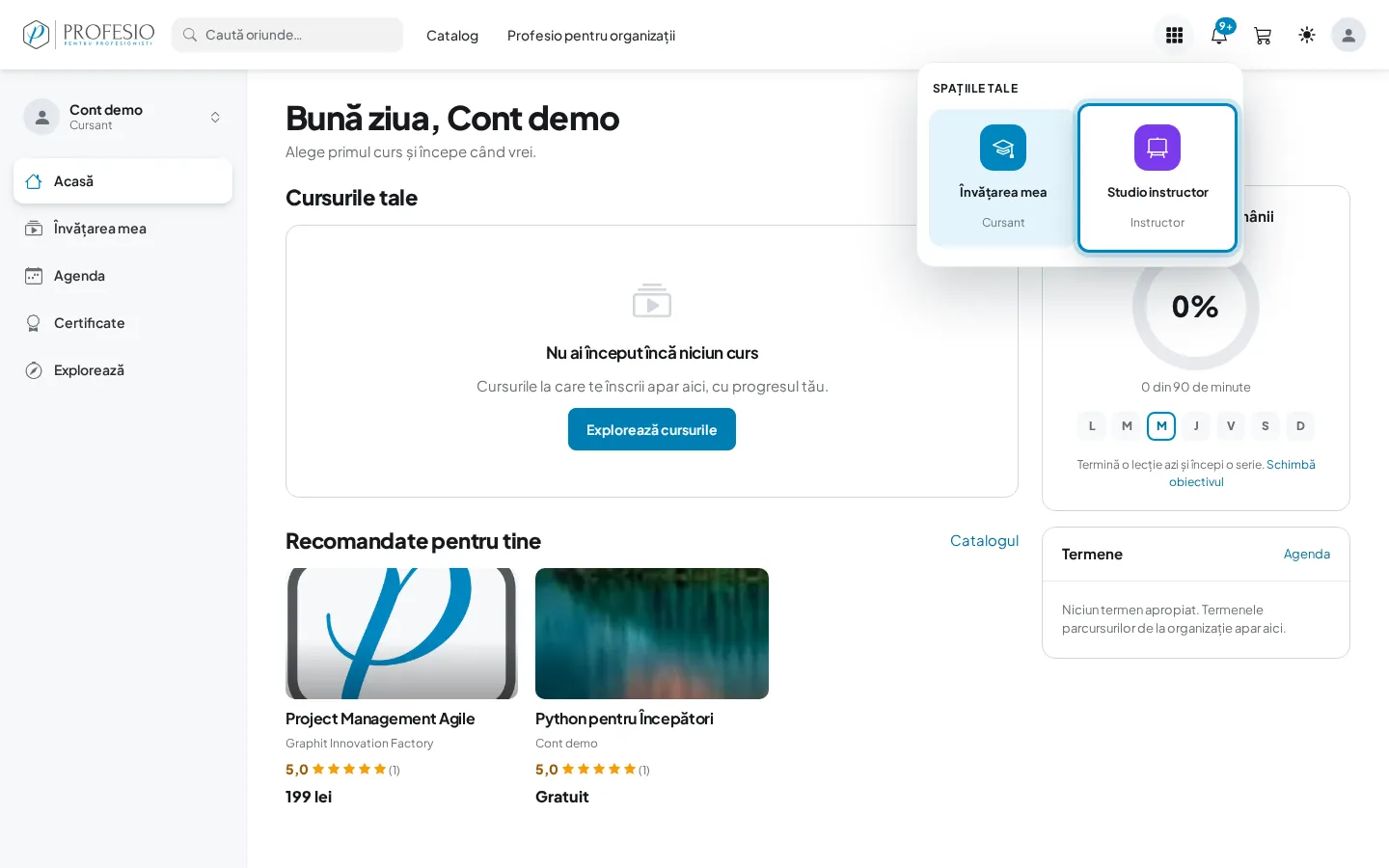
Apasă grila de puncte din bara de sus (Spațiile tale) și alege Studio instructor. Același spațiu îl găsești și în meniul contului, la Spațiul de instructor.
Pasul 2: Citește panoul „Cursurile tale”
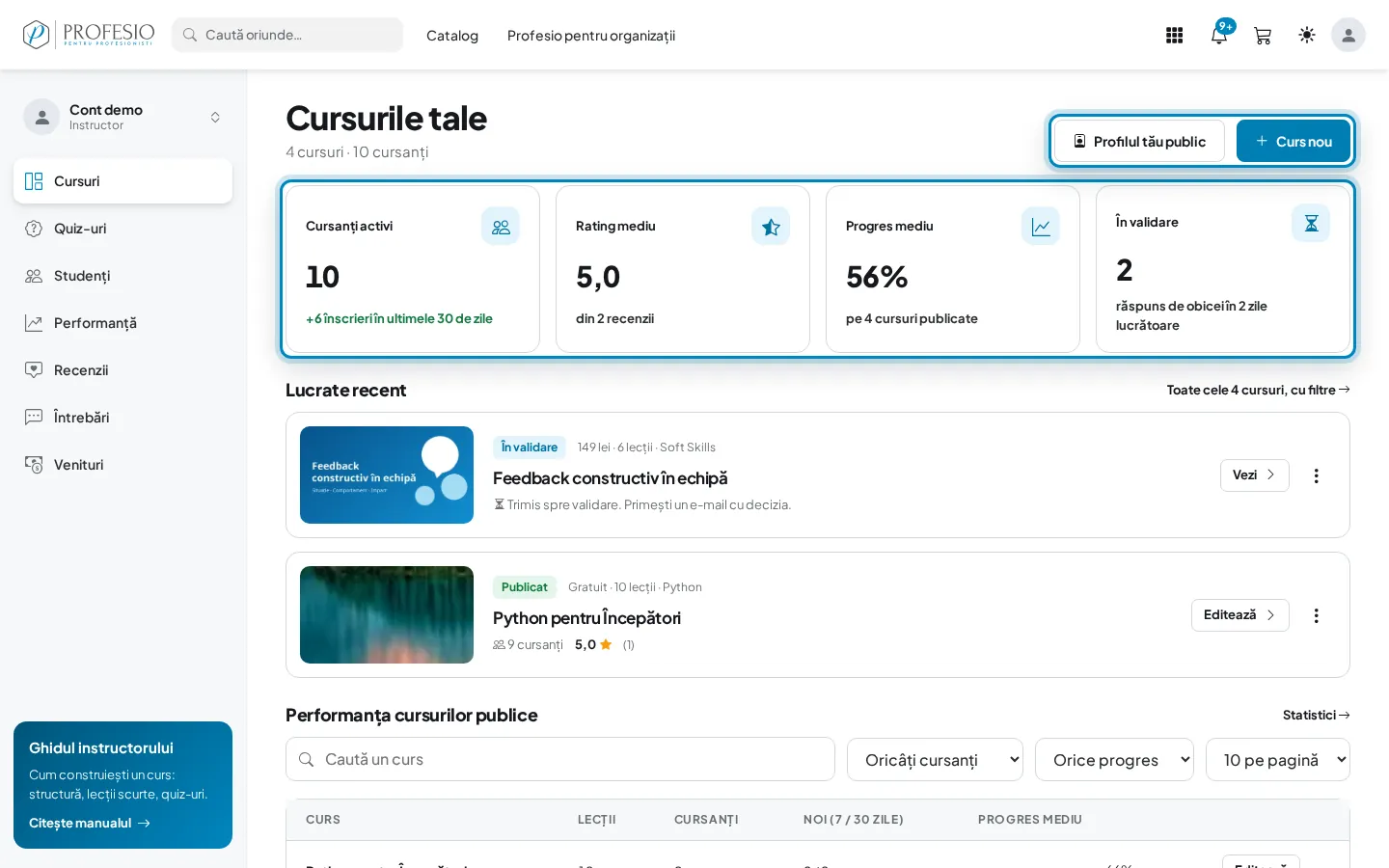
Sus vezi patru cifre: Cursanți activi, Rating mediu, Progres mediu și cursurile În validare. În dreapta ai Curs nou și, după primul curs publicat, Profilul tău public. Dedesubt, la Lucrate recent, sunt ultimele cursuri la care ai lucrat.
Pasul 3: Folosește meniul din stânga
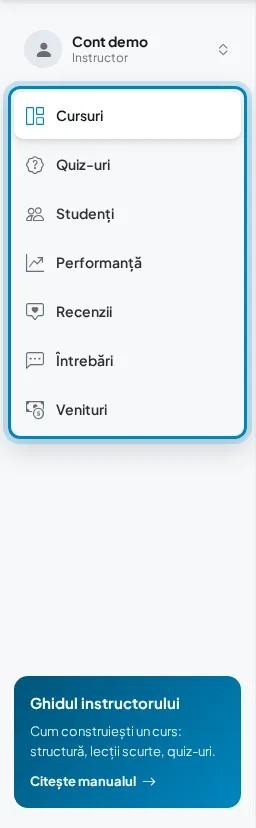
- Cursuri: panoul și toate cursurile tale.
- Quiz-uri: testele pe care le atașezi lecțiilor.
- Studenți: cine învață la cursurile tale și cât a avansat.
- Performanță: statisticile cursurilor publicate.
- Recenzii: ce spun cursanții despre cursuri.
- Întrebări: întrebările puse de cursanți din lecții.
- Venituri: încasările (secțiune în lucru).
Bine de știut
Pe telefon, meniul e în bara de jos: primele patru intrări și Mai mult pentru restul.
Pasul 4: Urmărește performanța cursurilor publice
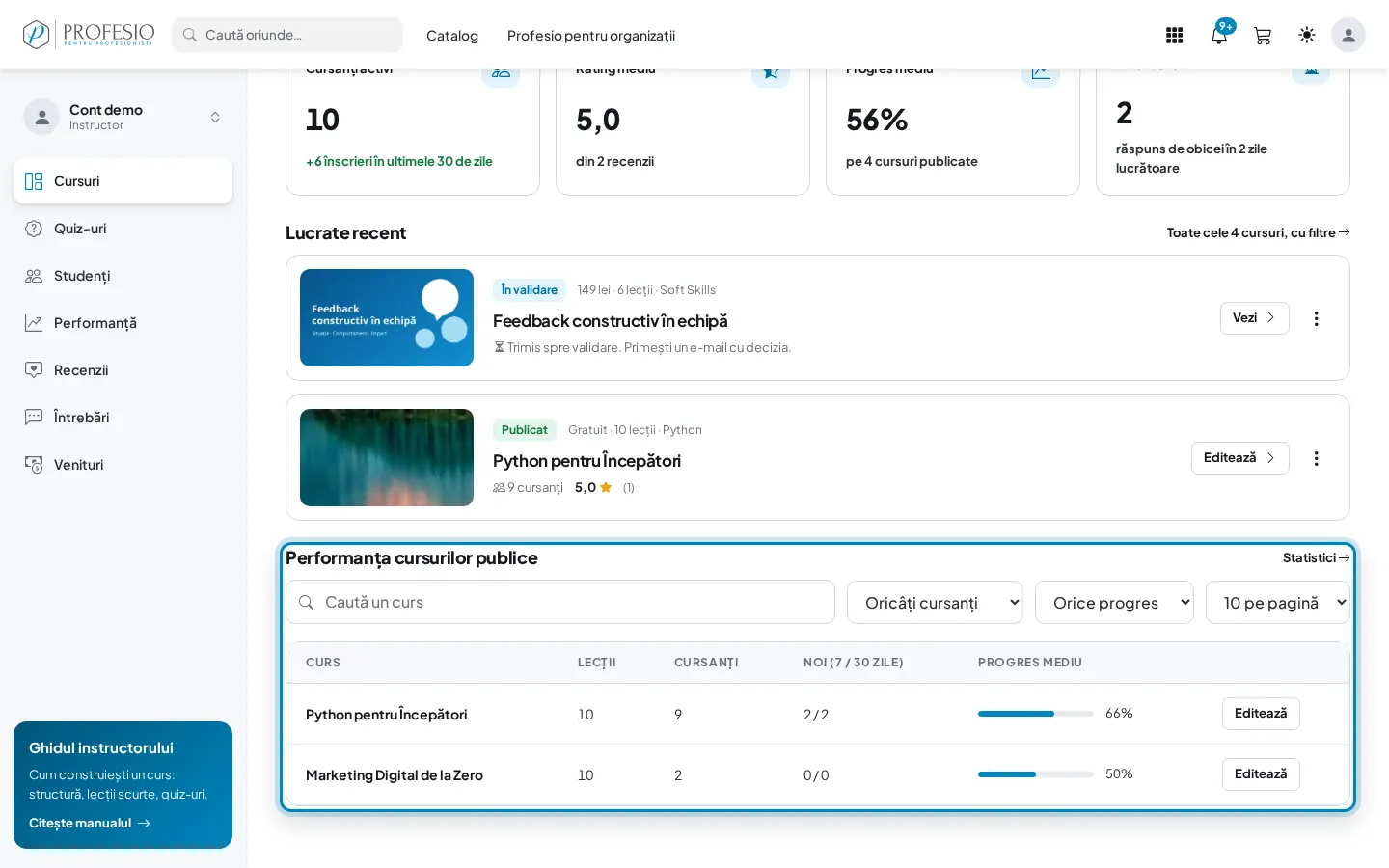
Coboară la Performanța cursurilor publice. Pentru fiecare curs vezi lecțiile, cursanții, înscrierile noi din ultimele 7 și 30 de zile și progresul mediu. Caută un curs sau filtrează după numărul de cursanți și după progres; Editează te duce direct în curs.
Pasul 5: Găsește orice curs în „Toate cursurile”
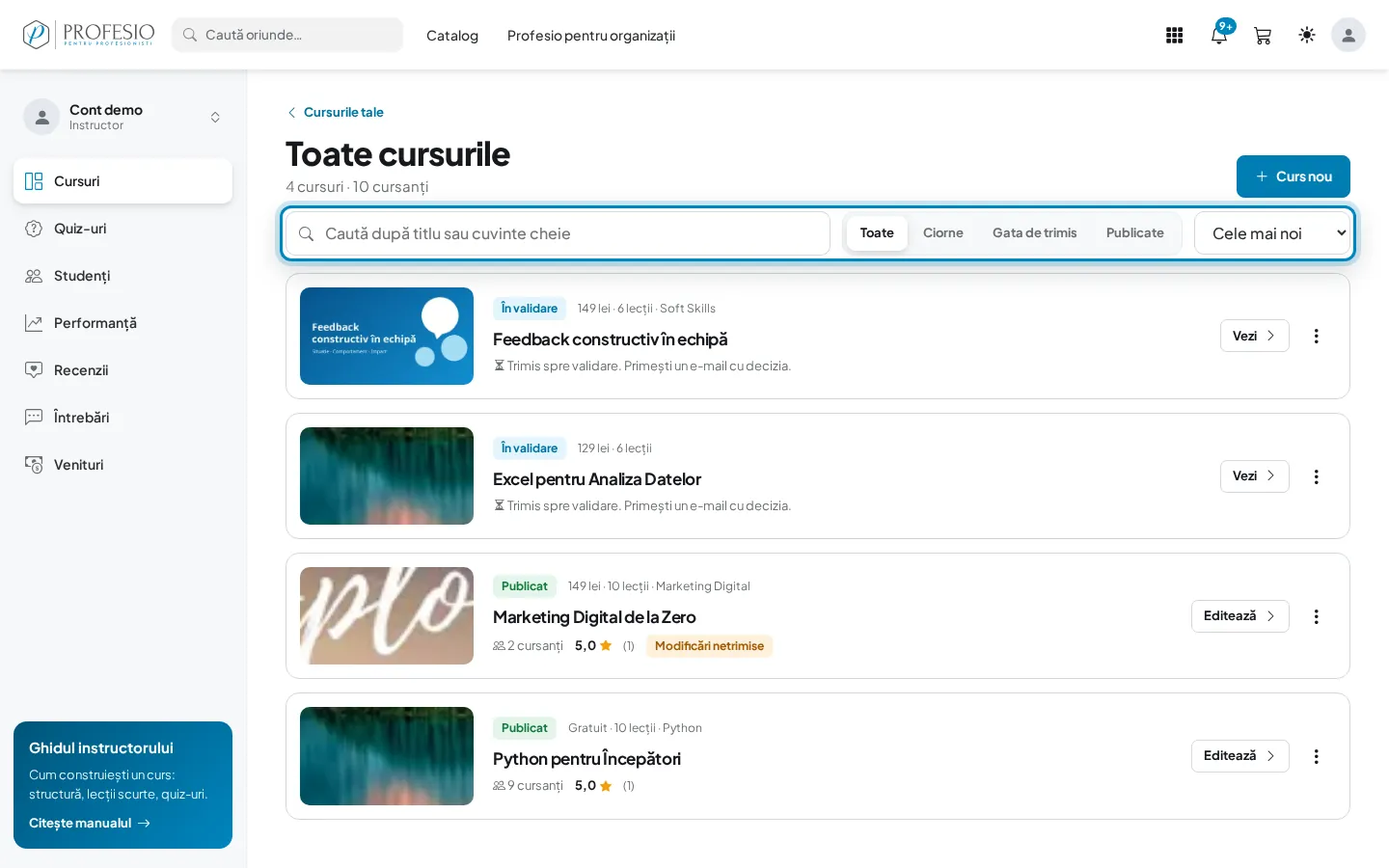
Apasă Toate cele … cursuri, cu filtre (lângă „Lucrate recent”). Caută după titlu sau cuvinte cheie și alege Toate, Ciorne, Gata de trimis sau Publicate. Fiecare curs are o etichetă de stare: Ciornă, Gata de trimis, În validare, Publicat sau Respins.
Sfat
Butonul cu trei puncte de pe rândul unui curs are restul acțiunilor: Previzualizează ca cursant, Ce mai e de făcut, Trimite spre validare, Fă cursul privat (la cursurile publicate) și Șterge cursul.
Ce urmează
Ești gata să creezi primul curs: Cum adaugi un curs nou.