

CapitolulÎnvăț pe Profesio14 ghiduri
- Cum te înscrii la un curs
- Cum cauți un curs în catalog
- Cum previzualizezi o lecție gratuită
- Cum cumperi un curs cu plată
- Panoul tău de cursant
- Cum parcurgi lecțiile unui curs
- Notițe și întrebări în lecție
- Cum dai un test
- Examenul final și reîncercările
- Certificatul de absolvire
- Cum salvezi cursuri la favorite
- Cum lași o recenzie
- Agenda ta
- Cum folosești asistentul Pio
- Toate manualele
Cum parcurgi lecțiile unui curs
Deschizi cursul, citești articolele, urmărești video-urile și prezentările, descarci materialele și marchezi lecțiile ca finalizate, iar progresul se salvează singur.
Pe această pagină
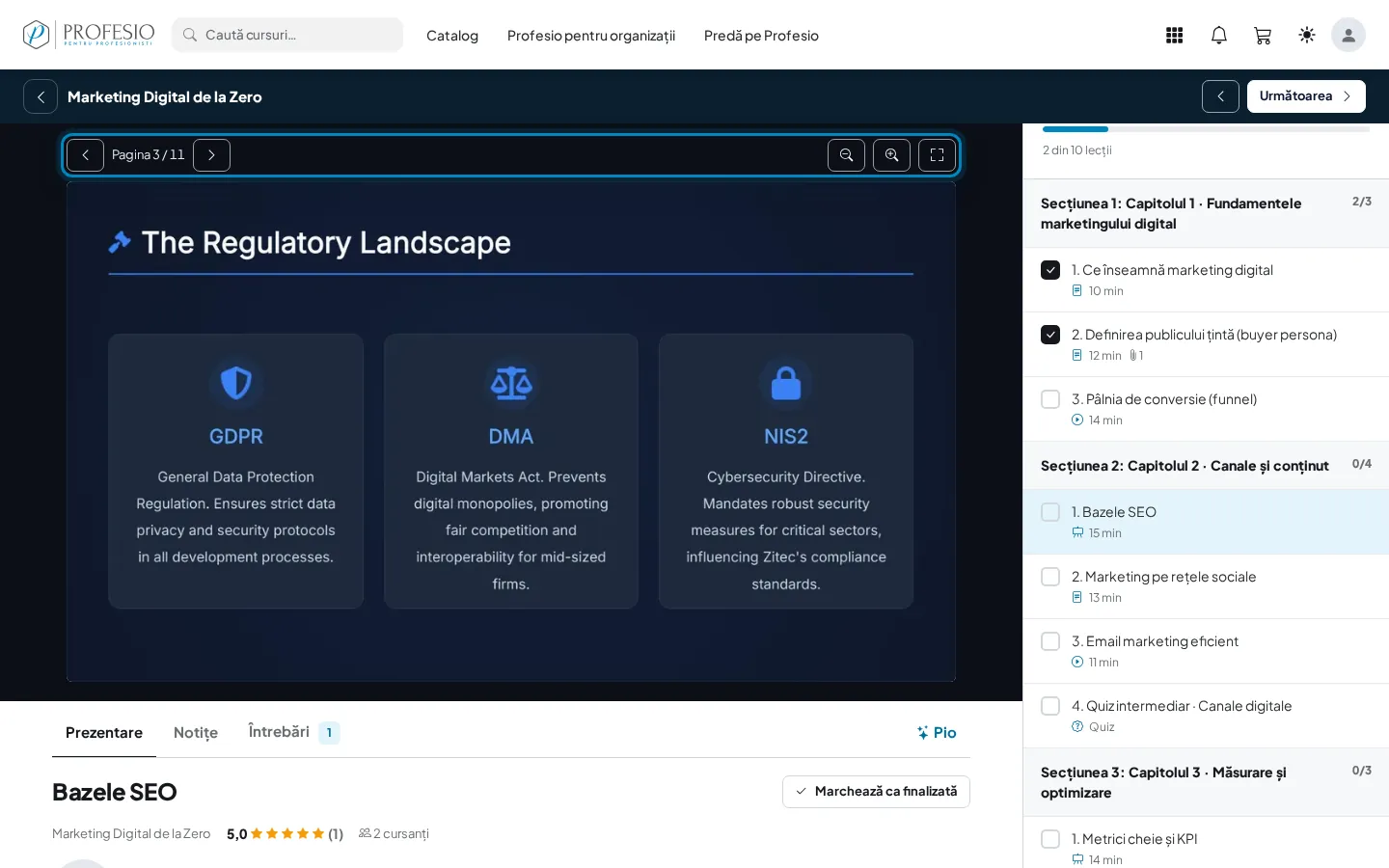
Pagina de învățare are lecția în centru, cuprinsul cursului în dreapta și, sub lecție, tab-urile Prezentare, Notițe, Întrebări și asistentul Pio. Progresul se salvează automat.
Pasul 1: Deschide cursul
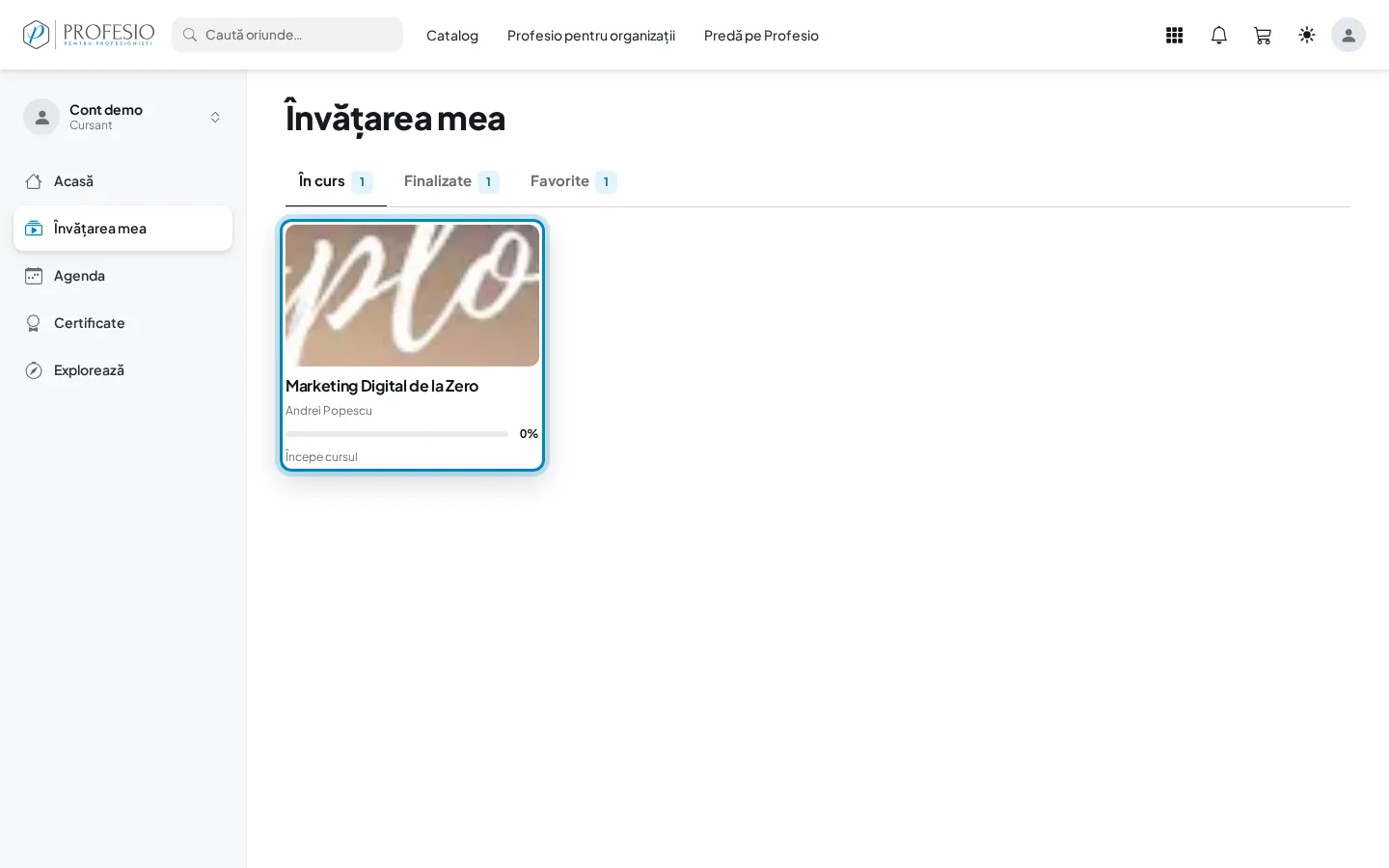
Din Învățarea mea (sau din Continuă să înveți, pe Acasă) apasă cursul. Se deschide prima lecție pe care nu ai terminat-o.
Pasul 2: Folosește cuprinsul
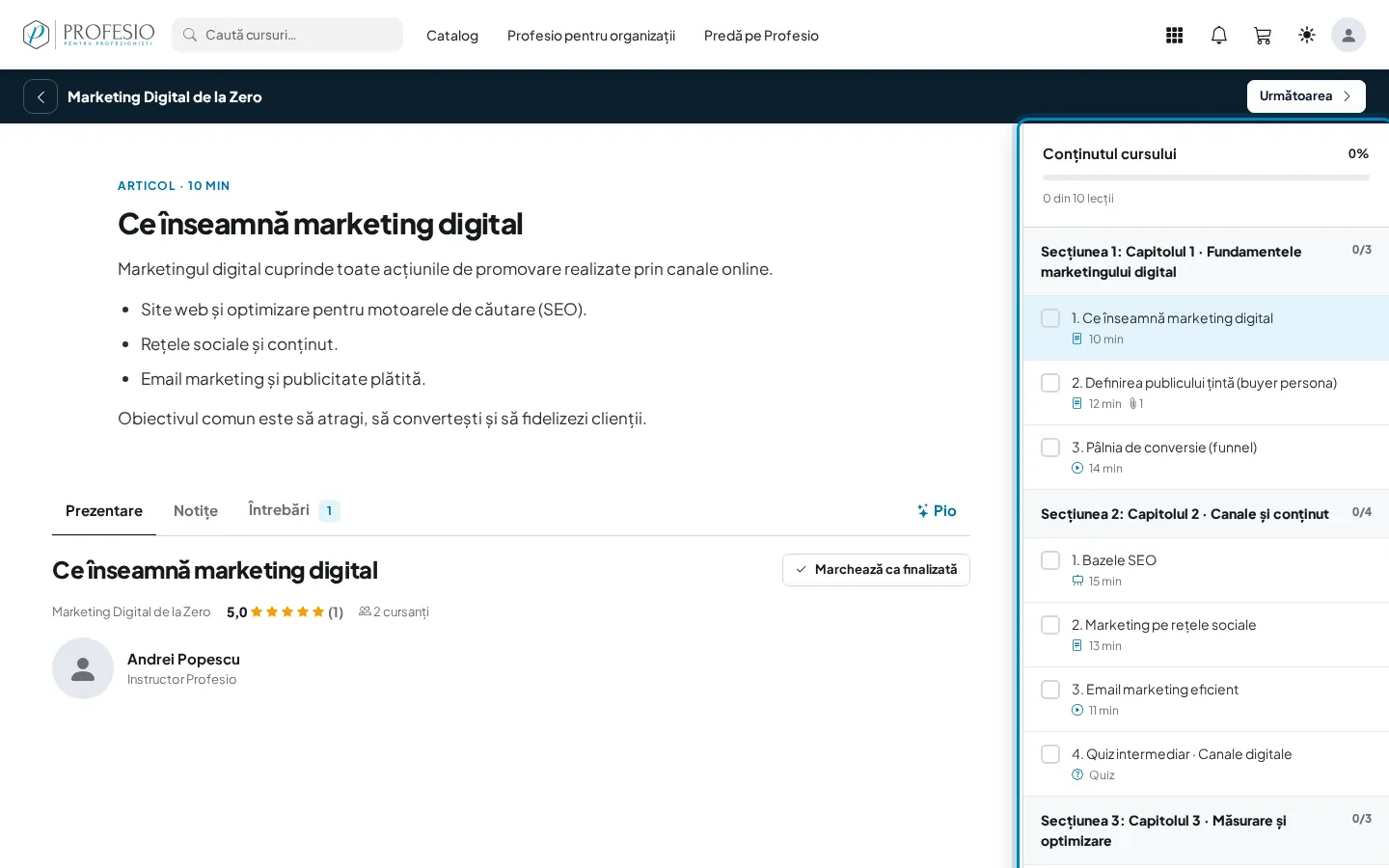
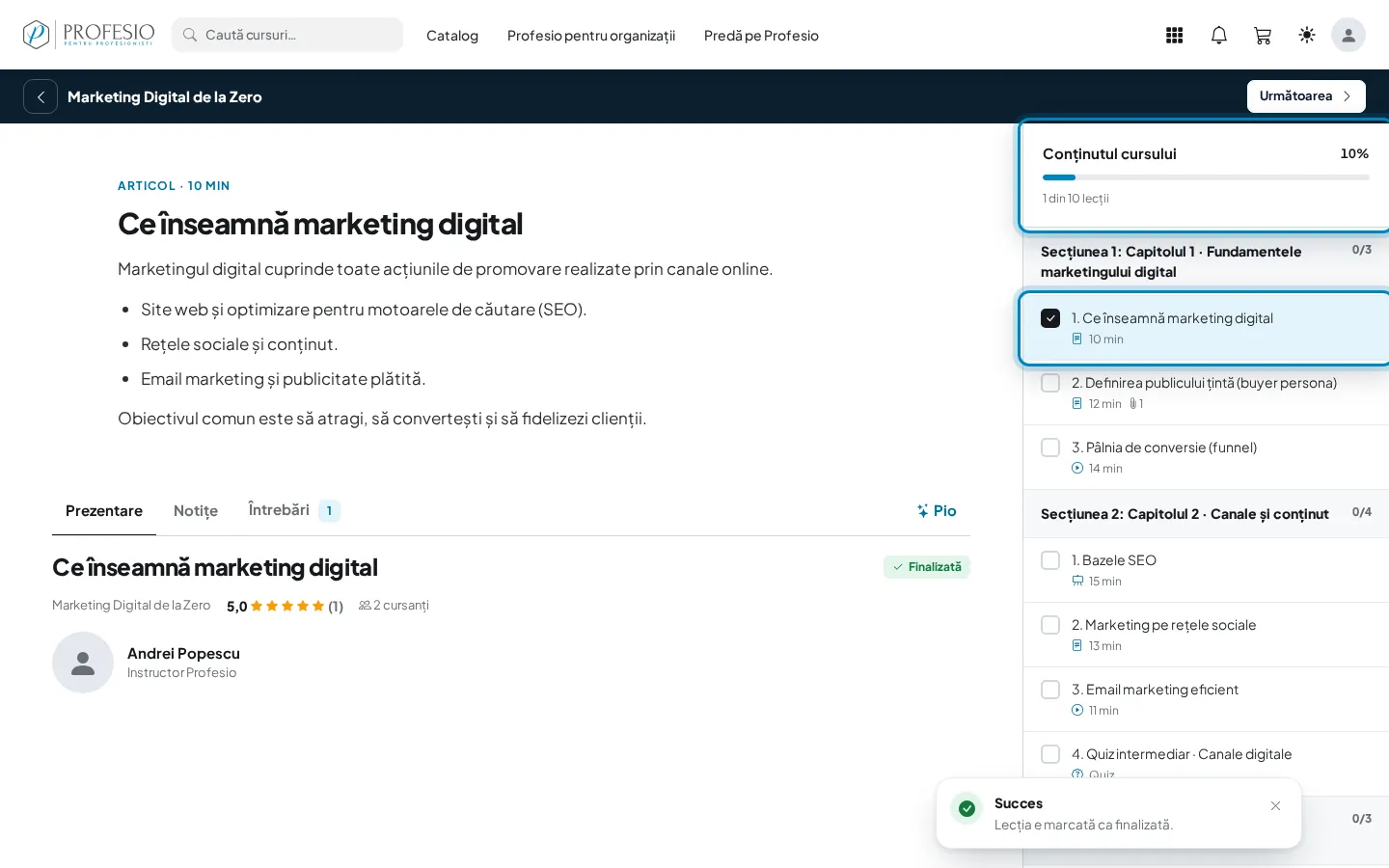
În dreapta, Conținutul cursului arată procentul parcurs, câte lecții ai terminat și toate secțiunile cu lecțiile lor. Lecția deschisă e evidențiată. Apasă orice lecție ca să sari la ea. Sub titlul fiecărei lecții vezi tipul (articol, video, prezentare, quiz), durata și, cu o agrafă, câte materiale are.
Pasul 3: Citește lecția
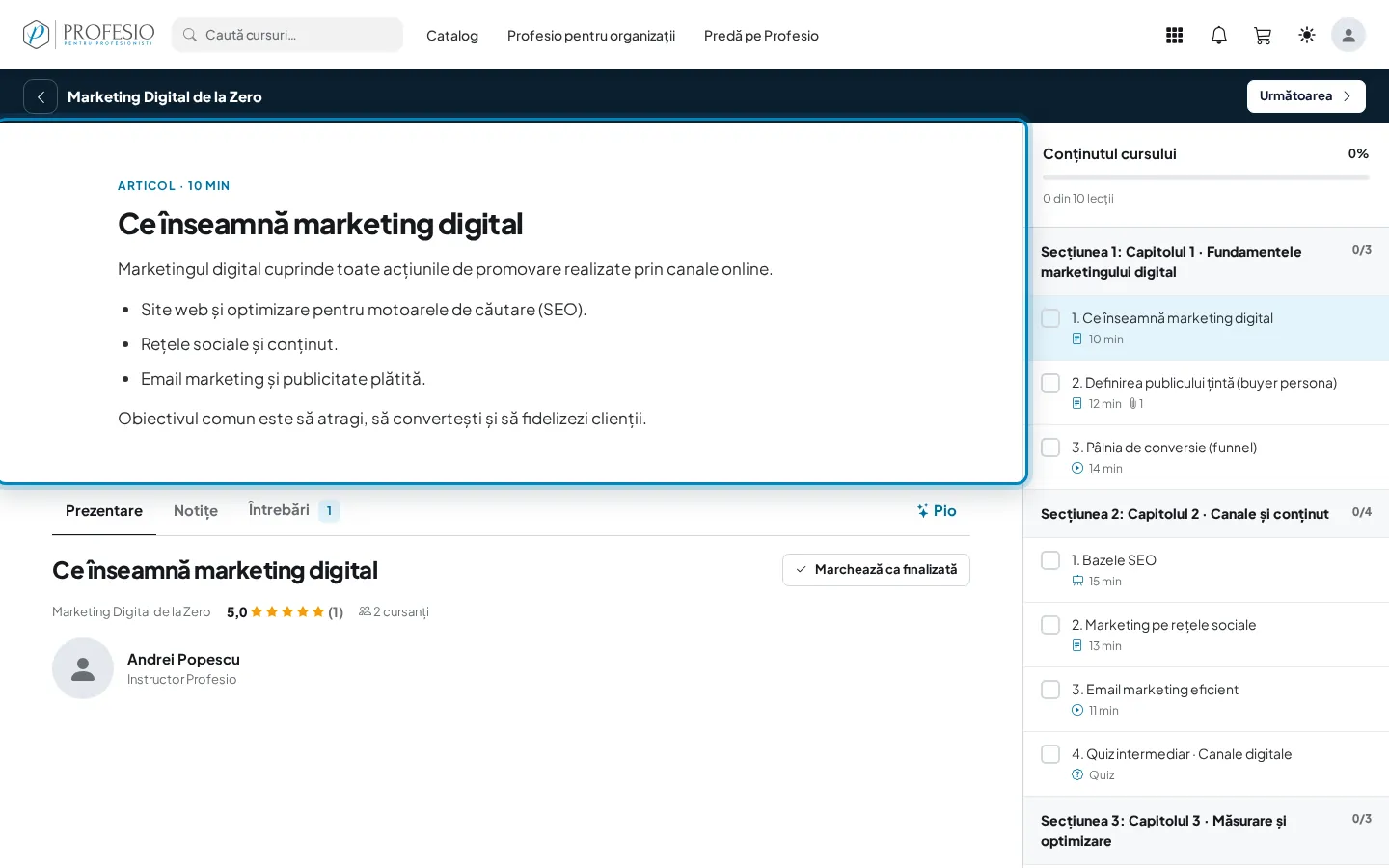
O lecție de tip articol se citește direct în pagină, în centru. Deasupra titlului vezi tipul și durata estimată.
Pasul 4: Marchează lecția ca finalizată
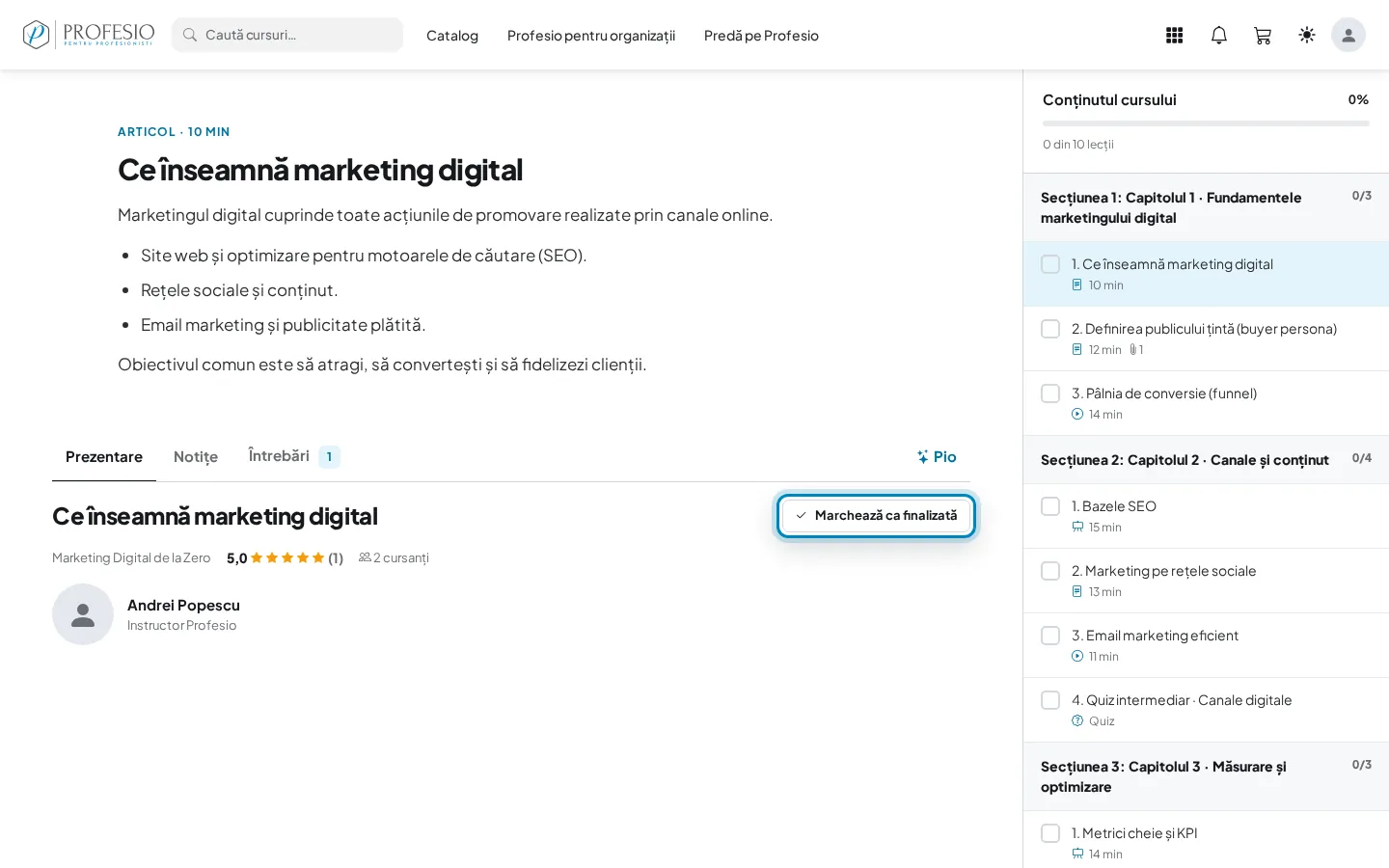
Când ai terminat, coboară la tab-ul Prezentare, de sub lecție, și apasă Marchează ca finalizată. La ultima lecție, butonul se numește Finalizează cursul.
Pasul 5: Urmărește progresul
Lecția primește bifă în cuprins, apare eticheta Finalizată, iar procentul de sus crește.
Pasul 6: Descarcă materialele
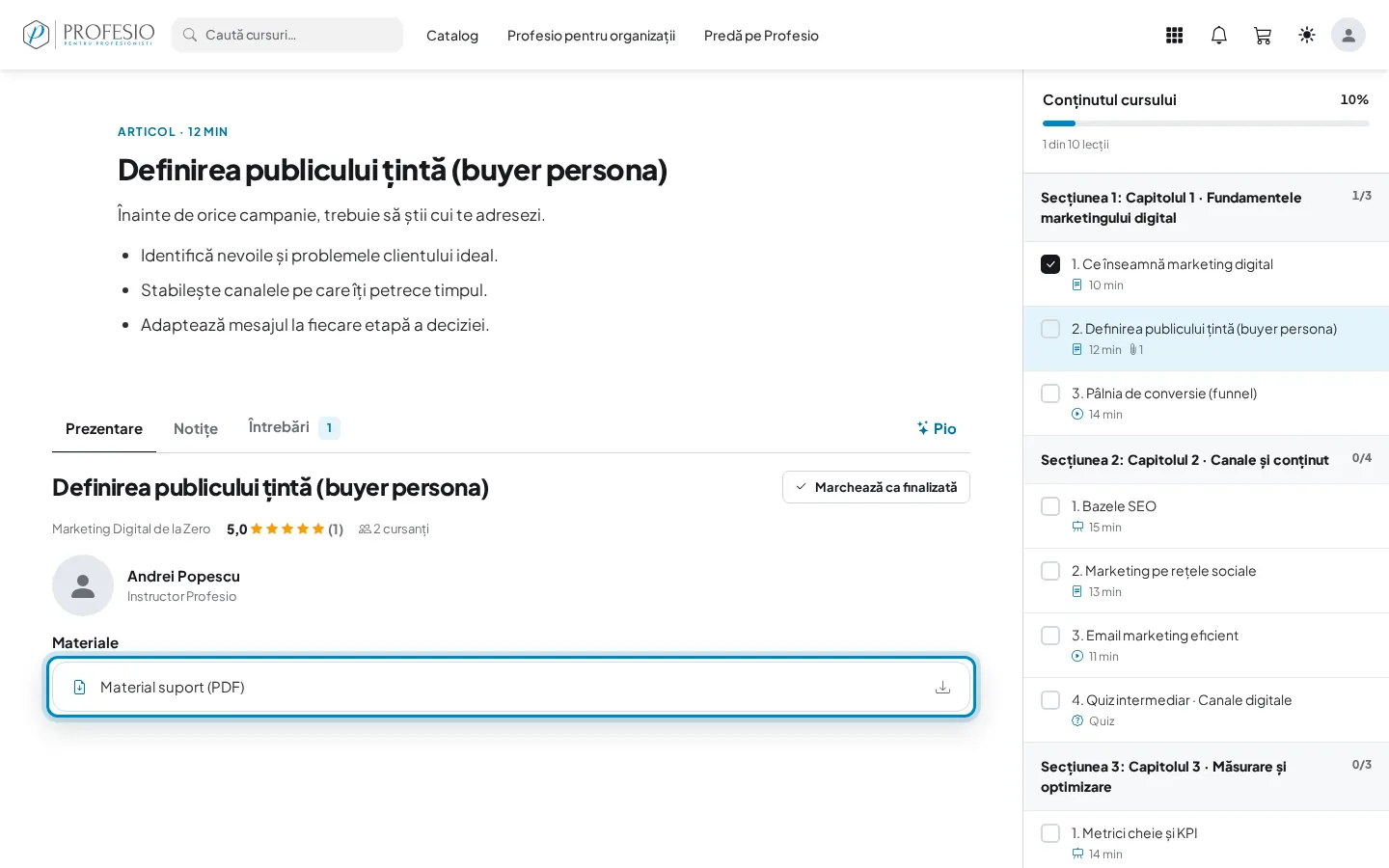
Dacă lecția are materiale (fișe, PDF-uri, legături), le găsești la Materiale, în tab-ul Prezentare. Apasă materialul ca să-l descarci sau să-l deschizi.
Atenție
Dacă un material duce pe alt site, Profesio te avertizează înainte să-l deschidă.
Pasul 7: Treci la lecția următoare
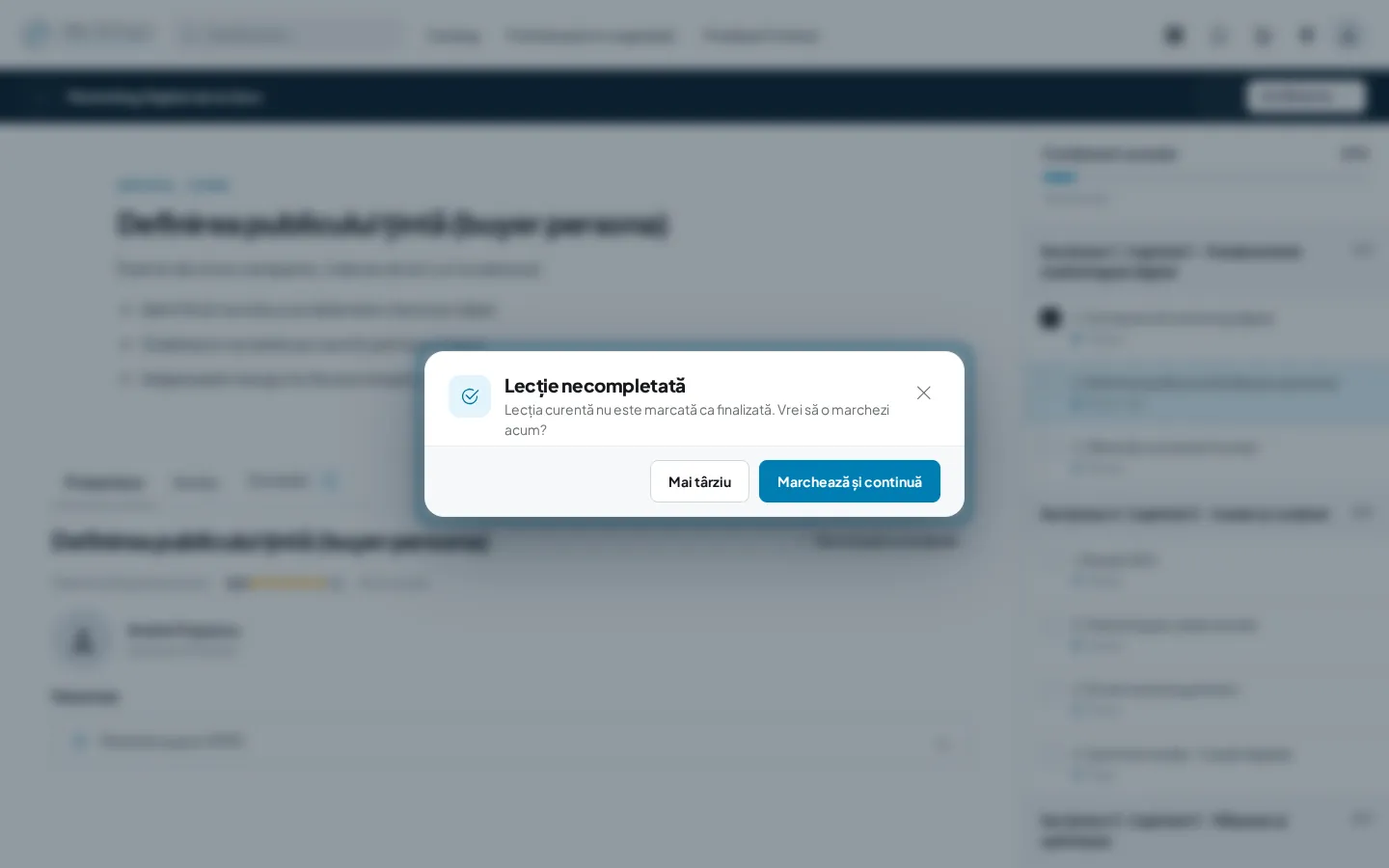
Apasă Următoarea, sus în dreapta. Dacă n-ai marcat lecția curentă, Profesio te întreabă: Marchează și continuă o bifează și te duce mai departe, iar Mai târziu trece la lecția următoare fără să o bifeze. Săgeata de lângă te întoarce la lecția anterioară.
Pasul 8: Urmărește lecțiile video
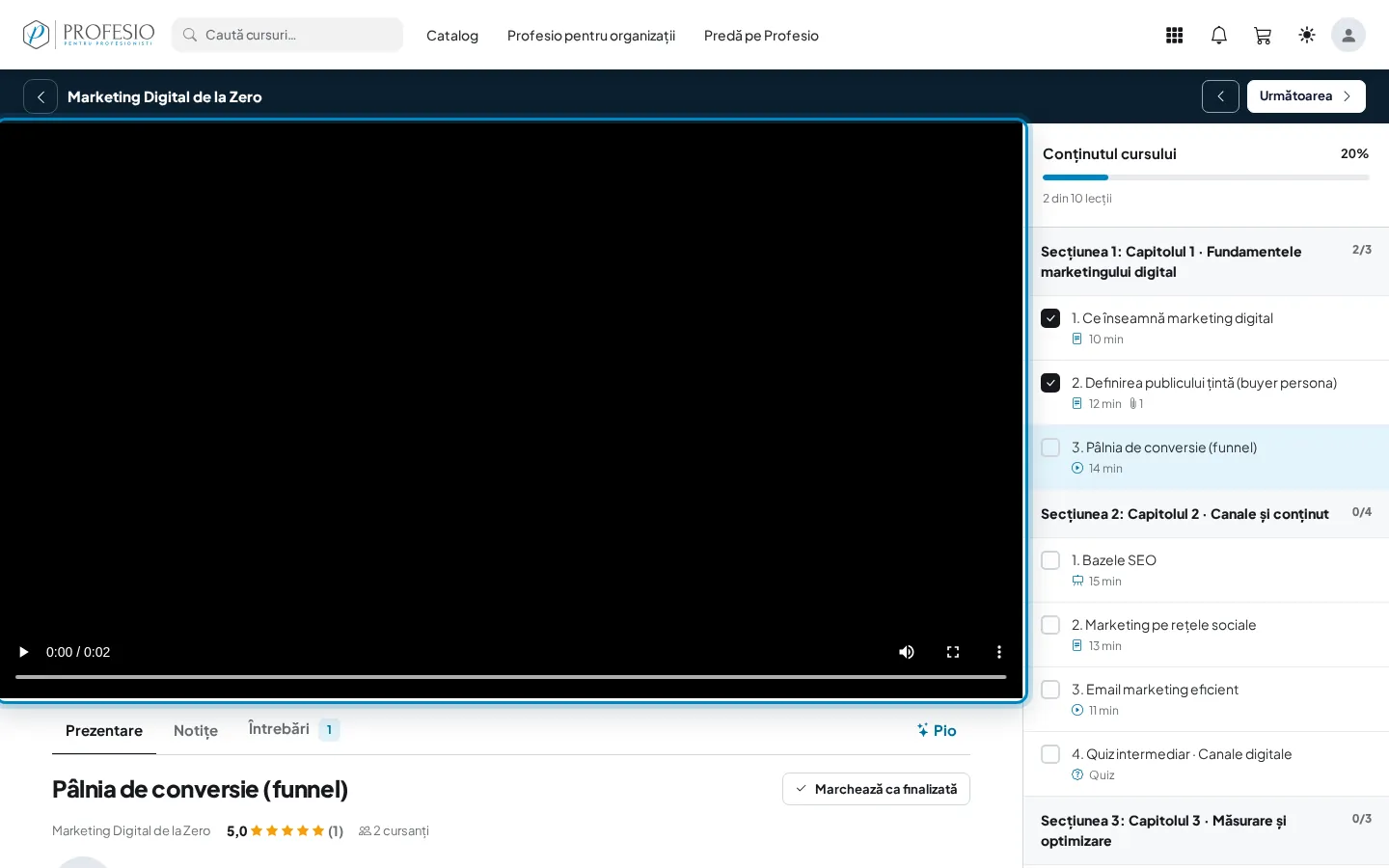
La o lecție video playerul are butoanele obișnuite: pornire, volum, ecran complet. Volumul, viteza și locul unde ai rămas se păstrează pe acest dispozitiv. Dacă instructorul a adăugat subtitrare sau Momente cheie, le găsești în player și în tab-ul Prezentare.
Pasul 9: Răsfoiește prezentările
La o lecție de tip prezentare, bara de deasupra paginilor are săgețile pentru pagina anterioară și următoare, numărul paginii, Micșorează, Mărește și ecranul complet. Poți folosi și săgețile de pe tastatură.
Bine de știut
Unele lecții sunt marcate Opțională: le poți parcurge, dar nu intră în progres și nu sunt necesare pentru certificat. Dacă vezi un lacăt pe o lecție, se deschide după ce treci testul dinaintea ei.
Ce urmează
Ia notițe și pune întrebări direct din lecție: Notițe și întrebări în lecție. La capătul unui capitol te așteaptă un test: Cum dai un test.