

CapitolulPredau pe Profesio13 ghiduri
- Cum devii instructor
- Panoul instructorului
- Cum adaugi un curs nou
- Completează detaliile cursului
- Construiește curriculumul: secțiuni și lecții
- Conținutul lecțiilor: video, articol, prezentare și resurse
- Creează un quiz
- Adaugă întrebările și publică quiz-ul
- Pune prețul și trimite cursul la validare
- Urmărește cursanții și progresul lor
- Răspunde la întrebările cursanților
- Recenzii și statistici
- Profilul tău public de instructor
- Toate manualele
Construiește curriculumul: secțiuni și lecții
În pasul „Curriculum” adaugi secțiuni și lecții, le redenumești, le schimbi ordinea prin tragere și verifici cum vede cursantul structura.
Pe această pagină
Curriculumul e scheletul cursului: secțiuni (capitolele) care conțin lecții. O lecție poate fi video, articol, prezentare PDF sau quiz. Tot ce faci în acest pas se salvează imediat.
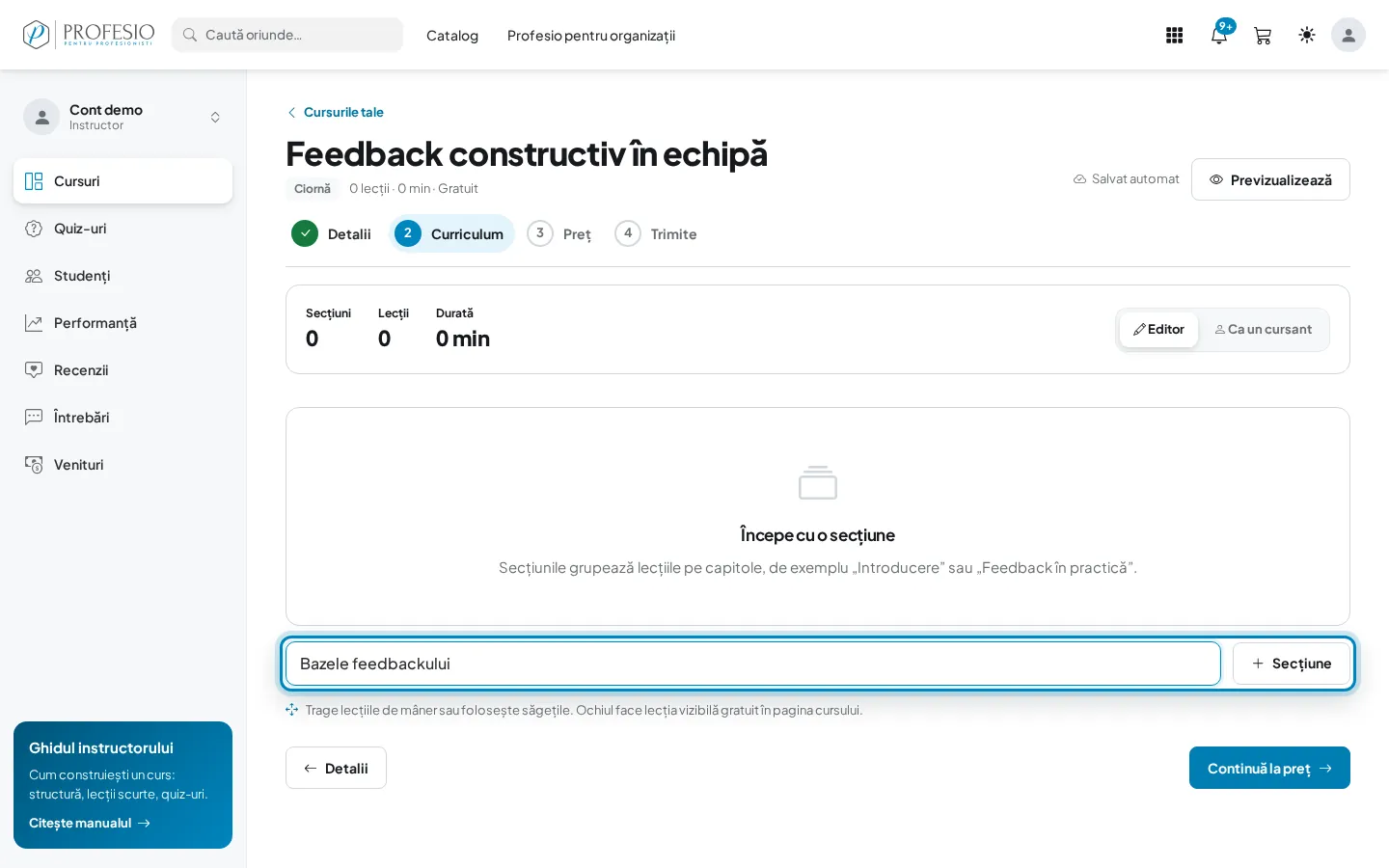
Pasul 1: Adaugă prima secțiune
În editorul cursului apasă pasul Curriculum. Scrie titlul secțiunii în caseta de jos, de exemplu „Bazele feedbackului”, și apasă Secțiune.
Pasul 2: Adaugă o lecție în secțiune
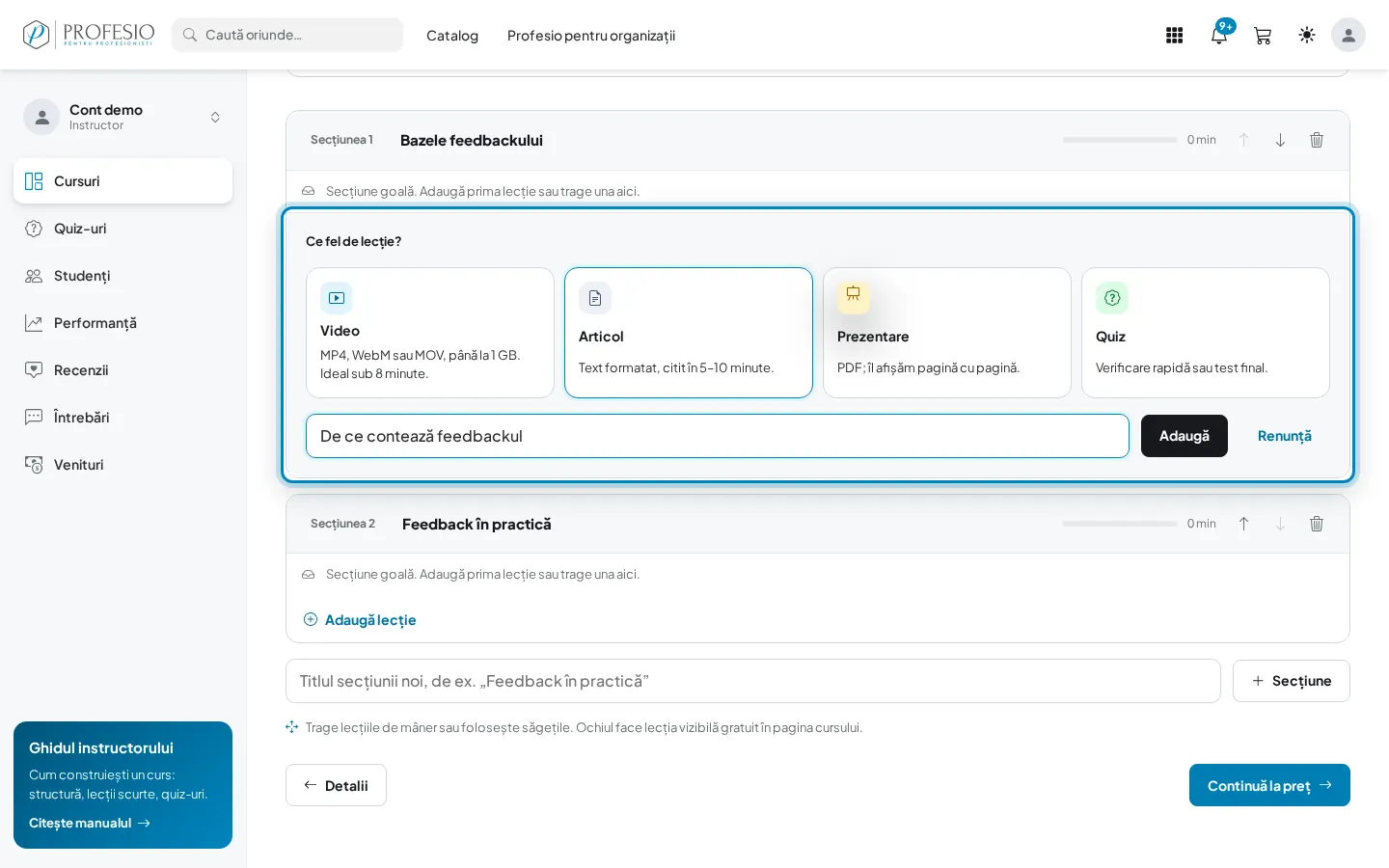
Sub secțiune apasă Adaugă lecție. Alege tipul (Video, Articol, Prezentare sau Quiz), scrie titlul lecției și apasă Adaugă.
Sfat
Lecțiile scurte țin atenția: un video ideal are sub 8 minute, un articol se citește în 5–10 minute.
Pasul 3: Construiește restul structurii
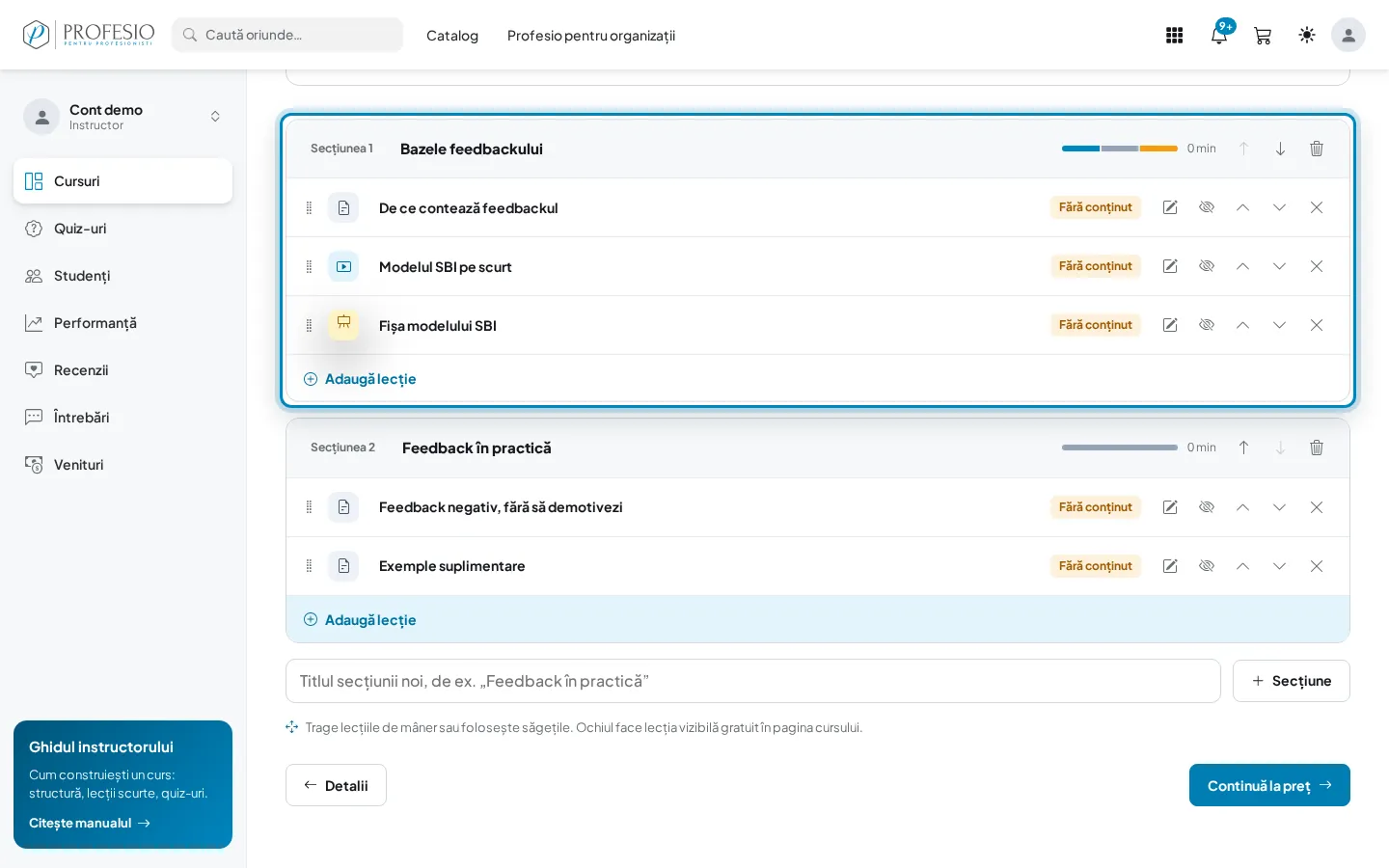
Adaugă toate secțiunile și lecțiile. Lecțiile noi au eticheta Fără conținut până le completezi; cum le umpli afli în Conținutul lecțiilor.
Pasul 4: Redenumește direct în rând
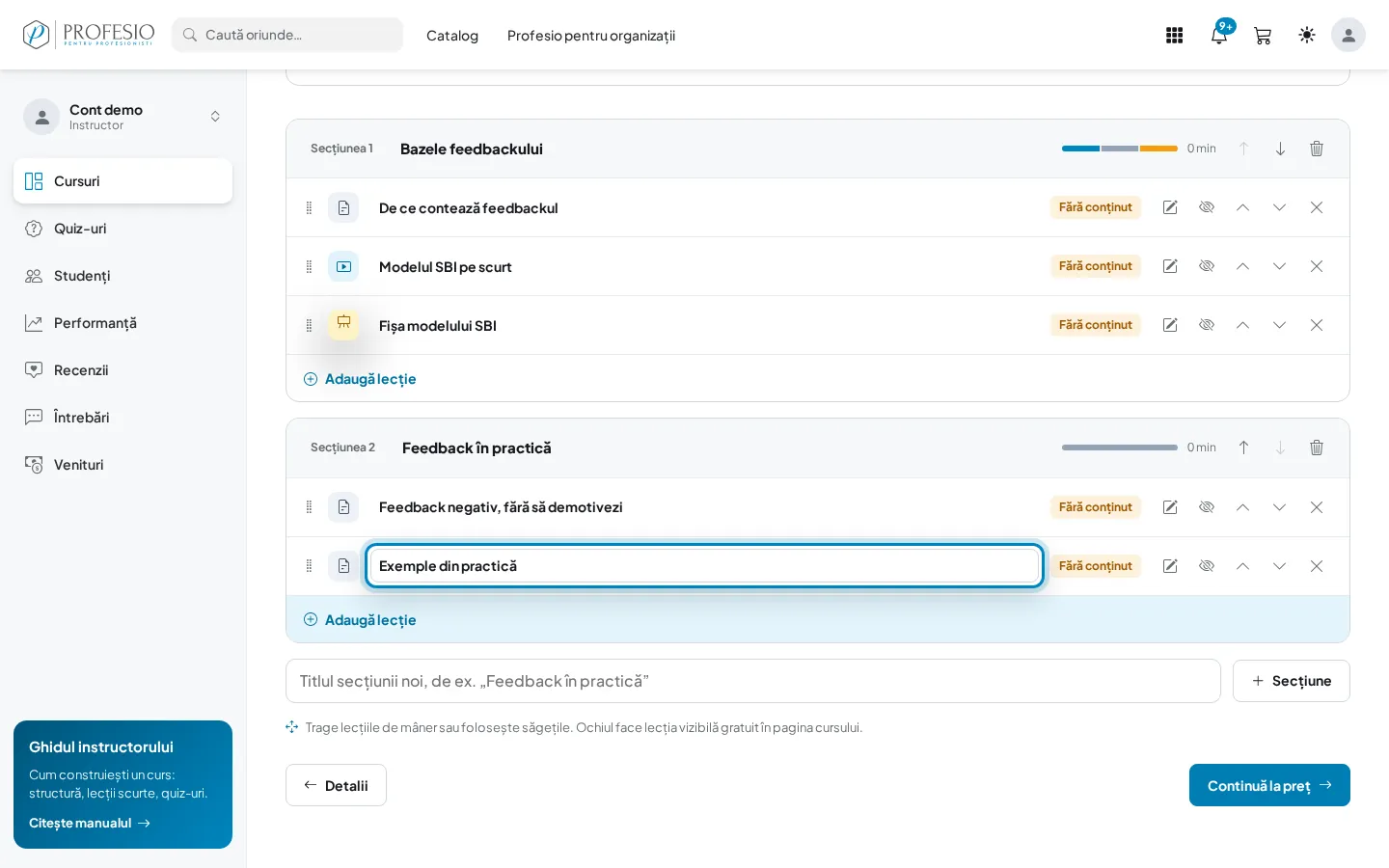
Apasă pe titlul unei lecții sau al unei secțiuni, scrie noul titlu și apasă Enter. Titlul se salvează pe loc.
Pasul 5: Schimbă ordinea
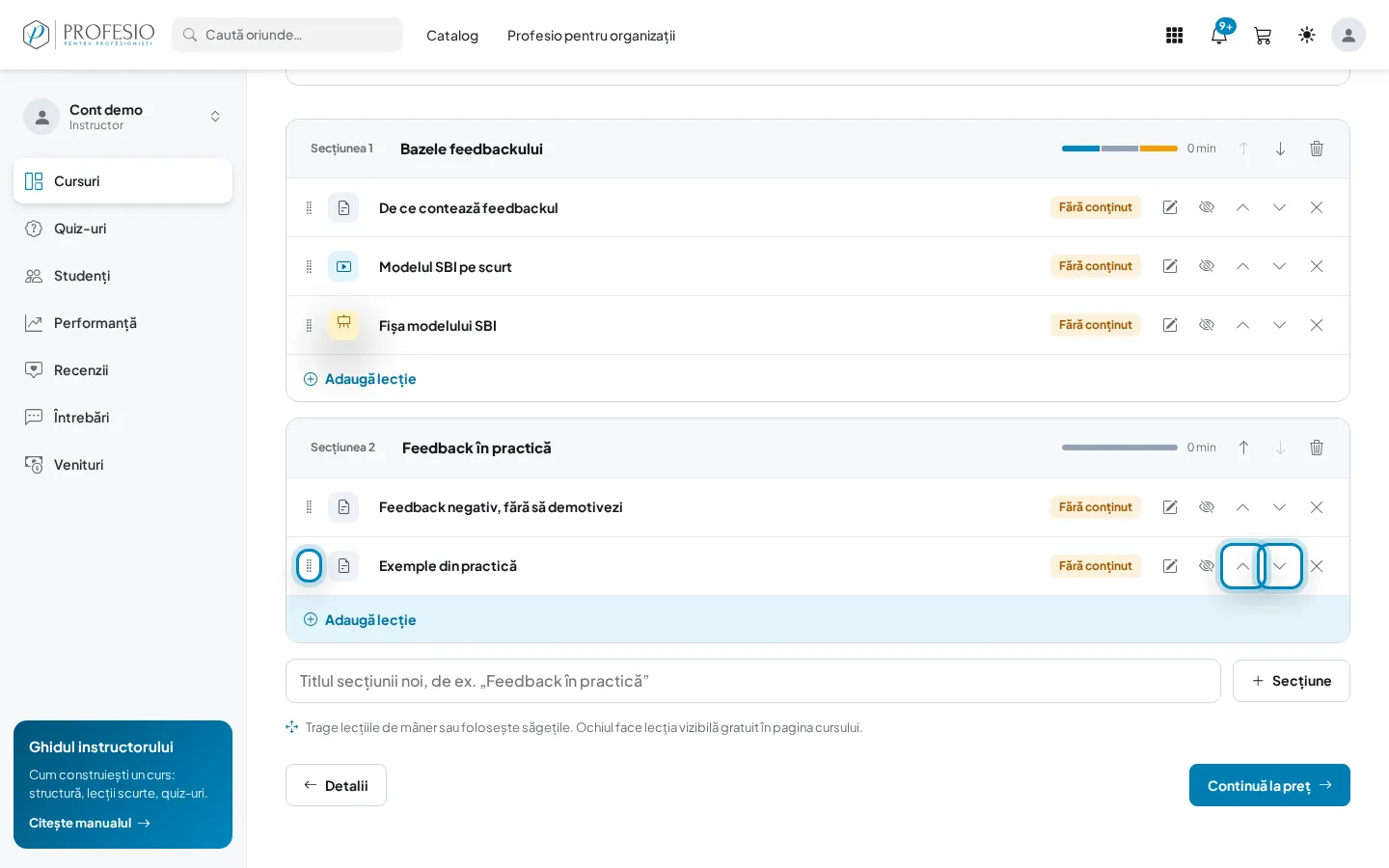
Ține apăsat pe mânerul cu puncte din stânga lecției și trage-o unde vrei, chiar și într-o altă secțiune. Sau folosește săgețile sus și jos din dreapta rândului. Secțiunile le muți cu săgețile din antetul lor. Ordinea nouă se salvează imediat.
Bine de știut
Pe telefon, tragerea nu e disponibilă: schimbă ordinea cu săgețile.
Pasul 6: Vezi cursul ca un cursant
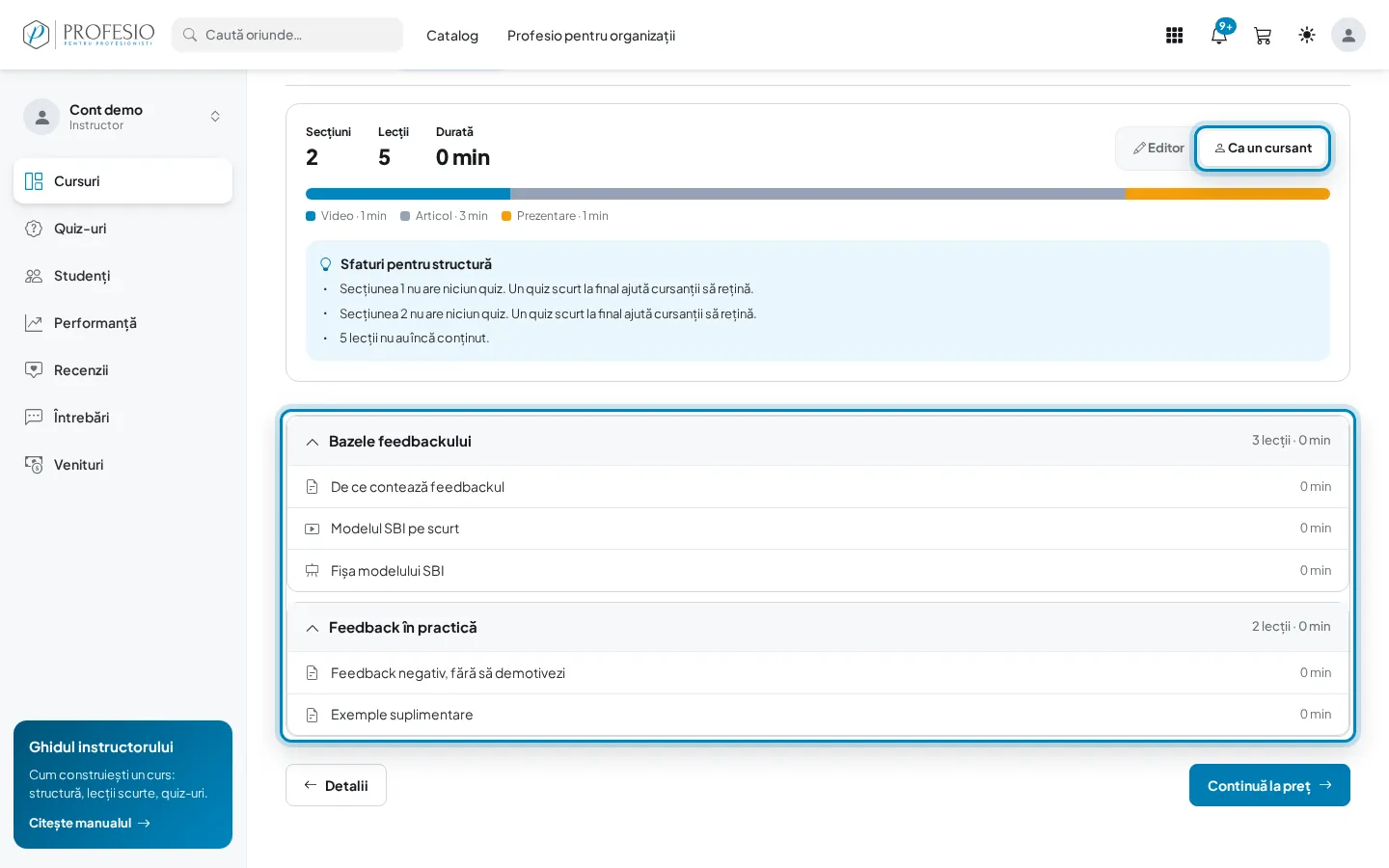
Apasă Ca un cursant, sus în dreapta. Vezi structura așa cum apare în pagina cursului: secțiunile, lecțiile și durata fiecăreia. Revii cu Editor. Dedesubtul cifrelor, Sfaturi pentru structură îți semnalează, de exemplu, lecțiile fără conținut sau secțiunile fără un quiz de verificare.
Pasul 7: Șterge o lecție sau o secțiune
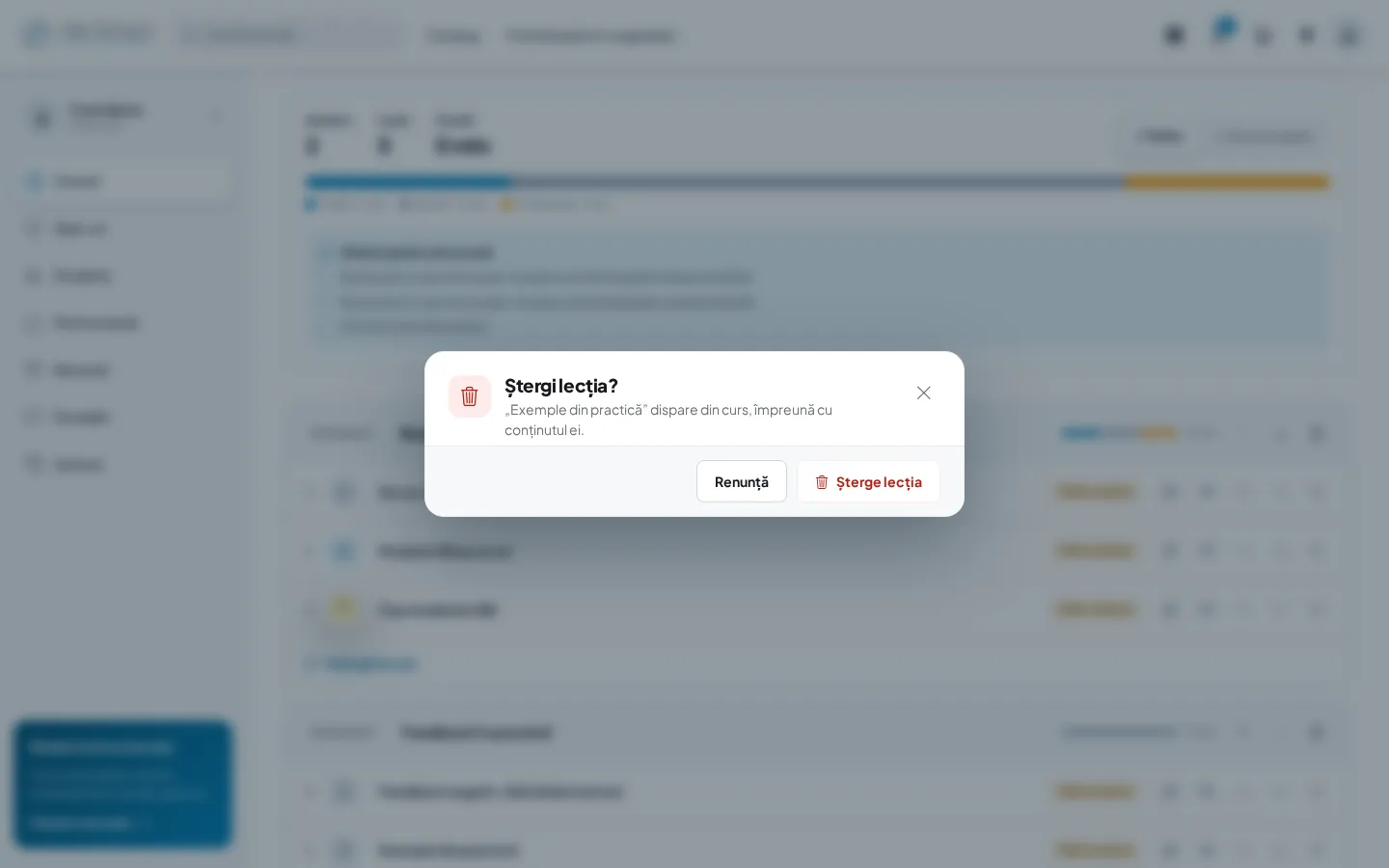
Apasă X de pe rândul lecției (sau coșul din antetul secțiunii) și confirmă cu Șterge lecția. Dacă ștergi o secțiune, dispar și lecțiile din ea.
Atenție
O secțiune goală, fără lecții, te împiedică să trimiți cursul la validare. Șterge-o sau adaugă-i lecții.
Ce urmează
Umple lecțiile cu conținut: Conținutul lecțiilor: video, articol, prezentare și resurse.