

CapitolulAdministrez platforma12 ghiduri
- Panoul de administrare pe scurt
- Cum aprobi sau respingi o cerere de instructor
- Cum aprobi sau respingi o cerere de organizație
- Cum validezi un curs pentru catalogul public
- Cum retragi un curs din catalog
- Cum adaugi sau ștergi o categorie de cursuri
- Instructorii și organizațiile platformei
- Cum răspunzi la mesajele de contact
- Cum gestionezi sugestiile utilizatorilor
- Cum moderezi întrebările de pe cursuri
- Cum publici o actualizare a platformei
- Cum configurezi notificările și e-mailurile
- Toate manualele
Cum aprobi sau respingi o cerere de instructor
Verifici cine vrea să predea pe Profesio, citești experiența și documentele, apoi aprobi sau respingi cu un mesaj clar.
Pe această pagină
Oricine are cont pe Profesio poate cere dreptul de a preda, din pagina Predă pe Profesio. Cererea ajunge la tine în Cereri. Până o aprobi, persoana nu poate trimite cursuri spre publicare.
Pasul 1: Deschide cererea
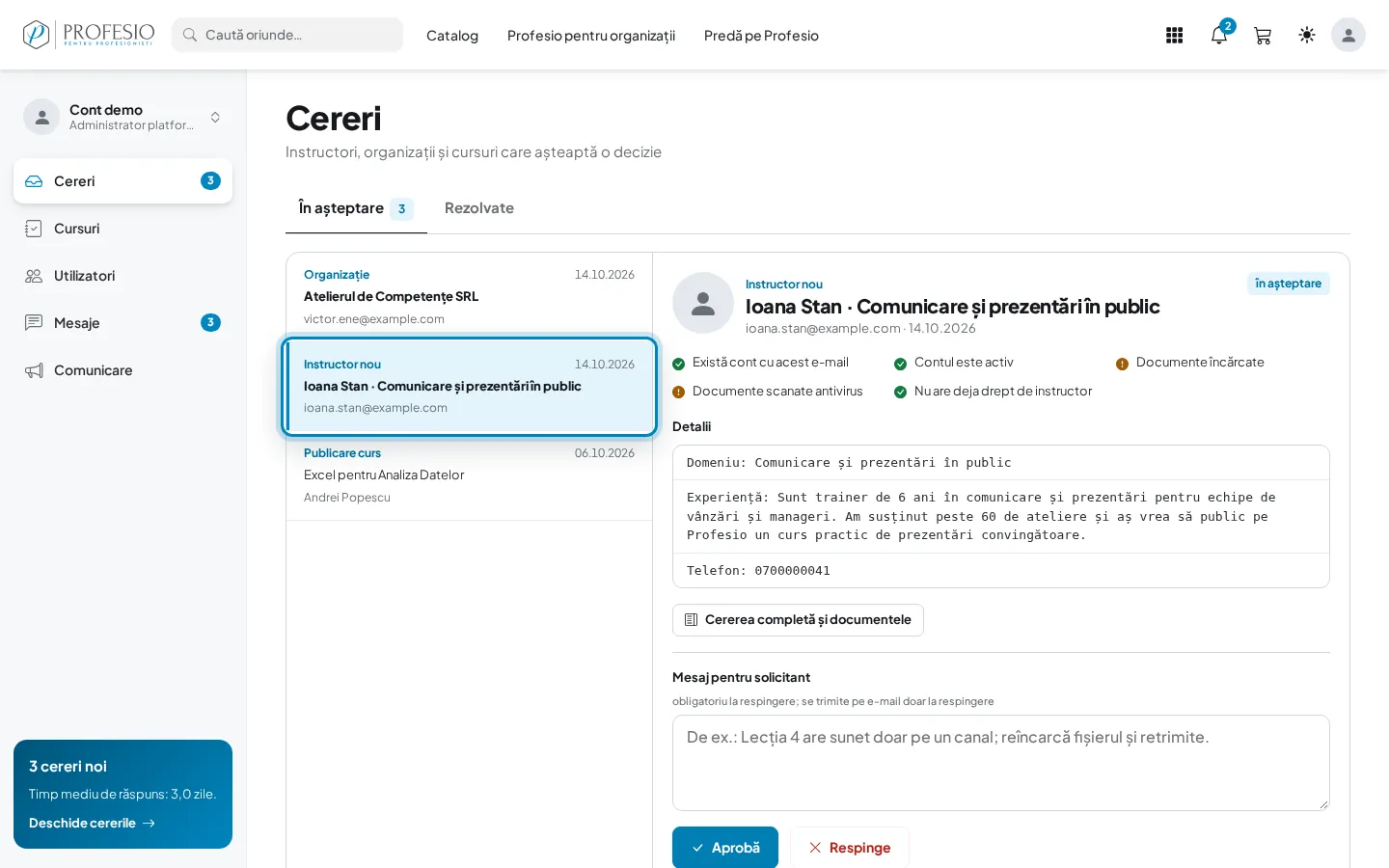
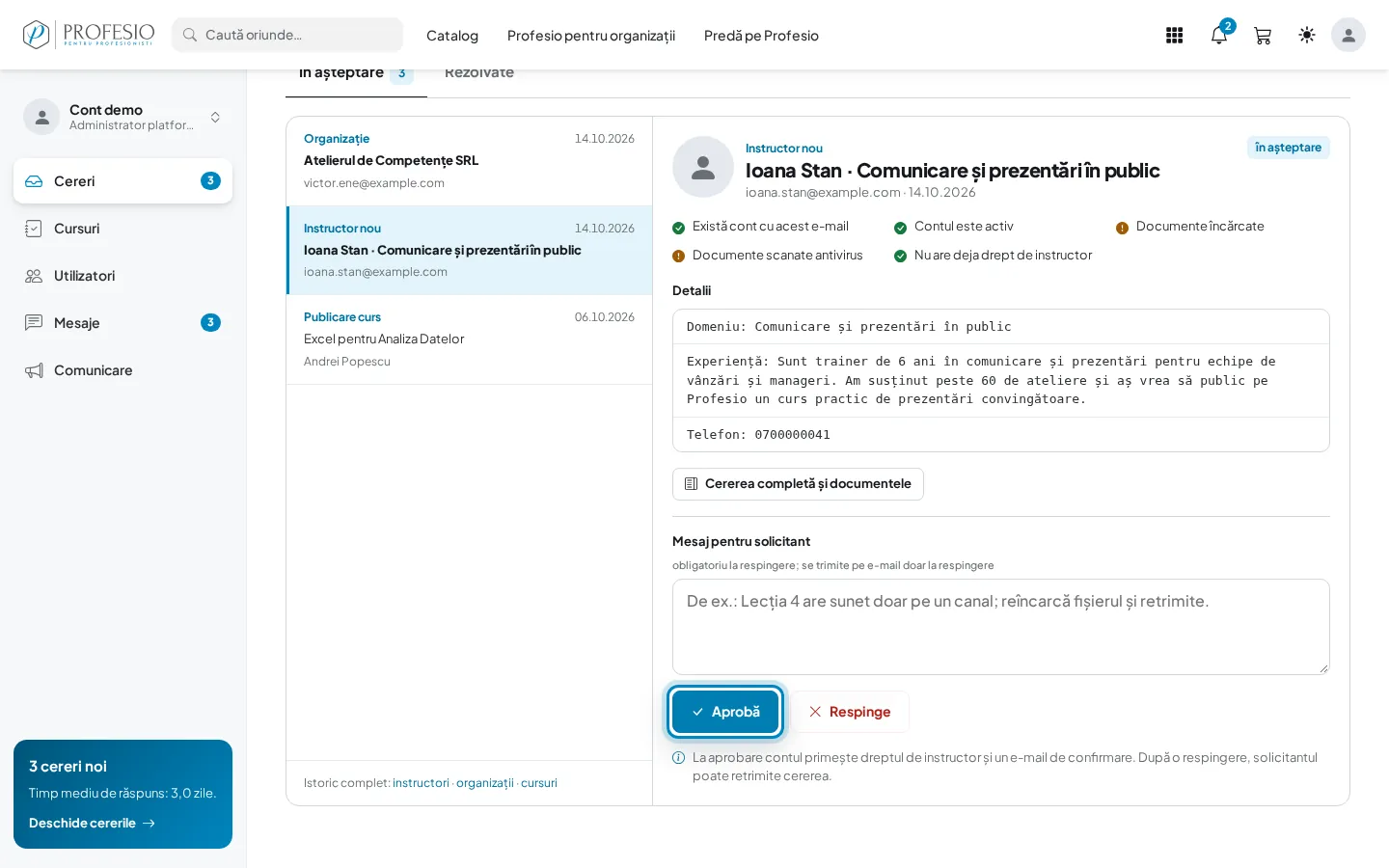
În Cereri, fila În așteptare, apasă pe rândul marcat Instructor nou. Titlul rândului arată numele și domeniul în care vrea să predea persoana.
Bine de știut
Rândurile marcate Instructor · retrimitere sunt cereri trimise din nou după o respingere.
Pasul 2: Uită-te la verificările automate
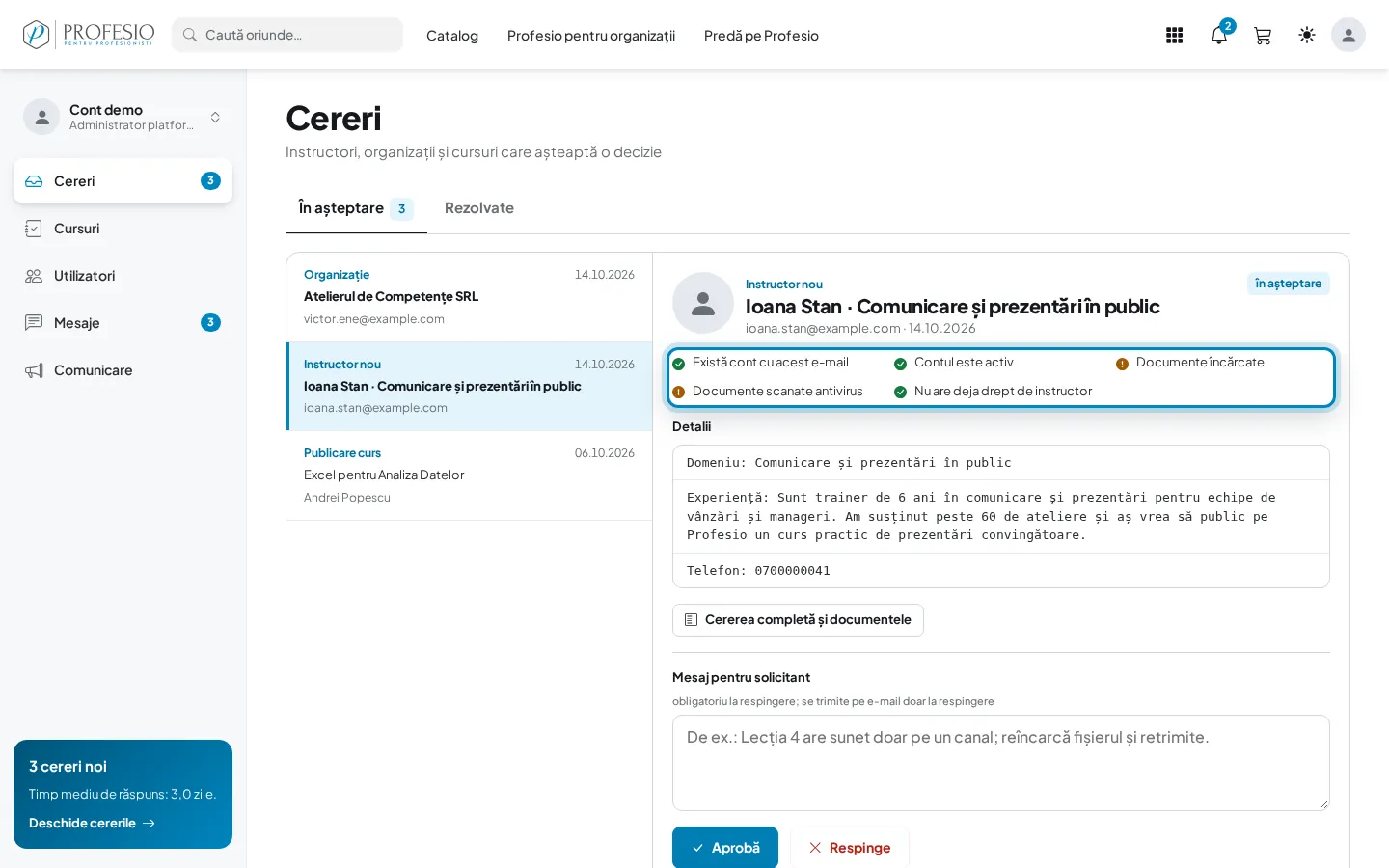
Sub nume apare o listă de verificare. Bifa verde înseamnă că totul e în regulă. Semnul portocaliu înseamnă că trebuie să te uiți tu: de exemplu, persoana nu a încărcat documente sau documentele nu au fost încă scanate antivirus.
Pasul 3: Citește detaliile
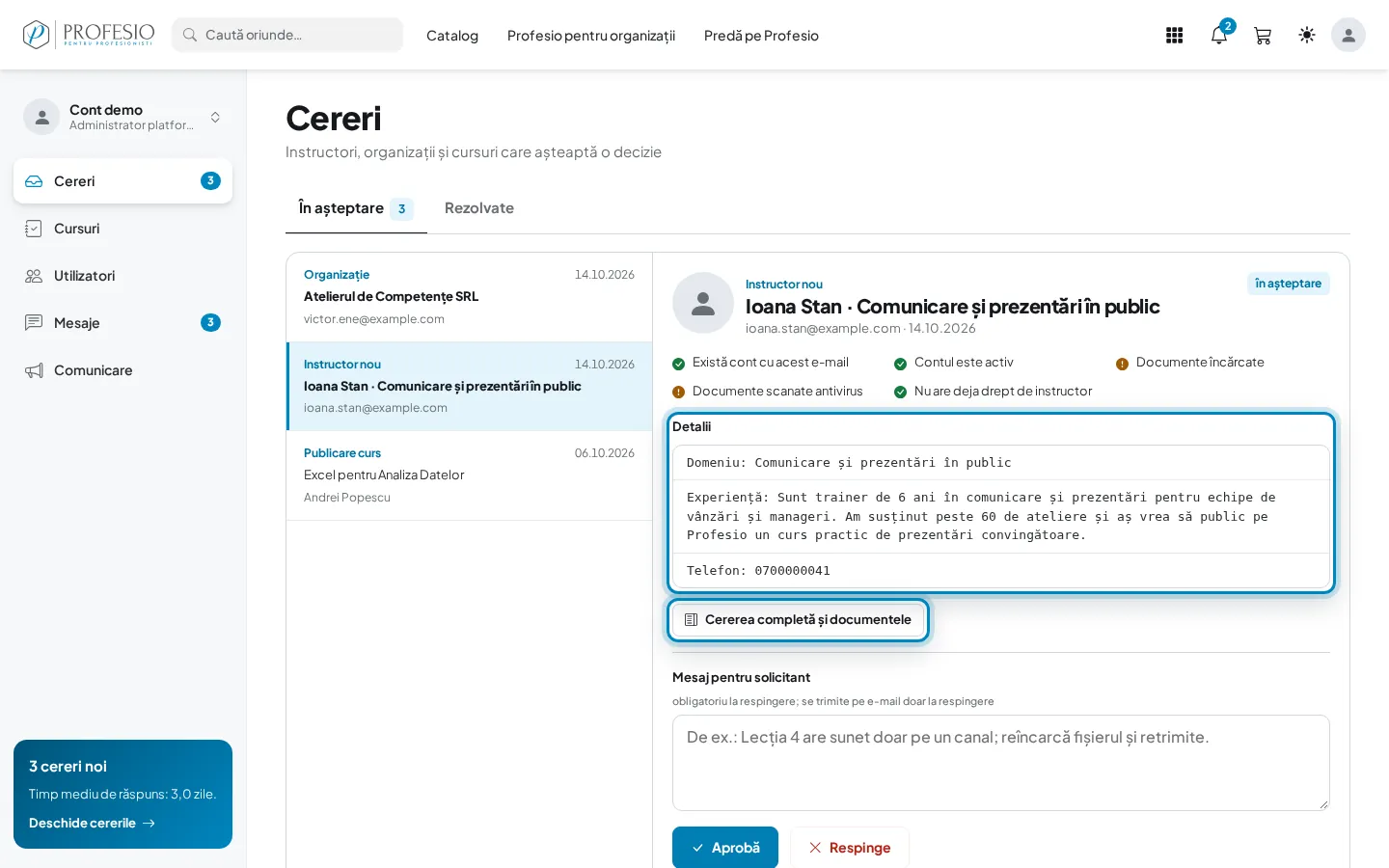
La Detalii vezi domeniul, experiența descrisă de solicitant, telefonul și numele documentelor. Ca să vezi totul, apasă Cererea completă și documentele.
Pasul 4: Verifică cererea completă
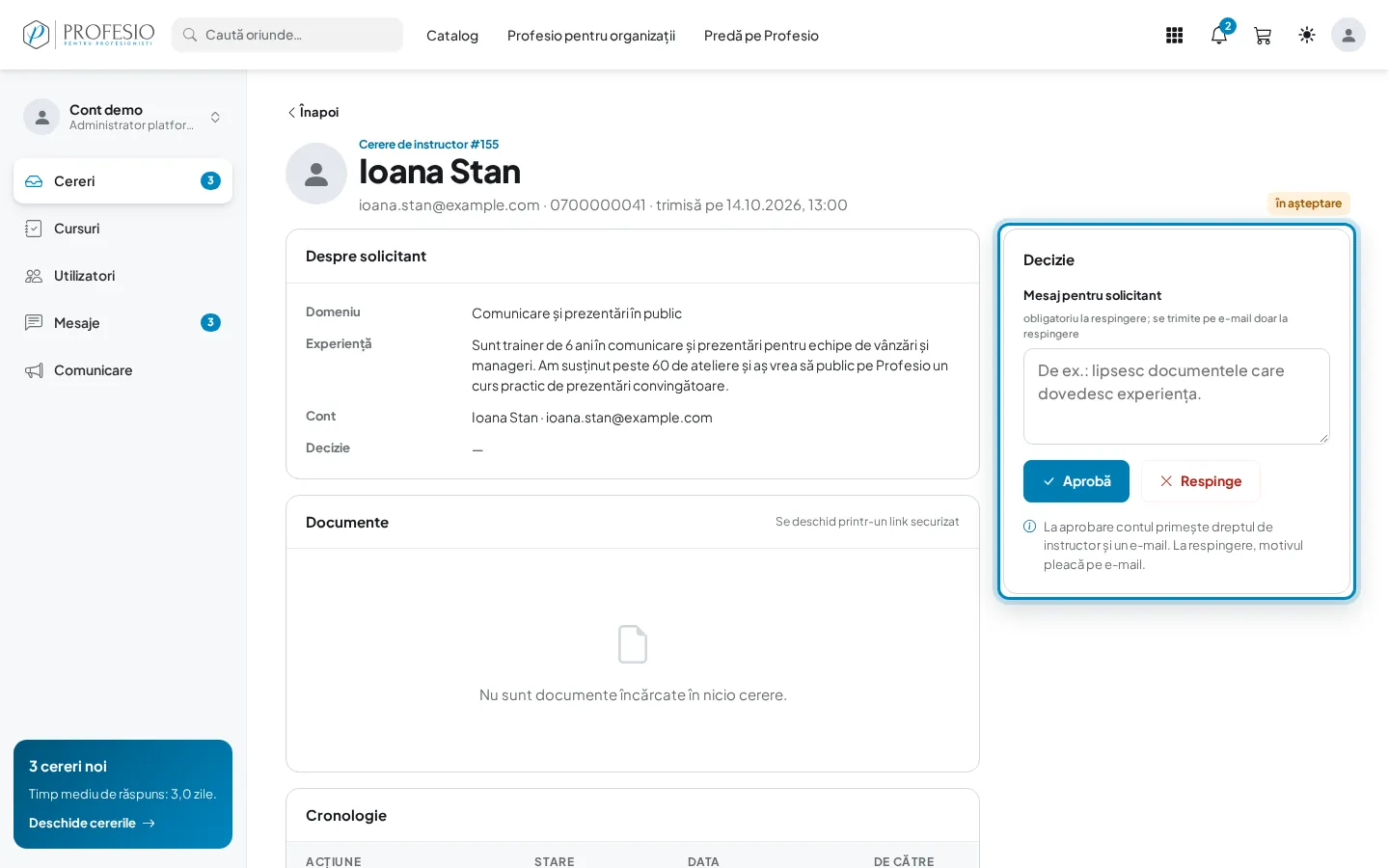
Pagina cererii are trei casete: Despre solicitant, Documente (se deschid printr-un link securizat) și Cronologie, cu toate trimiterile și deciziile de până acum. În dreapta, caseta Decizie are aceleași butoane ca în listă.
Pasul 5: Aprobă cererea
Dacă totul e în regulă, apasă Aprobă. Decizia se aplică imediat, fără altă confirmare: contul primește dreptul de instructor și un e-mail de confirmare.
Atenție
Mesajul pentru solicitant se trimite doar la respingere. Dacă ai scris ceva în casetă și apeși Aprobă, panoul te avertizează o dată. Apasă din nou Aprobă ca să aprobi fără mesaj.
Pasul 6: Sau respinge-o cu un motiv
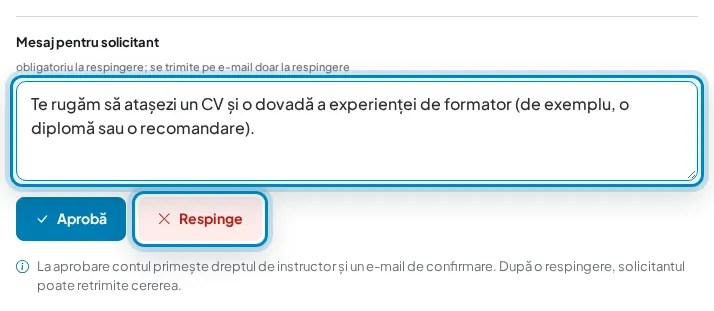
Scrie în Mesaj pentru solicitant ce lipsește sau ce trebuie corectat, apoi apasă Respinge. Fără mesaj, respingerea nu pleacă. Solicitantul primește motivul pe e-mail și poate trimite o cerere nouă.
Sfat
Scrie concret ce aștepți: „Atașează un CV și o dovadă a experienței de formator” ajută mai mult decât „Documente incomplete”.
Ce urmează
Instructorul aprobat apare în Utilizatori, la Instructori. Dacă mai târziu trebuie să-i retragi dreptul de a preda, vezi Instructorii și organizațiile platformei.