

CapitolulCont și setări7 ghiduri
Cum activezi verificarea în doi pași
Adaugi un cod de 6 cifre la autentificare, din aplicația de autentificare de pe telefon sau primit pe e-mail, și îți salvezi codurile de recuperare.
Pe această pagină
Verificarea în doi pași îți cere, pe lângă parolă, un cod de 6 cifre la fiecare autentificare. Chiar dacă cineva îți află parola, nu poate intra fără cod. Ai două metode: aplicația de autentificare de pe telefon (recomandată) și codul pe e-mail.
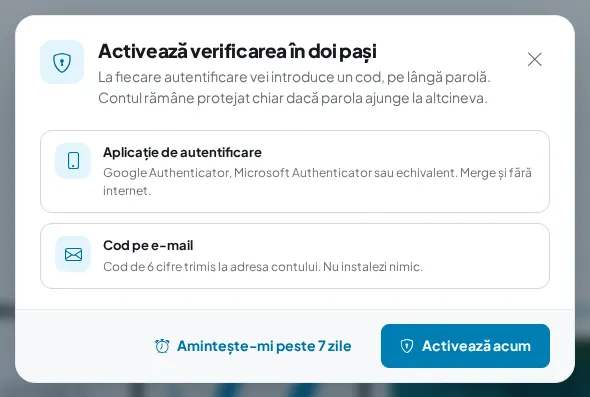
După prima autentificare îți propunem activarea într-o fereastră. Activează acum te duce direct la fila Securitate (pasul 2); Amintește-mi peste 7 zile amână propunerea.
Bine de știut
Ai nevoie de o aplicație de autentificare pe telefon: Google Authenticator, Microsoft Authenticator, Authy sau alta asemănătoare. Instaleaz-o înainte să începi.
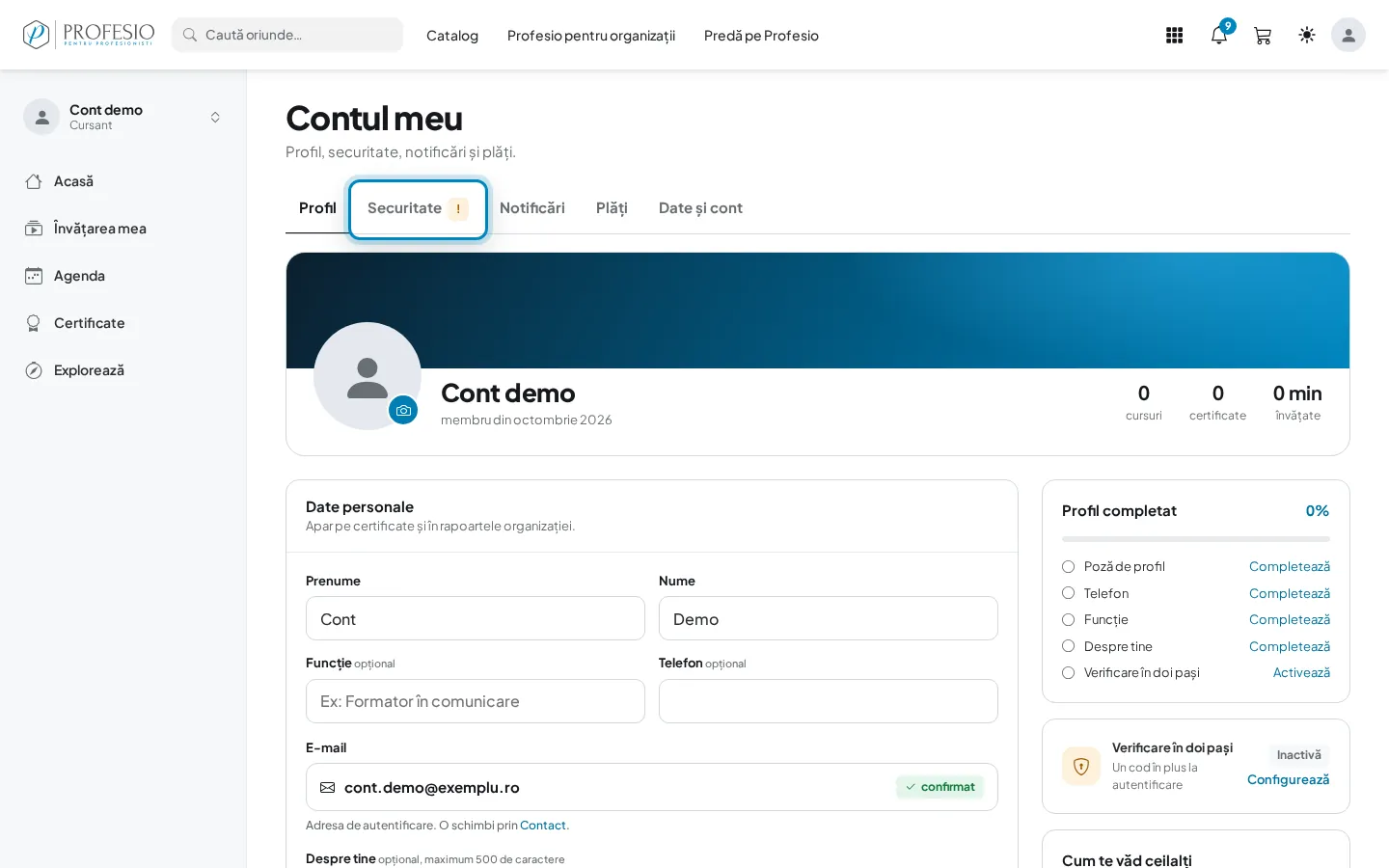
Pasul 1: Deschide fila „Securitate”
Mergi la Contul meu (poza ta din dreapta sus, apoi Contul meu) și apasă fila Securitate.
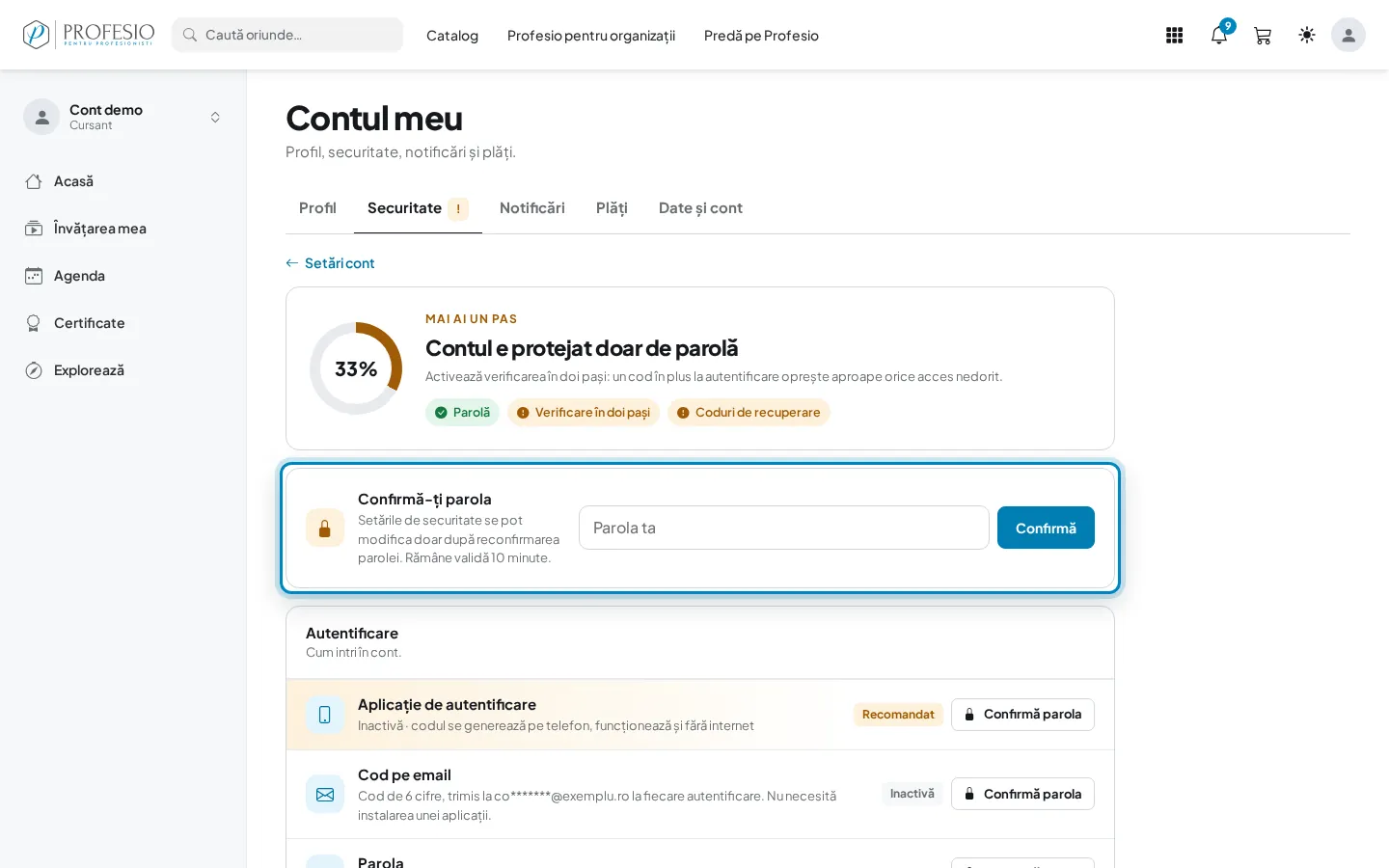
Pasul 2: Confirmă-ți parola
Setările de securitate se schimbă doar după ce îți confirmi parola. Scrie parola în caseta Confirmă-ți parola și apasă Confirmă. Modificările rămân deblocate 10 minute. Dacă tocmai ai intrat în cont, sunt deblocate deja.
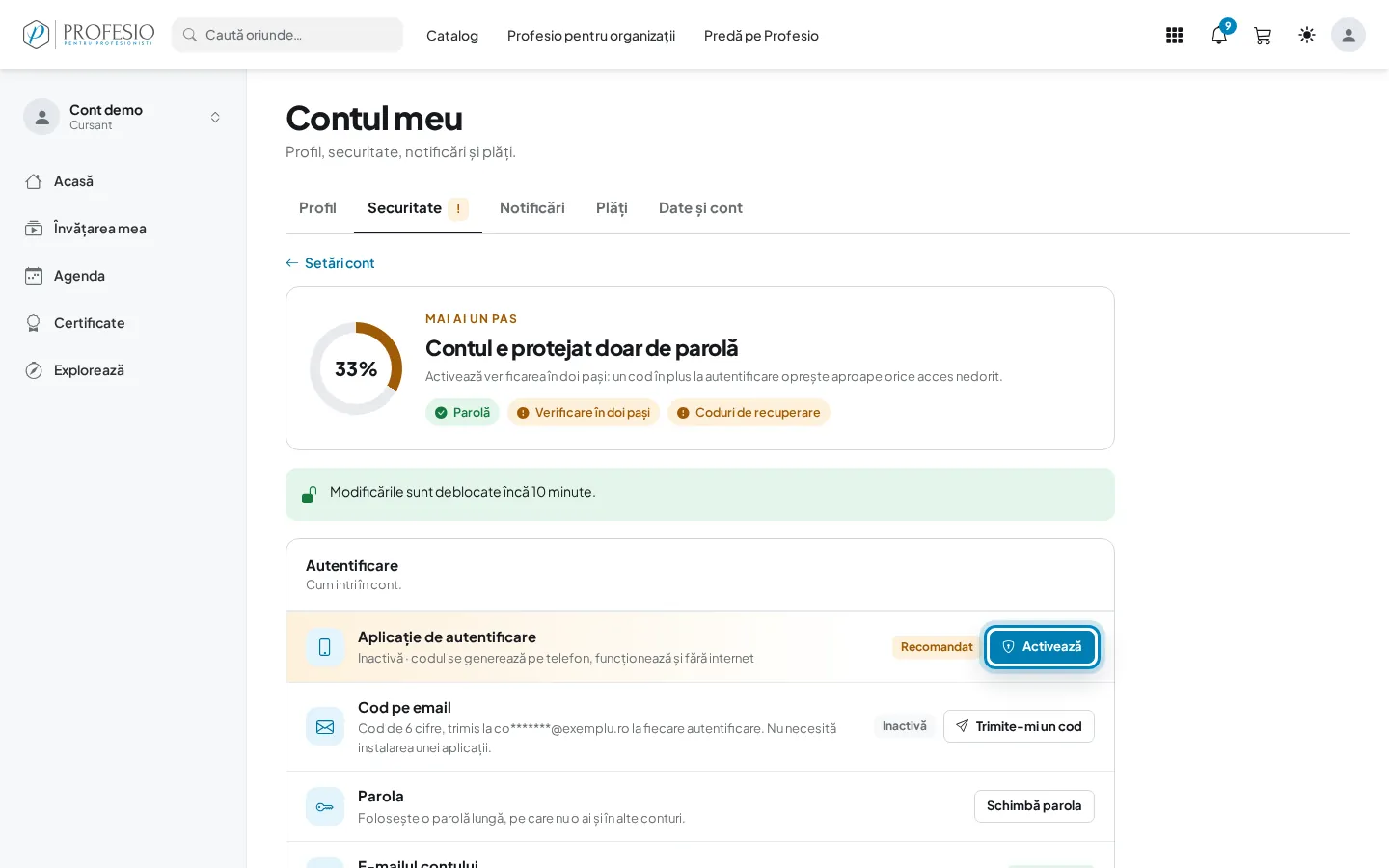
Pasul 3: Apasă „Activează” la aplicația de autentificare
În lista Autentificare, pe rândul Aplicație de autentificare, apasă Activează.
Pasul 4: Scanează codul QR
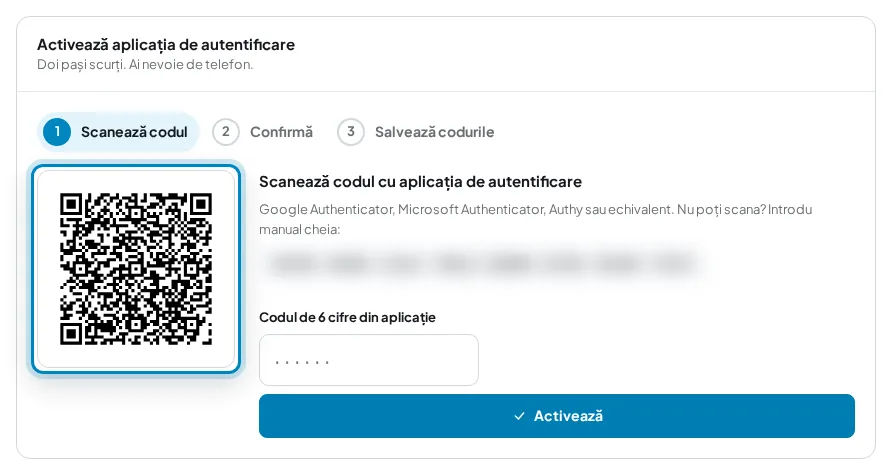
Deschide aplicația de autentificare pe telefon, alege adăugarea unui cont și scanează codul QR din pagină. Dacă nu poți scana, introdu în aplicație cheia afișată sub text.
Pasul 5: Scrie codul din aplicație
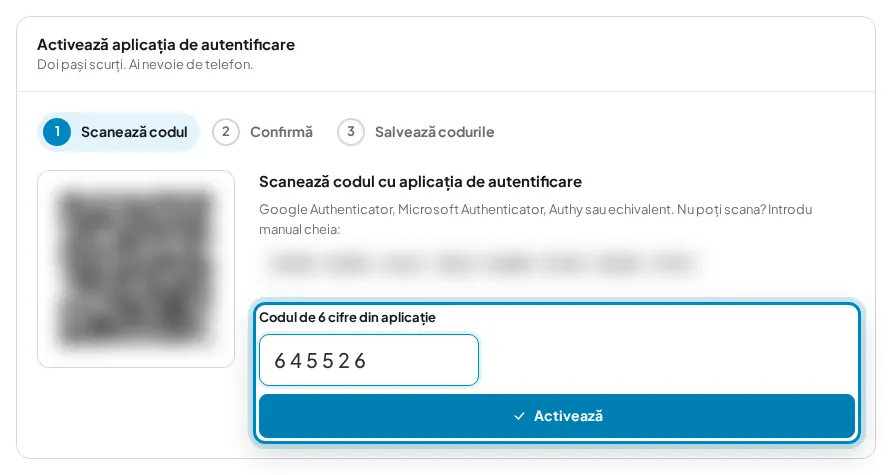
Aplicația afișează un cod de 6 cifre, care se schimbă la 30 de secunde. Scrie-l în Codul de 6 cifre din aplicație și apasă Activează.
Pasul 6: Salvează codurile de recuperare
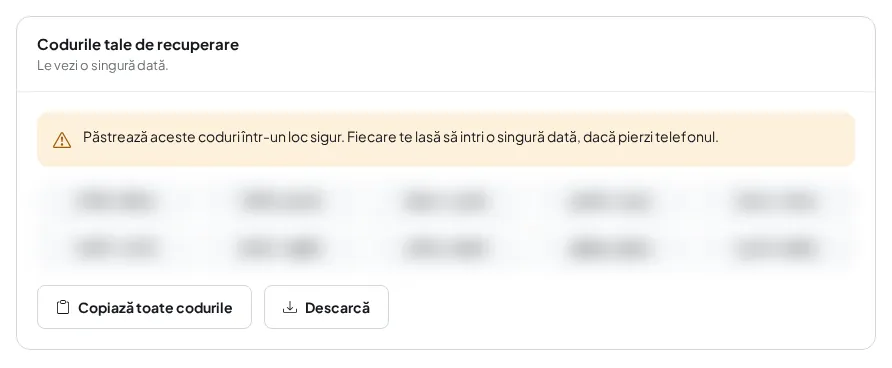
Apar Codurile tale de recuperare: 10 coduri, pe care le vezi o singură dată. Apasă Copiază toate codurile sau Descarcă și păstrează-le într-un loc sigur, de exemplu într-un manager de parole. Fiecare cod te lasă să intri o singură dată, dacă pierzi telefonul.
Atenție
La activarea primei metode, celelalte dispozitive conectate la contul tău sunt deconectate. Pe ele va trebui să intri din nou, cu parola și codul.
Pasul 7: Verifică starea contului
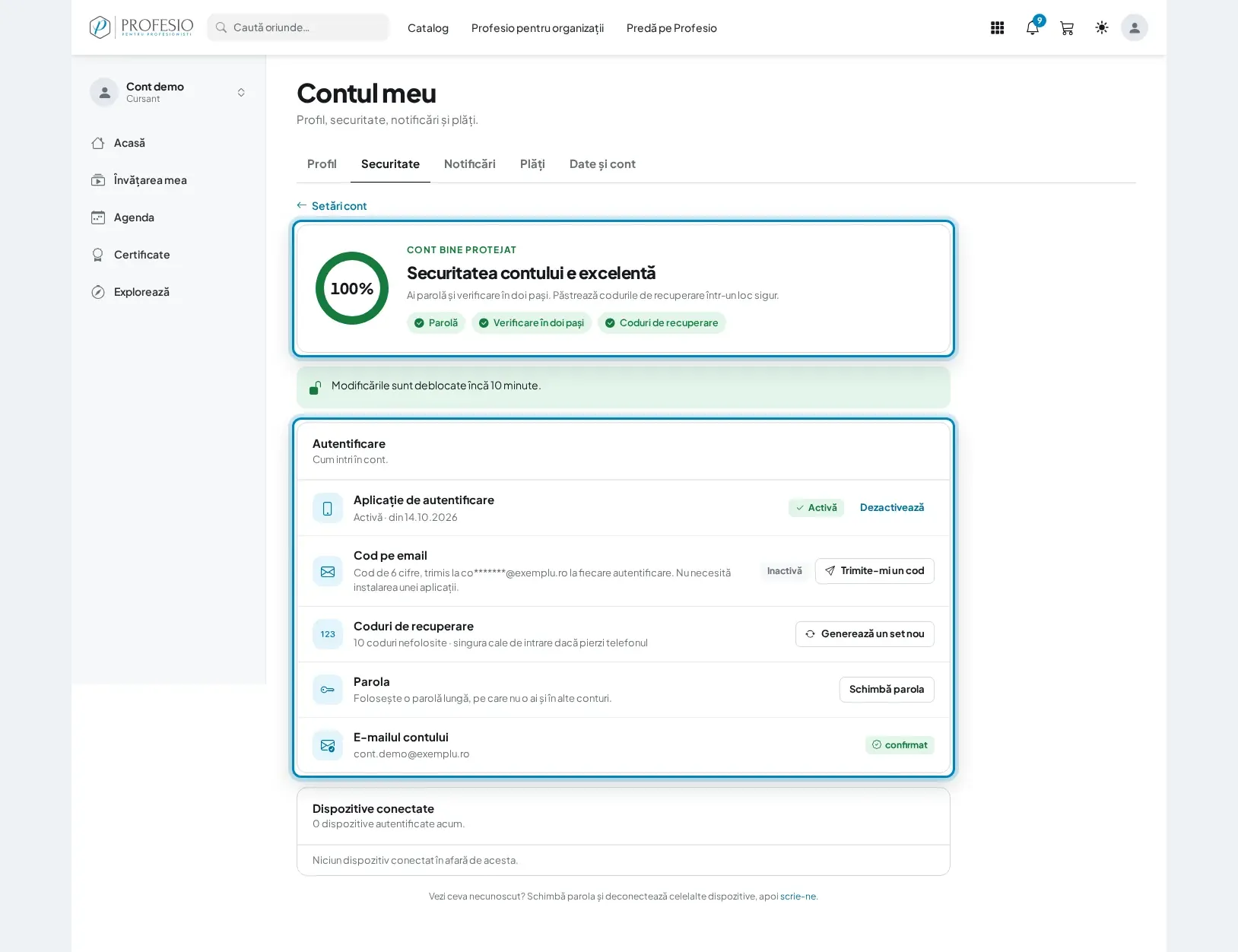
Sus scrie acum Securitatea contului e excelentă. Pe rândul Aplicație de autentificare apare Activă, iar la Coduri de recuperare vezi câte coduri nefolosite mai ai.
Pasul 8: Opțional: adaugă și codul pe e-mail
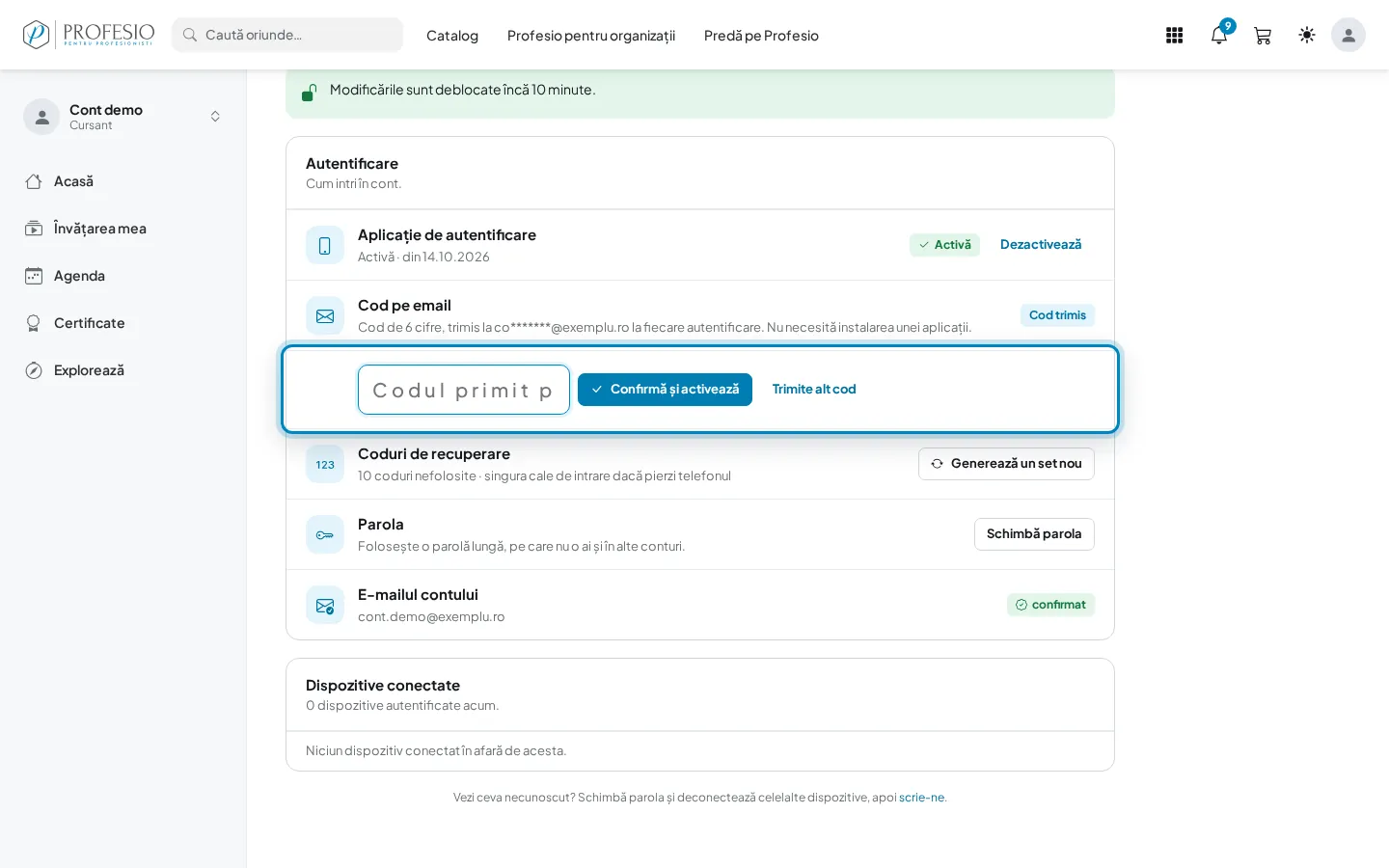
Pe rândul Cod pe email, apasă Trimite-mi un cod. Scrie codul de 6 cifre primit pe e-mail în câmpul care apare și apasă Confirmă și activează. Cu ambele metode active, apare rândul Ce ți se cere primul, unde alegi Aplicația sau E-mailul și apeși Salvează.
Sfat
Activează ambele metode. Dacă rămâi fără telefon, codul pe e-mail te scoate din impas, iar codurile de recuperare rămân ultima soluție.
Dacă vrei să o dezactivezi
Pe rândul metodei active apasă Dezactivează și confirmă cu parola. Dacă e singura metodă, contul rămâne protejat doar de parolă. Pentru instructori și administratori aplicația nu se poate scoate: vezi Verificarea în doi pași obligatorie.