

CapitolulOrganizația mea30 de ghiduri
- Cum înregistrezi organizația
- Primii pași ca administrator de organizație
- Panoul organizației
- Cum inviți colegii în organizație
- Cum gestionezi invitațiile
- Roluri și accesul membrilor
- Grupele de membri
- Cursurile interne și catalogul organizației
- Cum publici un curs în catalogul public
- Cum creezi un parcurs de instruire
- Cum atribui un parcurs, cu termen și recertificare
- Examenele organizației: creare, atribuire și rezultate
- Cum urmărești progresul echipei
- Cum anunți membrii
- Sesiuni de instruire în calendar
- Statistici și rapoarte
- Matricea de competențe
- Setările organizației
- Cum accepți invitația într-o organizație
- Cum treci între spațiul tău și cel al organizației
- Organizația mea pe scurt
- Cum parcurgi un parcurs de instruire
- Cum susții un examen al organizației
- Cum te înscrii la un curs din catalogul organizației
- Cum vezi sesiunile și termenele în Agenda
- Unde îți vezi progresul și certificatele din organizație
- Cum urmărești progresul cursanților pe cursurile tale
- Cum creezi un curs pentru organizație
- Cum creezi quiz-uri și examene pentru organizație
- Cum ajunge un curs al organizației în catalogul public
- Toate manualele
Cum inviți colegii în organizație
Scrii sau lipești adresele de e-mail, alegi rolul și grupa, adaugi un mesaj și trimiți. Poți importa și o listă întreagă dintr-un fișier CSV salvat din Excel.
Pe această pagină
Colegii intră în organizație pe baza unei invitații trimise pe e-mail. Linkul din e-mail e valabil 14 zile. Cine nu are cont Profesio își face unul direct din link.
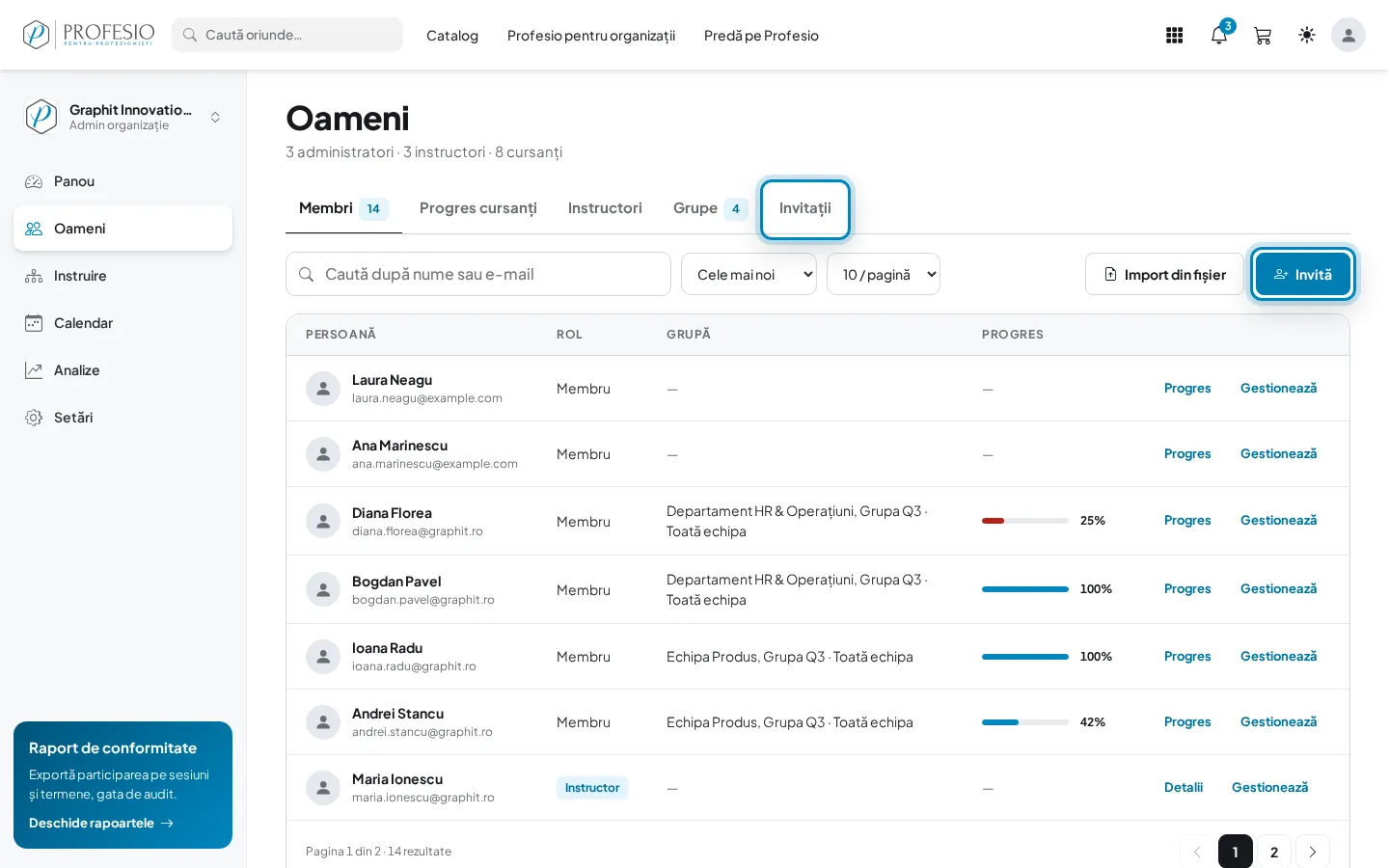
Pasul 1: Deschide „Invitații”
Din meniu apasă Oameni, apoi fila Invitații sau butonul Invită din dreapta.
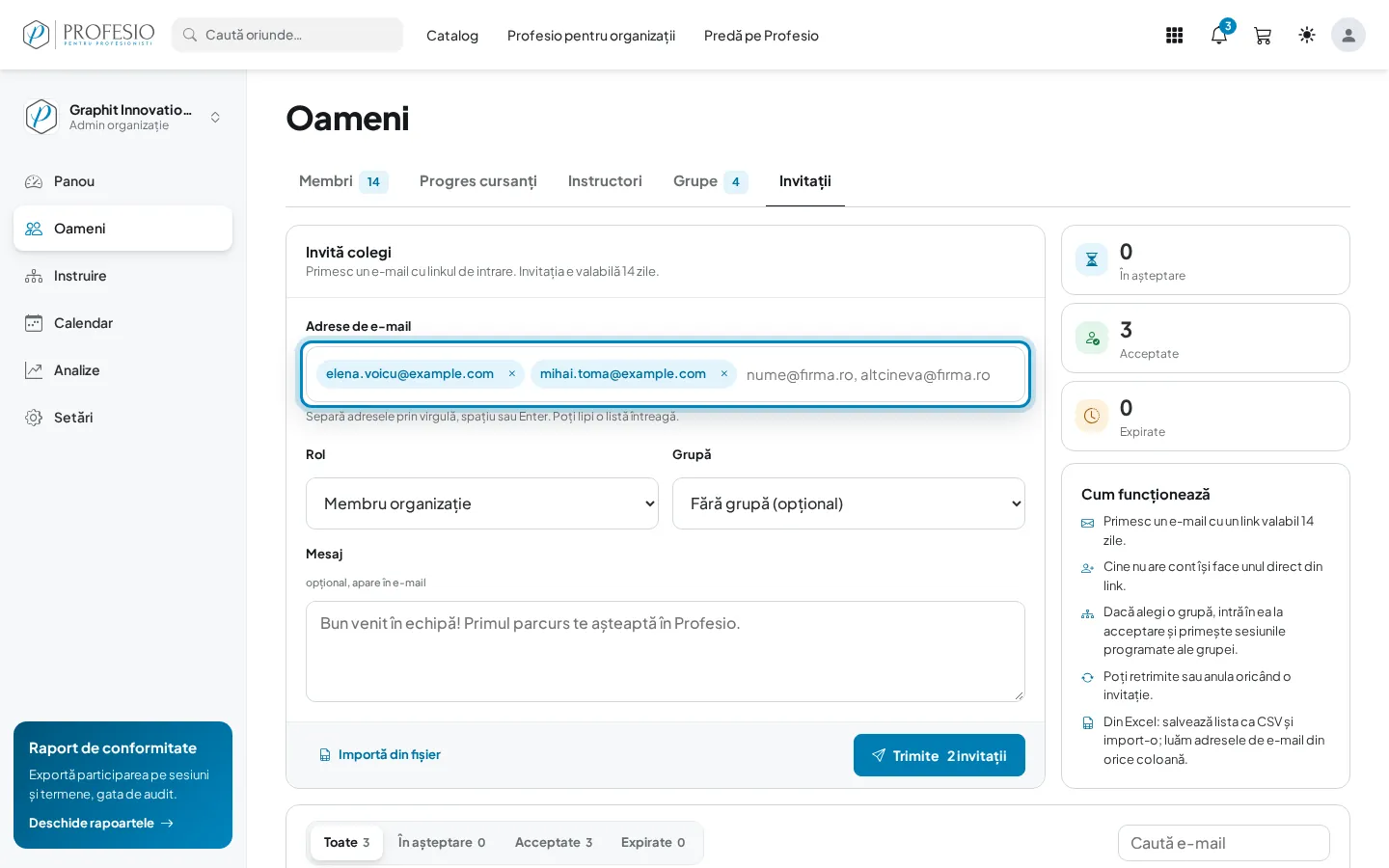
Pasul 2: Scrie adresele de e-mail
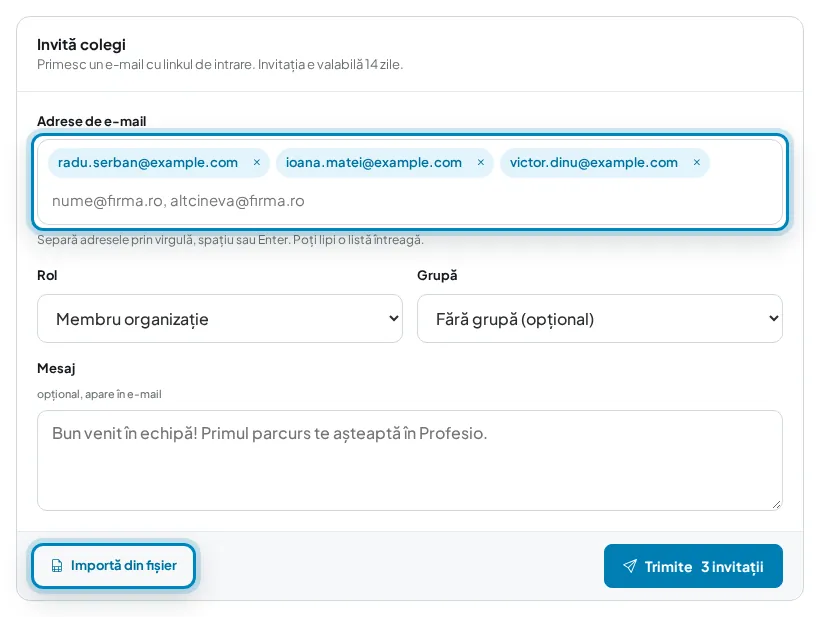
În caseta Adrese de e-mail scrie adresele despărțite prin virgulă, spațiu sau Enter. Poți lipi o listă întreagă. Fiecare adresă devine o etichetă; cu × o scoți.
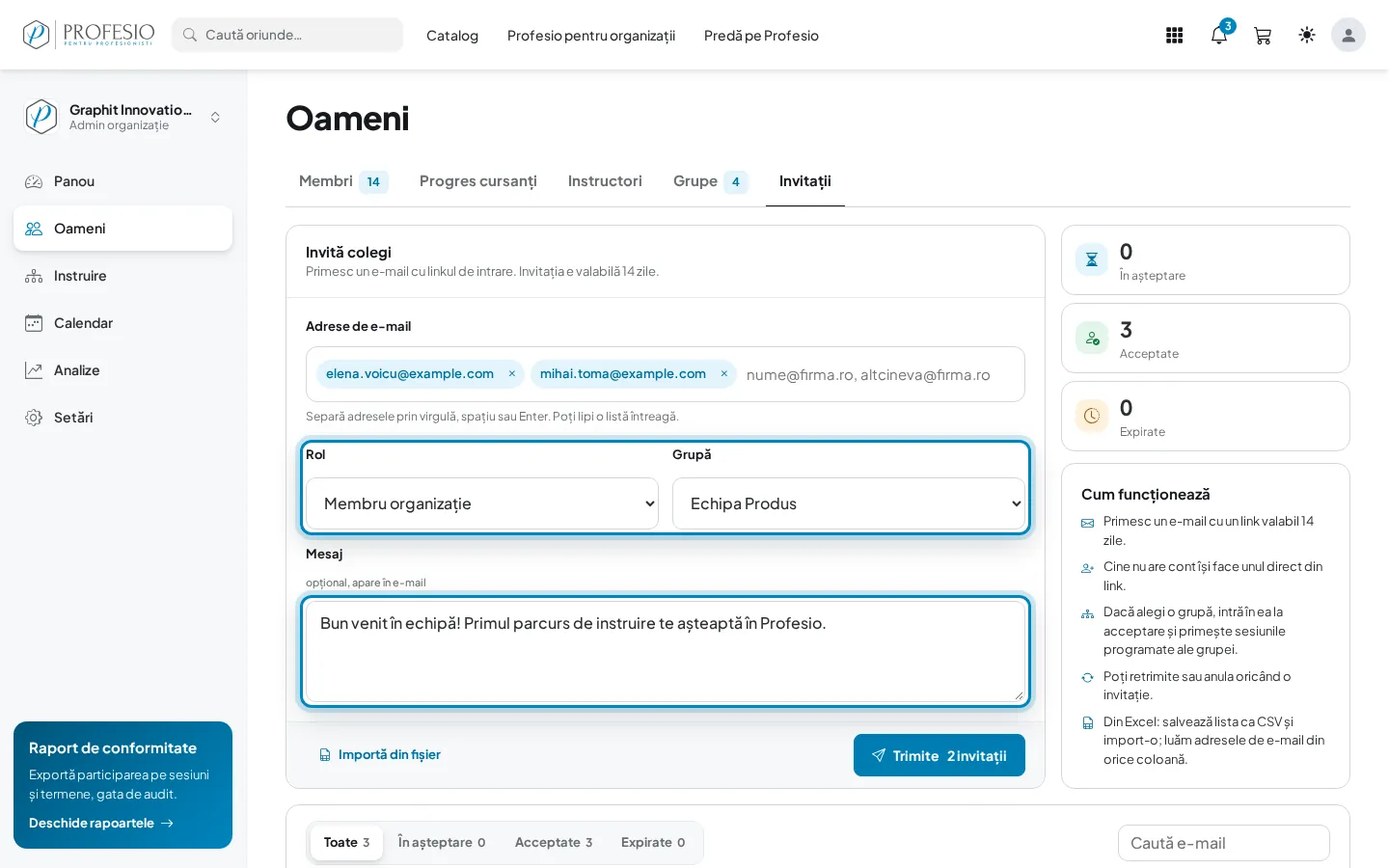
Pasul 3: Alege rolul, grupa și mesajul
La Rol alegi Membru organizație, Instructor organizație sau Admin organizație. La Grupă poți pune colegii direct într-o grupă: intră în ea când acceptă și primesc automat sesiunile programate ale grupei. Mesaj e opțional și apare în e-mail.
Bine de știut
Rolul îl poți schimba oricând după ce colegul a intrat. Vezi Roluri și accesul membrilor.
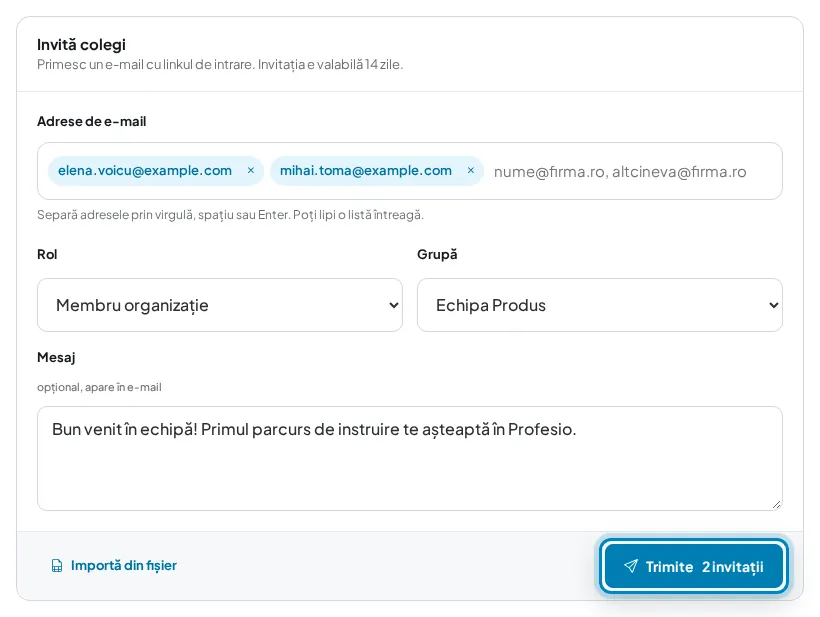
Pasul 4: Trimite invitațiile
Butonul arată câte invitații pleacă, de exemplu Trimite 2 invitații. Apasă-l.
Pasul 5: Verifică lista
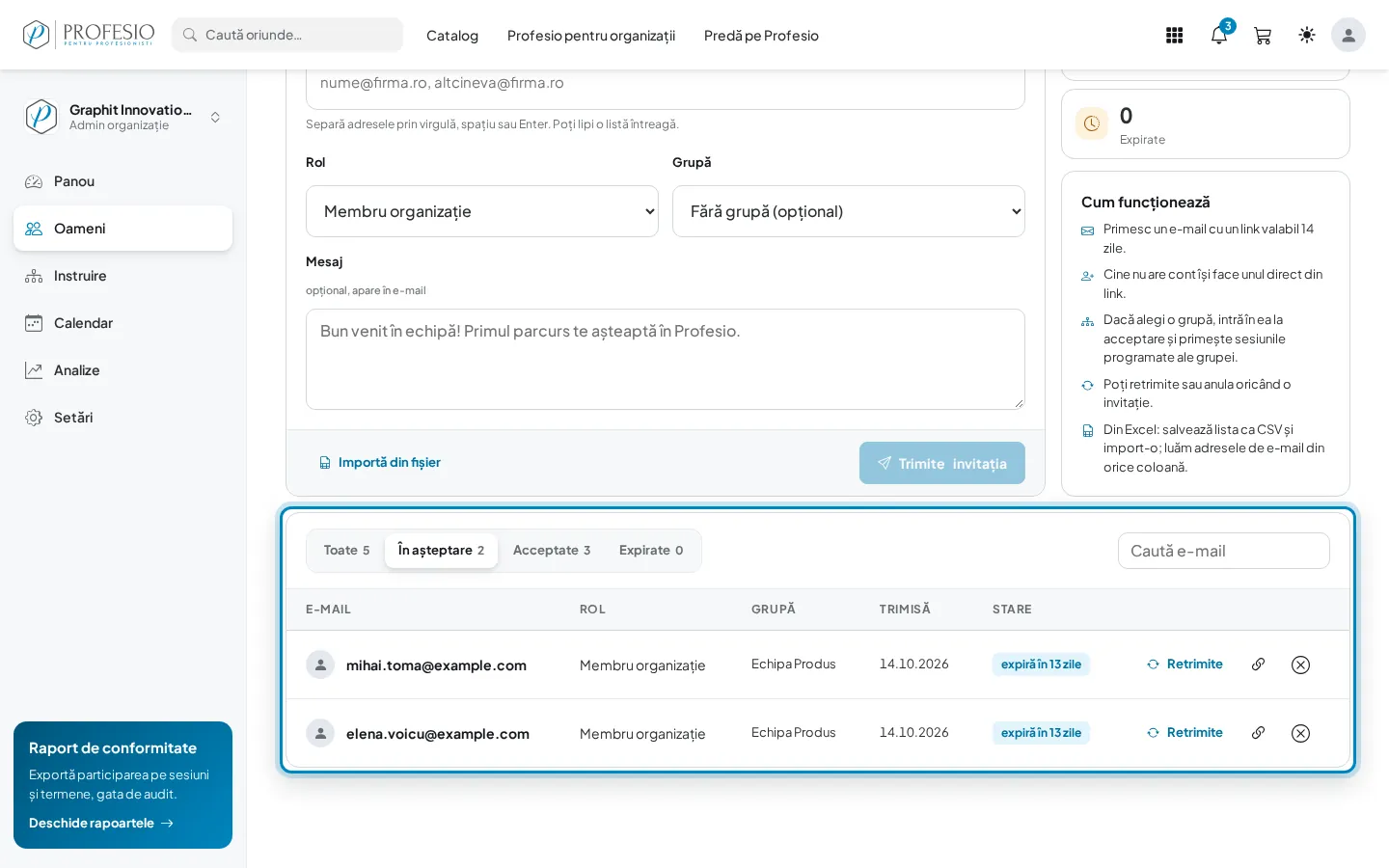
Invitațiile noi apar în lista de jos, la În așteptare, cu data trimiterii și câte zile mai sunt valabile. Cât timp un e-mail e încă în curs de trimitere, starea e se trimite.
Pasul 6: Importă o listă dintr-un fișier
Ai colegii într-un tabel Excel? Salvează-l ca CSV și apasă Importă din fișier. Adresele de e-mail sunt luate din orice coloană și apar ca etichete. Alegi rolul și grupa, apoi trimiți ca mai sus.
Atenție
Poți trimite cel mult 50 de invitații odată. Pentru liste mai mari, împarte fișierul.
Pasul 7: Ce primește colegul
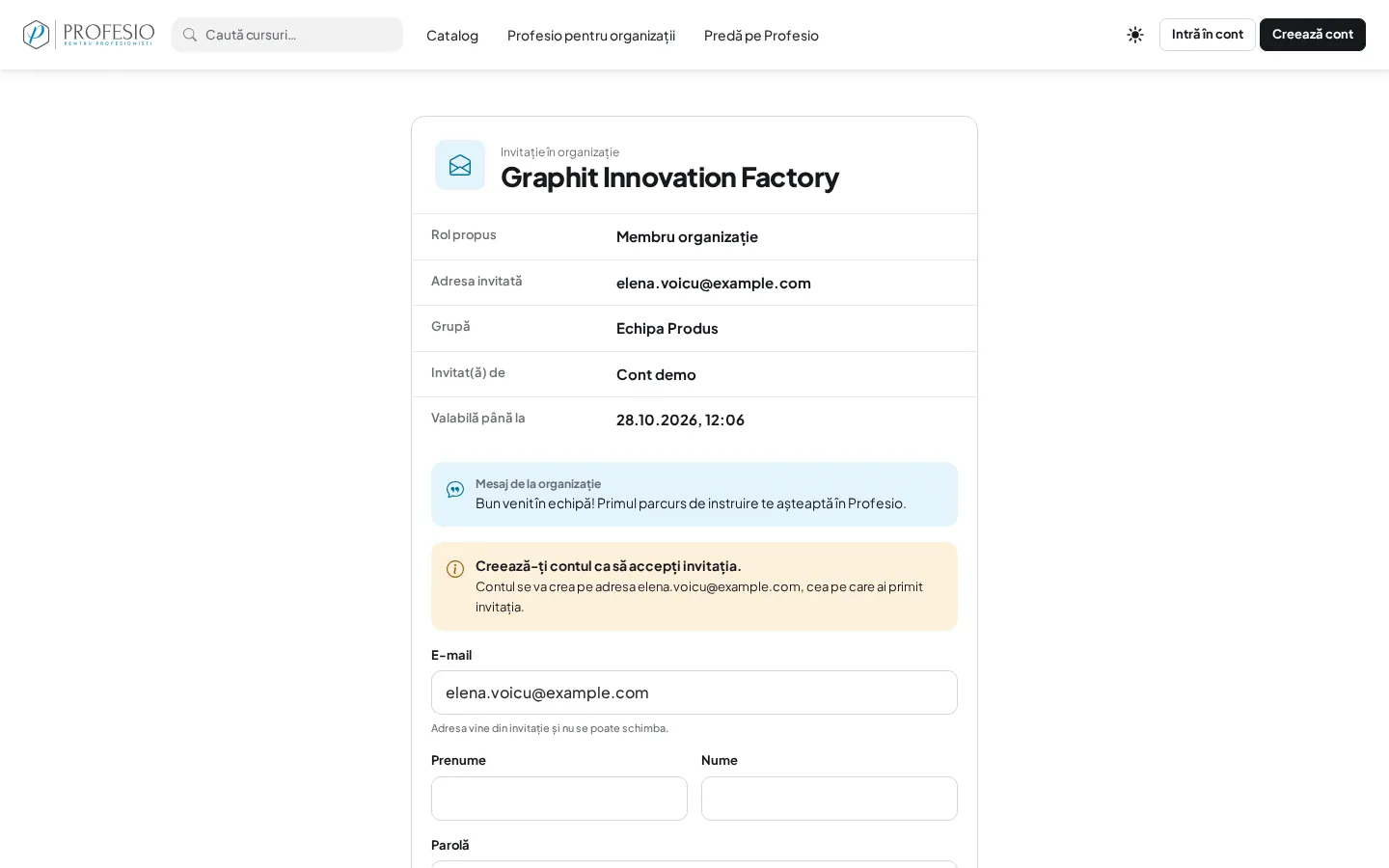
Colegul primește un e-mail cu linkul. Pagina invitației arată organizația, rolul, grupa, cine l-a invitat și mesajul tău. Dacă nu are cont, își face unul chiar acolo, pe adresa invitată.
Pașii colegului sunt în Cum accepți invitația într-o organizație.
Ce urmează
Urmărește invitațiile până sunt acceptate și retrimite-le dacă e nevoie: Cum gestionezi invitațiile.