

CapitolulOrganizația mea30 de ghiduri
- Cum înregistrezi organizația
- Primii pași ca administrator de organizație
- Panoul organizației
- Cum inviți colegii în organizație
- Cum gestionezi invitațiile
- Roluri și accesul membrilor
- Grupele de membri
- Cursurile interne și catalogul organizației
- Cum publici un curs în catalogul public
- Cum creezi un parcurs de instruire
- Cum atribui un parcurs, cu termen și recertificare
- Examenele organizației: creare, atribuire și rezultate
- Cum urmărești progresul echipei
- Cum anunți membrii
- Sesiuni de instruire în calendar
- Statistici și rapoarte
- Matricea de competențe
- Setările organizației
- Cum accepți invitația într-o organizație
- Cum treci între spațiul tău și cel al organizației
- Organizația mea pe scurt
- Cum parcurgi un parcurs de instruire
- Cum susții un examen al organizației
- Cum te înscrii la un curs din catalogul organizației
- Cum vezi sesiunile și termenele în Agenda
- Unde îți vezi progresul și certificatele din organizație
- Cum urmărești progresul cursanților pe cursurile tale
- Cum creezi un curs pentru organizație
- Cum creezi quiz-uri și examene pentru organizație
- Cum ajunge un curs al organizației în catalogul public
- Toate manualele
Examenele organizației: creare, atribuire și rezultate
Creezi examenul în editorul de teste, îl atribui grupelor sau persoanelor cu fereastră de deschidere și termen, apoi urmărești rezultatele și lucrarea fiecărui participant.
Pe această pagină
Examenele organizației sunt teste de sine stătătoare, pe care le atribui direct colegilor, separat de cursuri. Le creează instructorii organizației sau tu; doar administratorul le atribuie.
Pasul 1: Deschide „Examene”
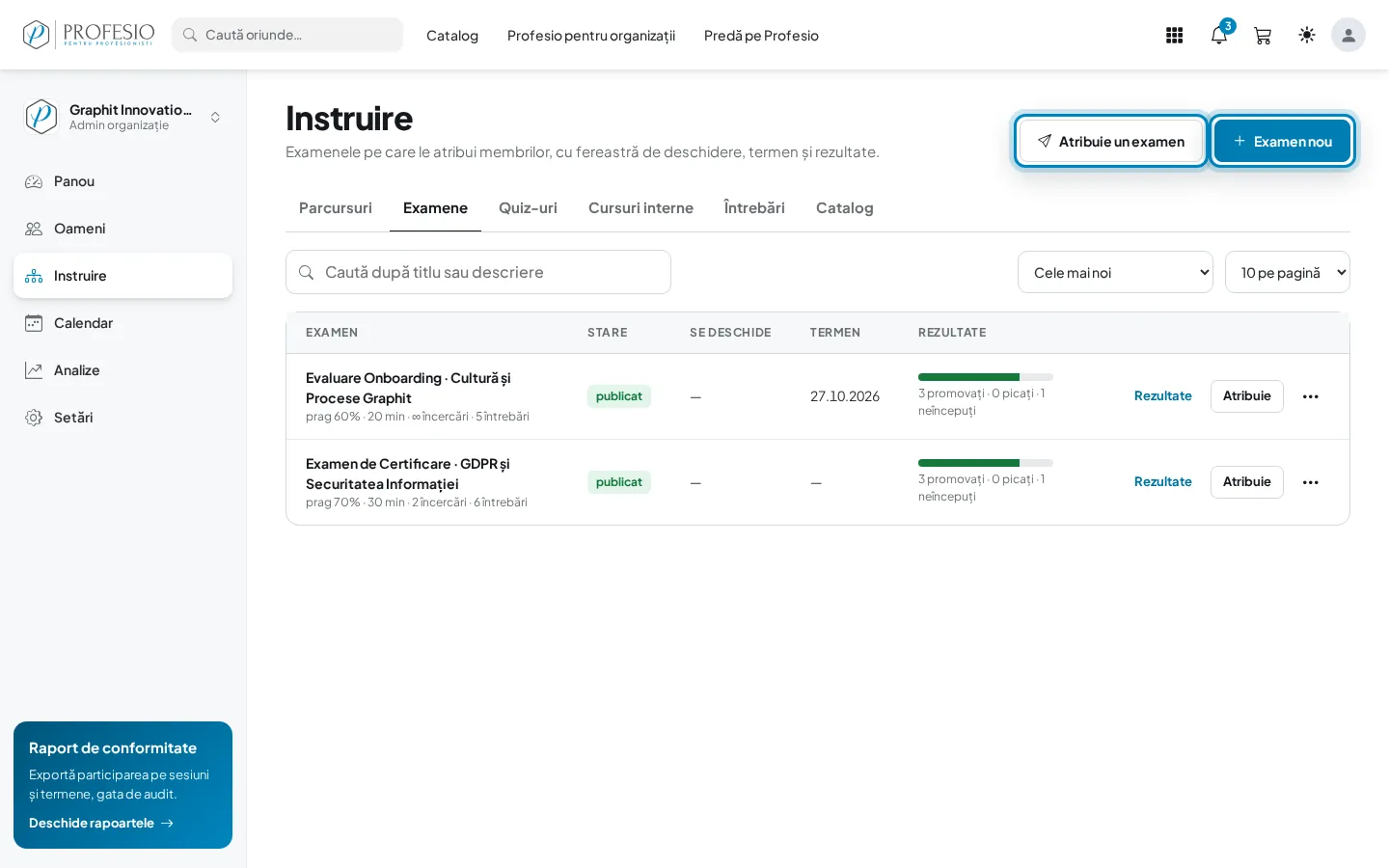
Apasă Instruire, apoi fila Examene. Vezi fiecare examen cu întrebările, durata, încercările și atribuirile active. Examen nou deschide editorul de teste, iar Atribuie un examen pornește atribuirea.
Bine de știut
Întrebările, timpul, pragul de promovare și numărul de încercări le setezi în editorul de teste, la fel ca pentru testele unui curs. Vezi Lecții, materiale și teste.
Pasul 2: Alege examenul și participanții
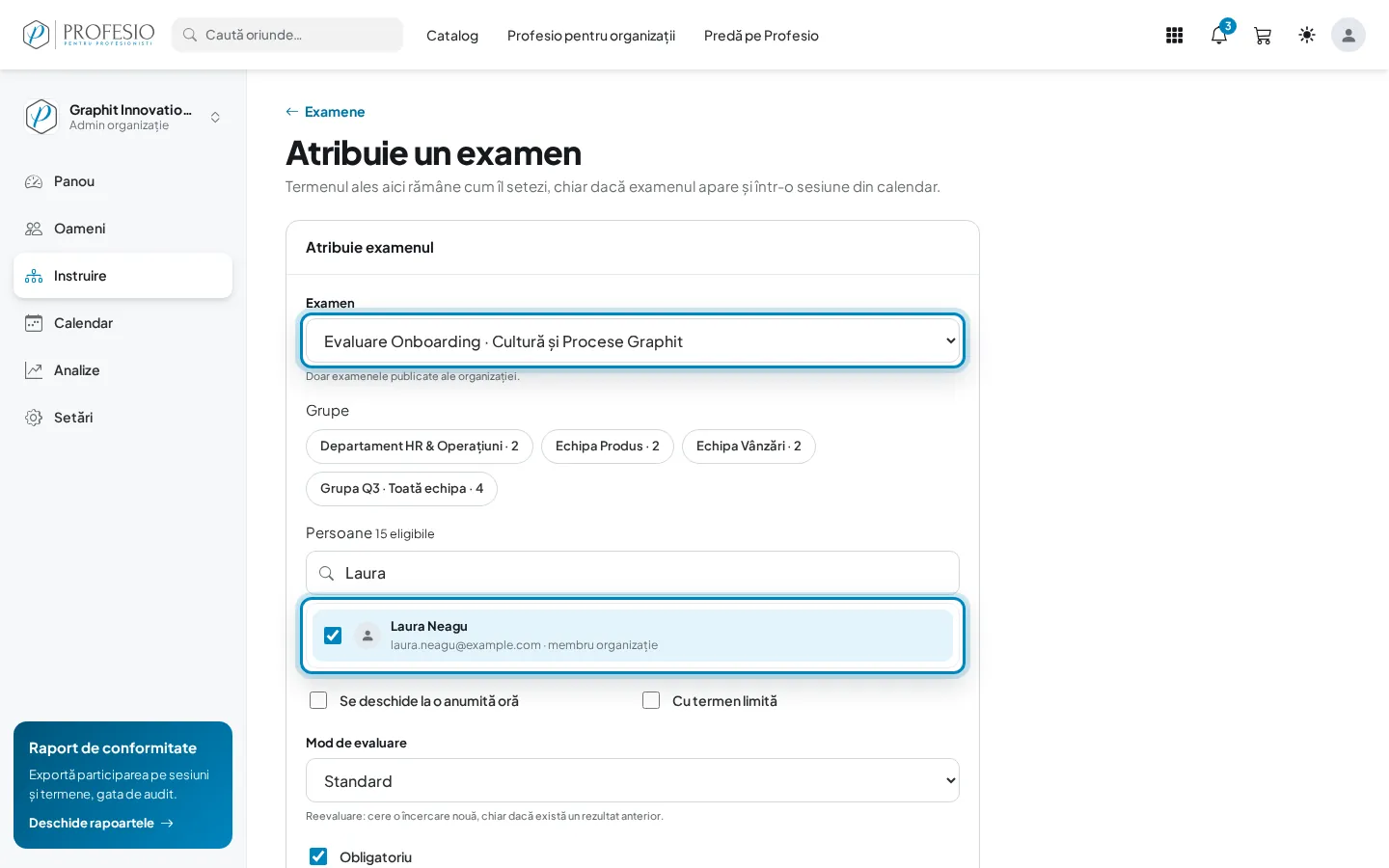
La Examen alege examenul (apar doar cele publicate). Bifează Grupe sau caută și bifează Persoane.
Pasul 3: Setează fereastra și modul de evaluare
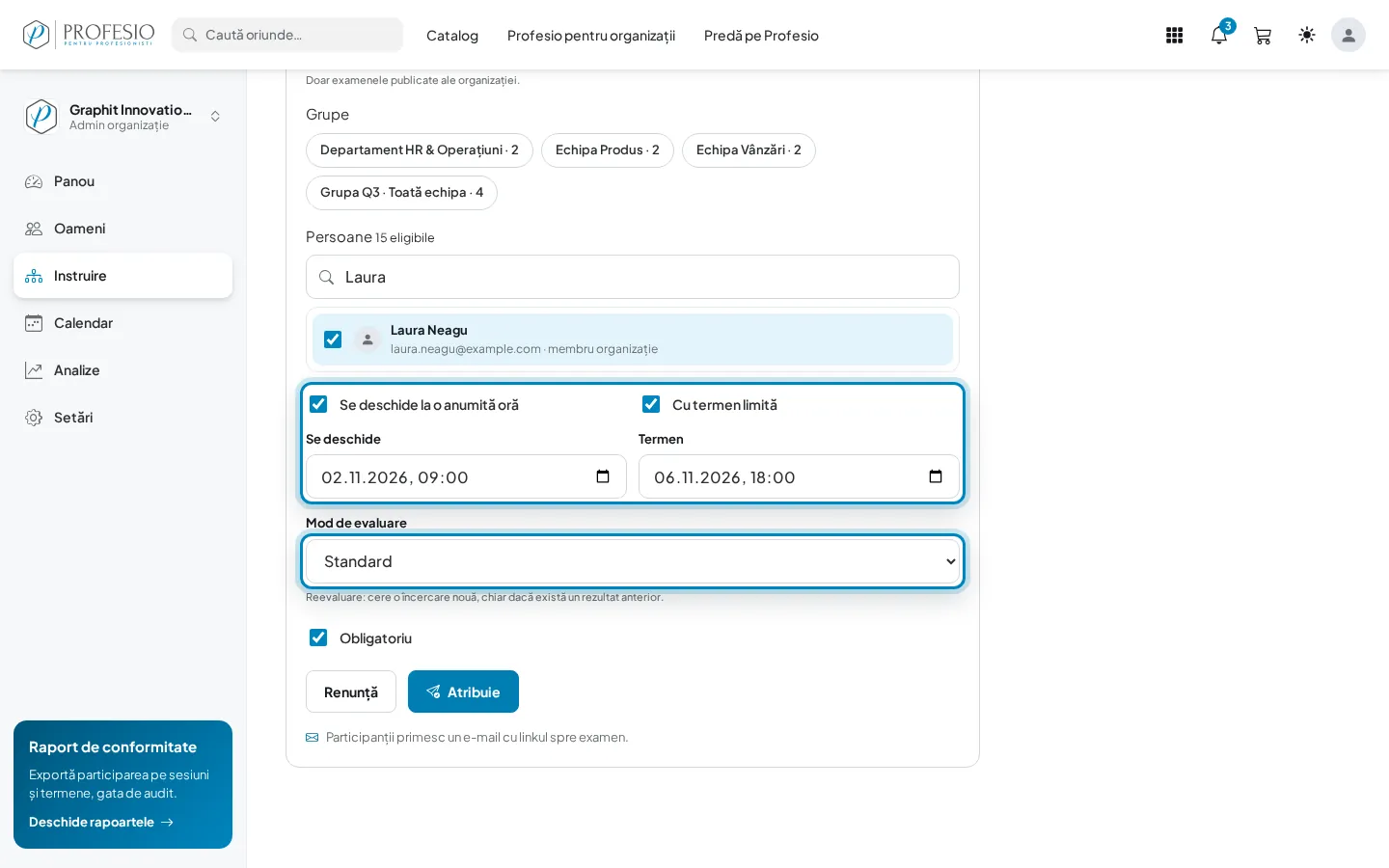
- Se deschide la o anumită oră: examenul devine disponibil abia de la data aleasă;
- Cu termen limită: după termen nu se mai poate susține;
- Mod de evaluare: Standard păstrează rezultatul existent; Reevaluare cere o încercare nouă, chiar dacă există un rezultat anterior;
- Obligatoriu: examenul apare ca obligatoriu.
Apasă Atribuie. Participanții primesc un e-mail cu linkul spre examen.
Pasul 4: Urmărește rezultatele
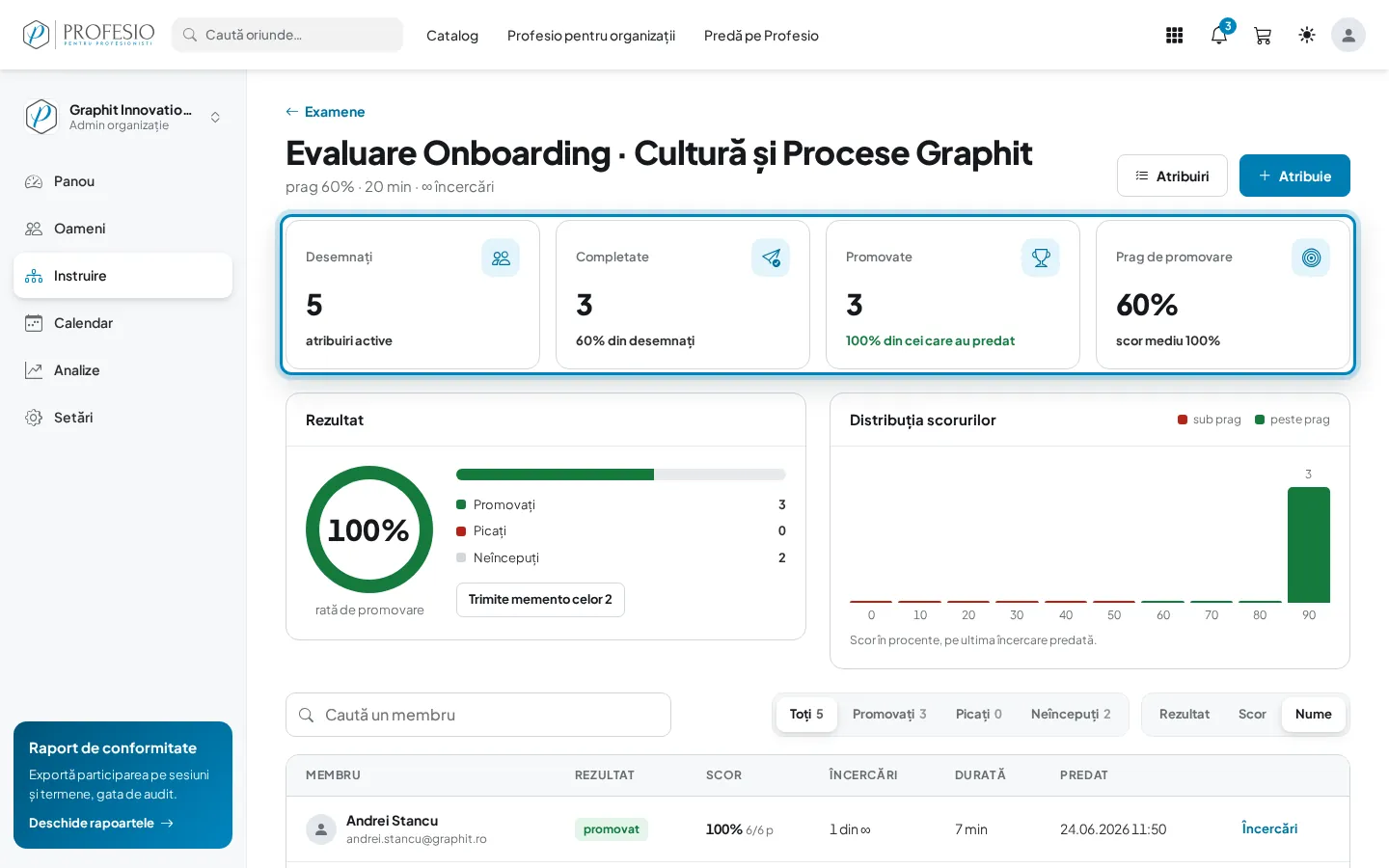
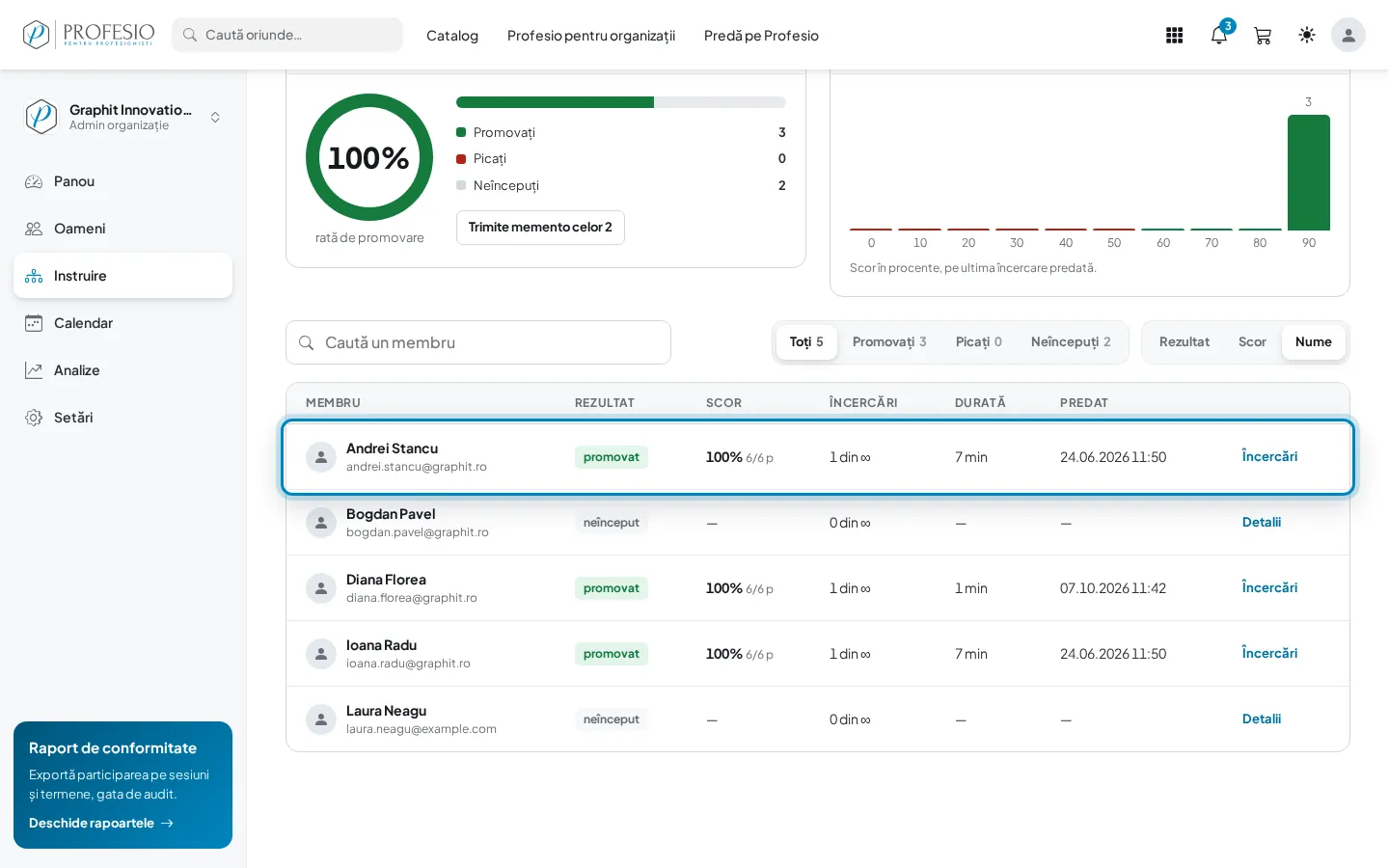
Rezultate (din lista examenelor) arată câți au fost desemnați, câți au predat, câți au promovat și pragul de promovare, apoi rata de promovare și distribuția scorurilor.
Pasul 5: Vezi rezultatul fiecăruia
Tabelul de jos arată pentru fiecare participant rezultatul, scorul, încercările, durata și data predării. Filtrezi după Promovați, Picați sau Neîncepuți.
Pasul 6: Deschide lucrarea
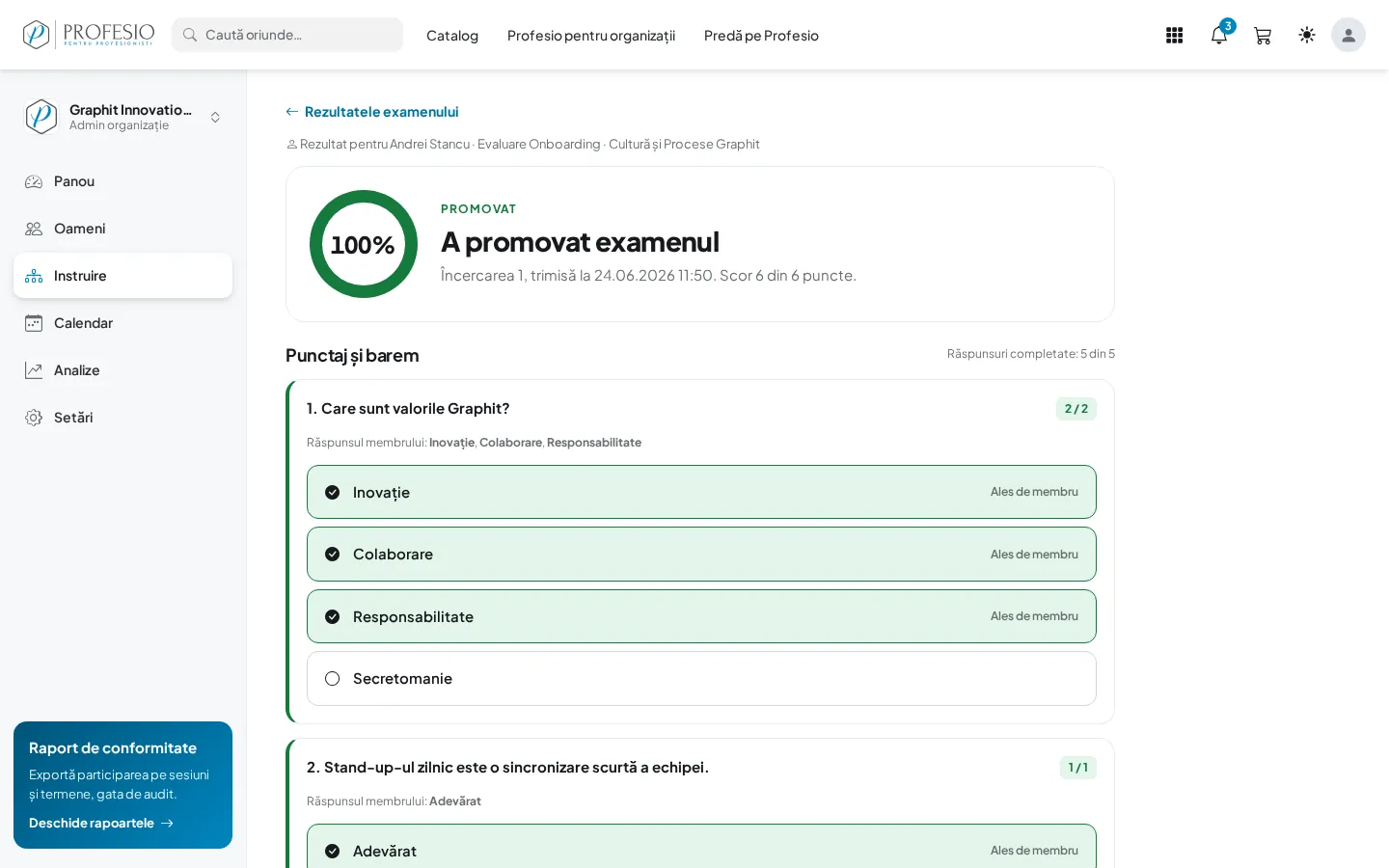
Încercări deschide lucrarea: scorul, încercarea și, la Punctaj și barem, fiecare întrebare cu răspunsul ales și variantele corecte.
Sfat
Celor care n-au început încă le poți trimite un memento din pagina de rezultate. Vezi Cum anunți membrii.