

CapitolulPredau pe Profesio13 ghiduri
- Cum devii instructor
- Panoul instructorului
- Cum adaugi un curs nou
- Completează detaliile cursului
- Construiește curriculumul: secțiuni și lecții
- Conținutul lecțiilor: video, articol, prezentare și resurse
- Creează un quiz
- Adaugă întrebările și publică quiz-ul
- Pune prețul și trimite cursul la validare
- Urmărește cursanții și progresul lor
- Răspunde la întrebările cursanților
- Recenzii și statistici
- Profilul tău public de instructor
- Toate manualele
Completează detaliile cursului
În pasul „Detalii” scrii ce vor învăța cursanții și cui se adresează cursul, alegi categoria, nivelul și limba și pui coperta sau un video de prezentare.
Pe această pagină
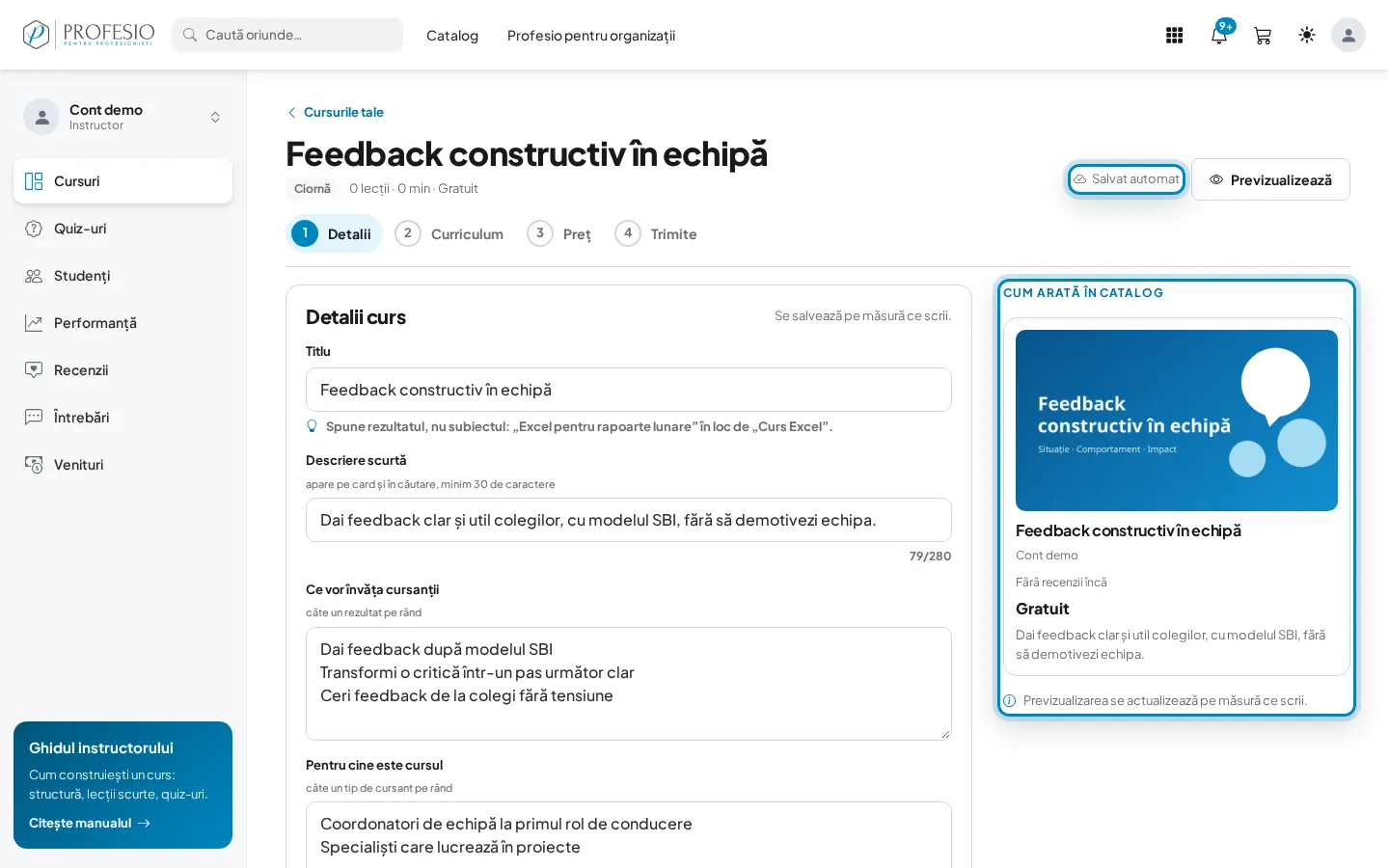
Detaliile sunt ce vede un vizitator înainte să se înscrie: pagina cursului și cardul din catalog. Le completezi în primul pas al editorului, Detalii. Fiecare câmp se salvează pe măsură ce scrii.
Pasul 1: Scrie ce vor învăța cursanții
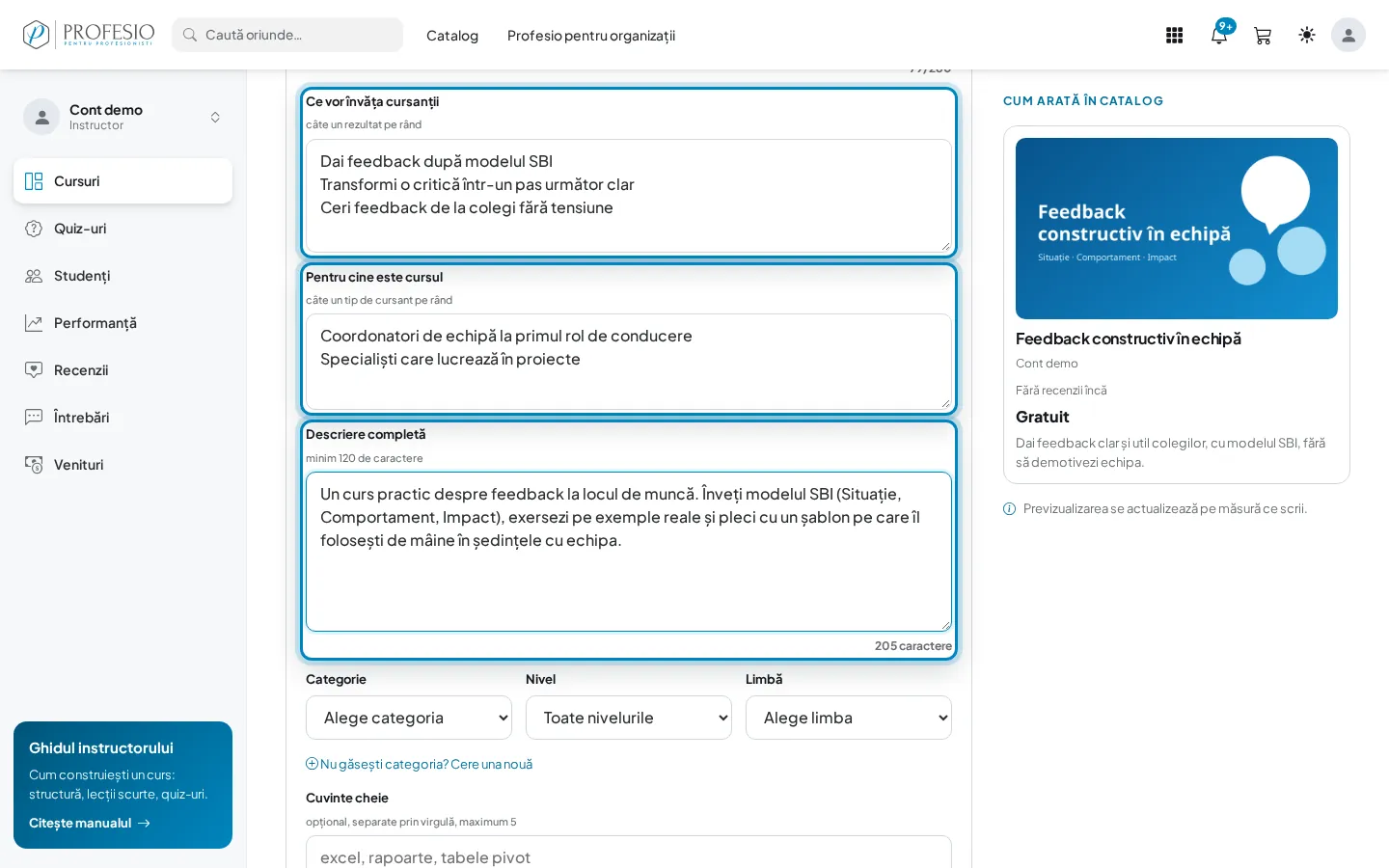
Deschide cursul din „Toate cursurile” și rămâi la pasul Detalii. Completează:
- Ce vor învăța cursanții: câte un rezultat pe rând. Fiecare rând devine o bifă în pagina cursului.
- Pentru cine este cursul: câte un tip de cursant pe rând.
- Descriere completă: cel puțin 120 de caractere. Contorul de sub câmp îți arată cât ai scris.
Bine de știut
Descrierea scurtă trebuie să aibă cel puțin 30 de caractere ca să poți trimite cursul la validare.
Pasul 2: Alege categoria, nivelul și limba
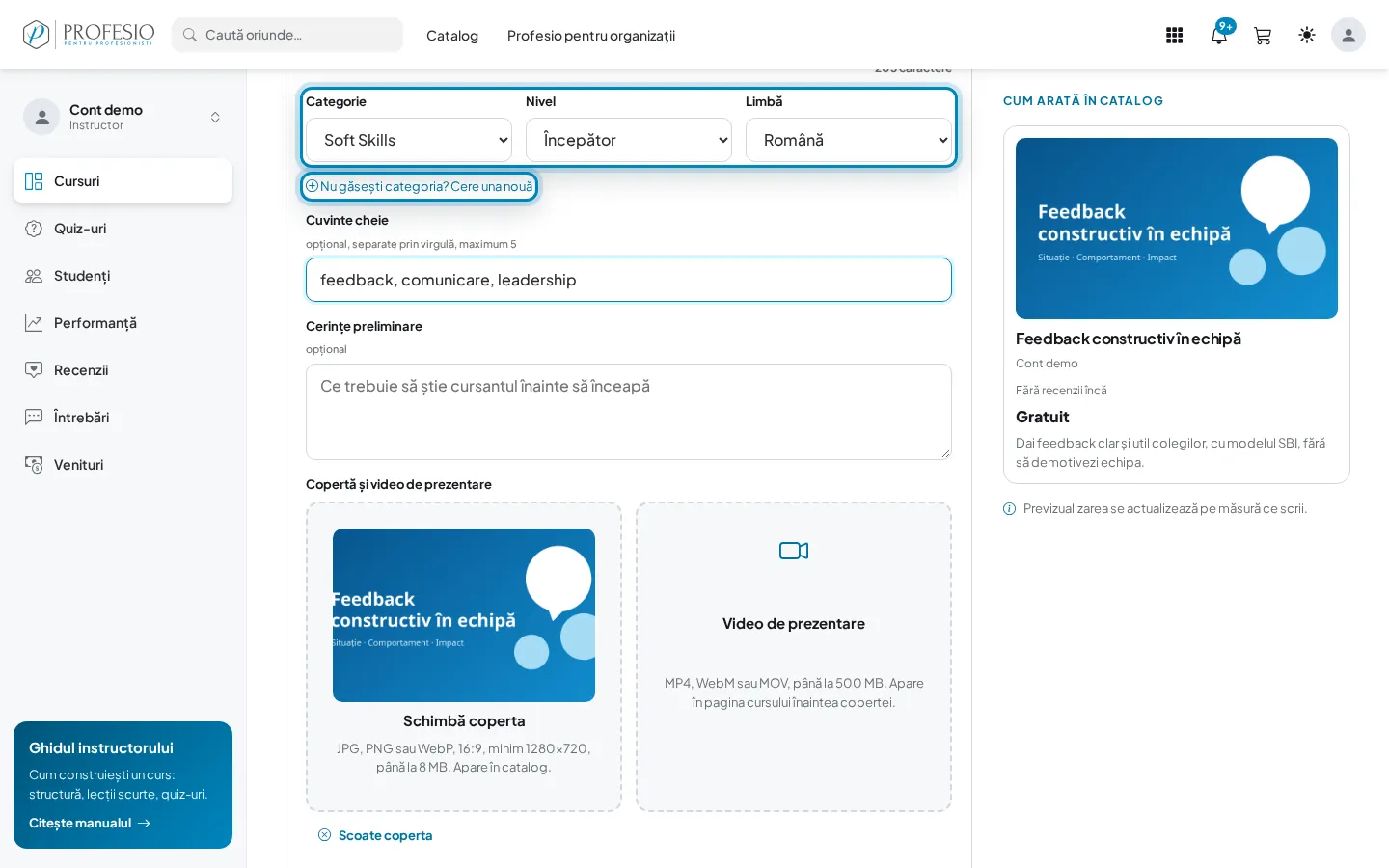
Alege Categoria, Nivelul (de la începător la avansat sau toate nivelurile) și Limba. La Cuvinte cheie poți scrie cel mult 5 termeni, separați prin virgulă, care îi ajută pe cursanți să găsească cursul. Cerințele preliminare sunt opționale.
Pasul 3: Cere o categorie nouă, dacă nu o găsești
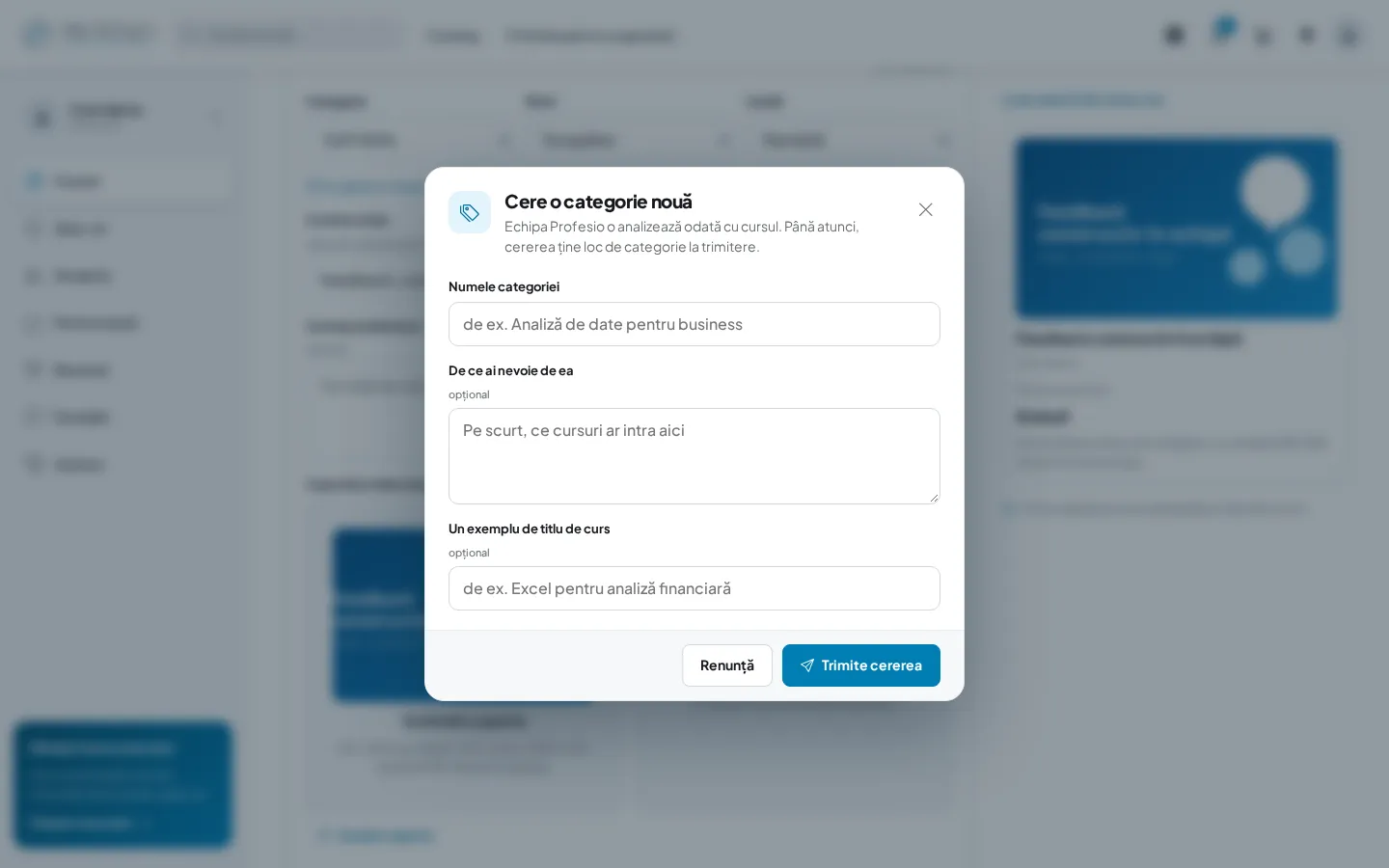
Apasă Nu găsești categoria? Cere una nouă. Scrie Numele categoriei și, opțional, de ce ai nevoie de ea și un exemplu de titlu de curs, apoi apasă Trimite cererea. Echipa Profesio o analizează odată cu cursul; până atunci, cererea ține loc de categorie la trimitere.
Pasul 4: Pune coperta și, opțional, un video de prezentare
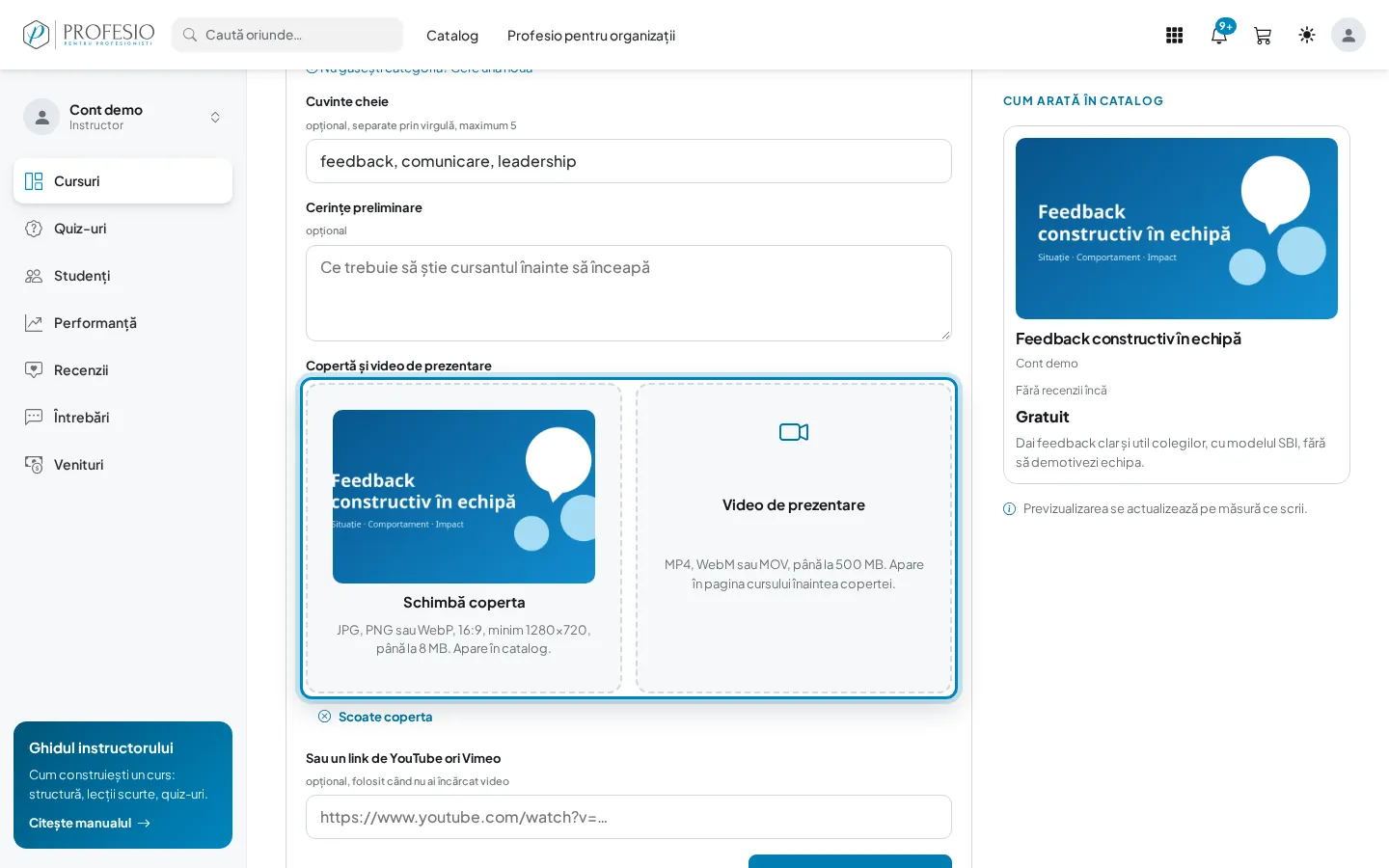
La Copertă și video de prezentare apasă pe casetă ca să schimbi coperta (16:9, minim 1280×720, până la 8 MB). Coperta apare în catalog. Poți încărca și un Video de prezentare (MP4, WebM sau MOV, până la 500 MB) sau poți lipi un link de YouTube ori Vimeo; în pagina cursului, video-ul apare înaintea copertei.
Pasul 5: Verifică cum arată cursul în catalog
În dreapta, la Cum arată în catalog, vezi cardul cursului cu titlul, coperta, prețul și descrierea scurtă. Se actualizează pe măsură ce scrii. Indicatorul Salvat automat de sus îți confirmă că totul e păstrat.
Sfat
Vrei să vezi pagina întreagă, așa cum o vede un cursant? Apasă Previzualizează, sus în dreapta.
Ce urmează
Apasă Continuă la curriculum și construiește structura cursului: Secțiuni și lecții.