

CapitolulOrganizația mea30 de ghiduri
- Cum înregistrezi organizația
- Primii pași ca administrator de organizație
- Panoul organizației
- Cum inviți colegii în organizație
- Cum gestionezi invitațiile
- Roluri și accesul membrilor
- Grupele de membri
- Cursurile interne și catalogul organizației
- Cum publici un curs în catalogul public
- Cum creezi un parcurs de instruire
- Cum atribui un parcurs, cu termen și recertificare
- Examenele organizației: creare, atribuire și rezultate
- Cum urmărești progresul echipei
- Cum anunți membrii
- Sesiuni de instruire în calendar
- Statistici și rapoarte
- Matricea de competențe
- Setările organizației
- Cum accepți invitația într-o organizație
- Cum treci între spațiul tău și cel al organizației
- Organizația mea pe scurt
- Cum parcurgi un parcurs de instruire
- Cum susții un examen al organizației
- Cum te înscrii la un curs din catalogul organizației
- Cum vezi sesiunile și termenele în Agenda
- Unde îți vezi progresul și certificatele din organizație
- Cum urmărești progresul cursanților pe cursurile tale
- Cum creezi un curs pentru organizație
- Cum creezi quiz-uri și examene pentru organizație
- Cum ajunge un curs al organizației în catalogul public
- Toate manualele
Sesiuni de instruire în calendar
O sesiune are o dată, un formator, o audiență (grupe sau persoane) și un conținut. O creezi ca ciornă, îi adaugi cursuri, lecții, parcursuri sau examene, apoi o programezi și apare în agenda membrilor.
Pe această pagină
Sesiunile te ajută să legi instruirea de o zi și o oră: un workshop în sală, o întâlnire online sau o perioadă în care echipa trebuie să parcurgă ceva. Când programezi o sesiune, parcursurile și examenele din ea se atribuie automat audienței.
Pasul 1: Deschide calendarul
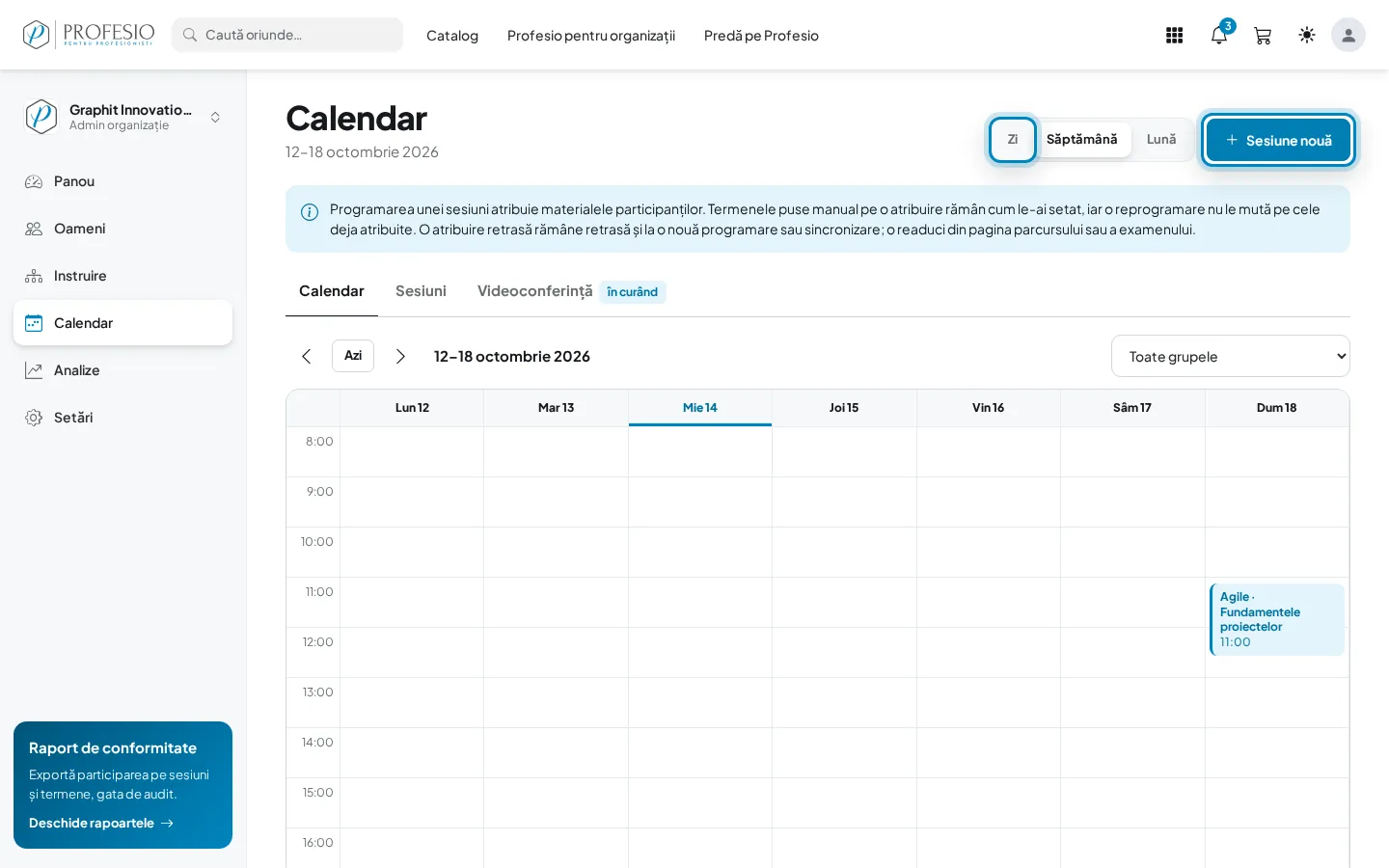
Apasă Calendar. Comuți între Zi, Săptămână și Lună; dedesubt vezi sesiunile care urmează. Apasă Sesiune nouă.
Pasul 2: Completează detaliile și starea
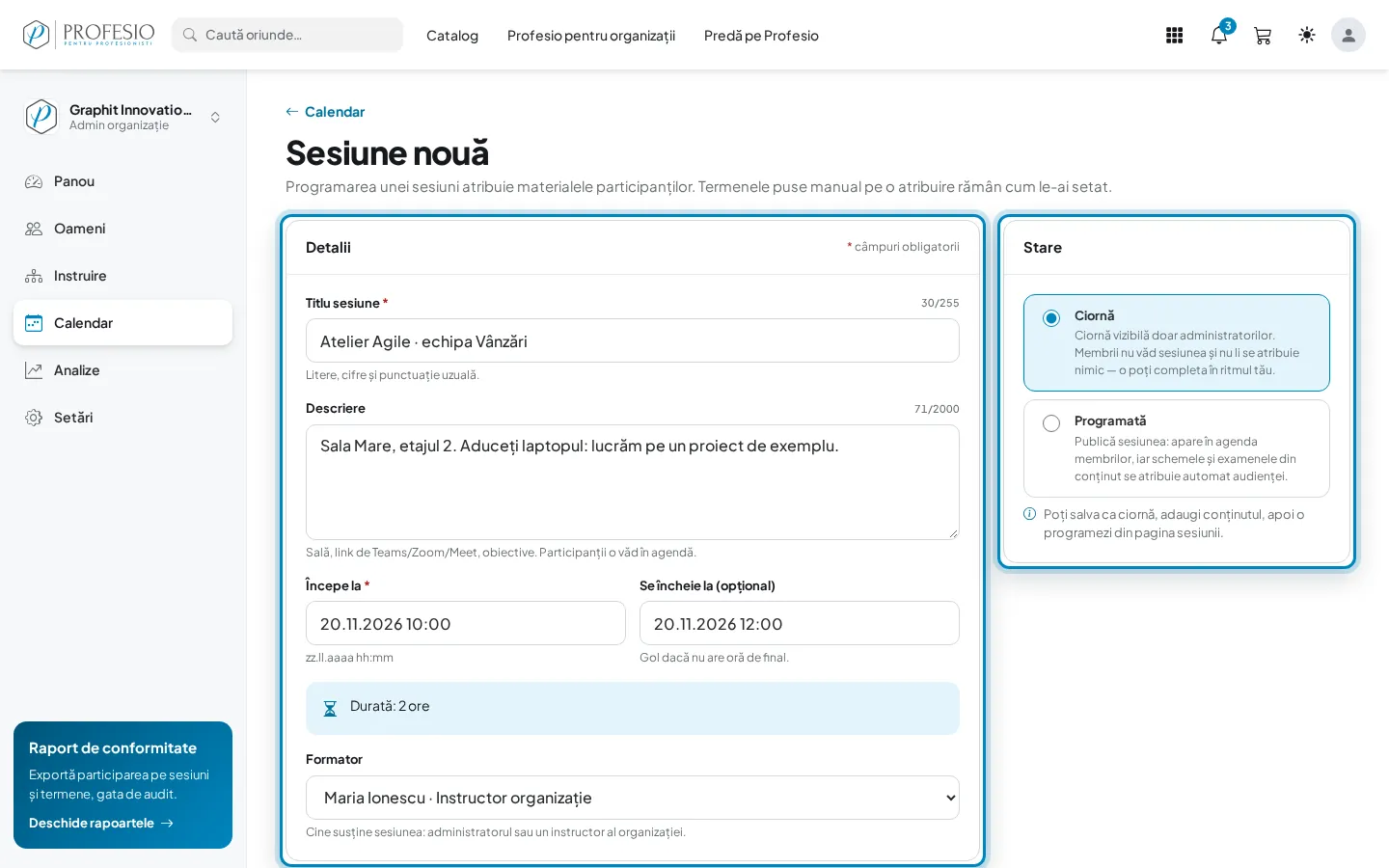
Scrie Titlu sesiune, iar la Descriere sala sau linkul de Teams/Zoom/Meet (membrii o văd în agendă). Completează Începe la și, opțional, Se încheie la, în forma zz.ll.aaaa hh:mm; durata se calculează singură. Alege Formator. La Stare lasă Ciornă: membrii nu văd sesiunea și nu li se atribuie nimic până o programezi.
Pasul 3: Alege audiența
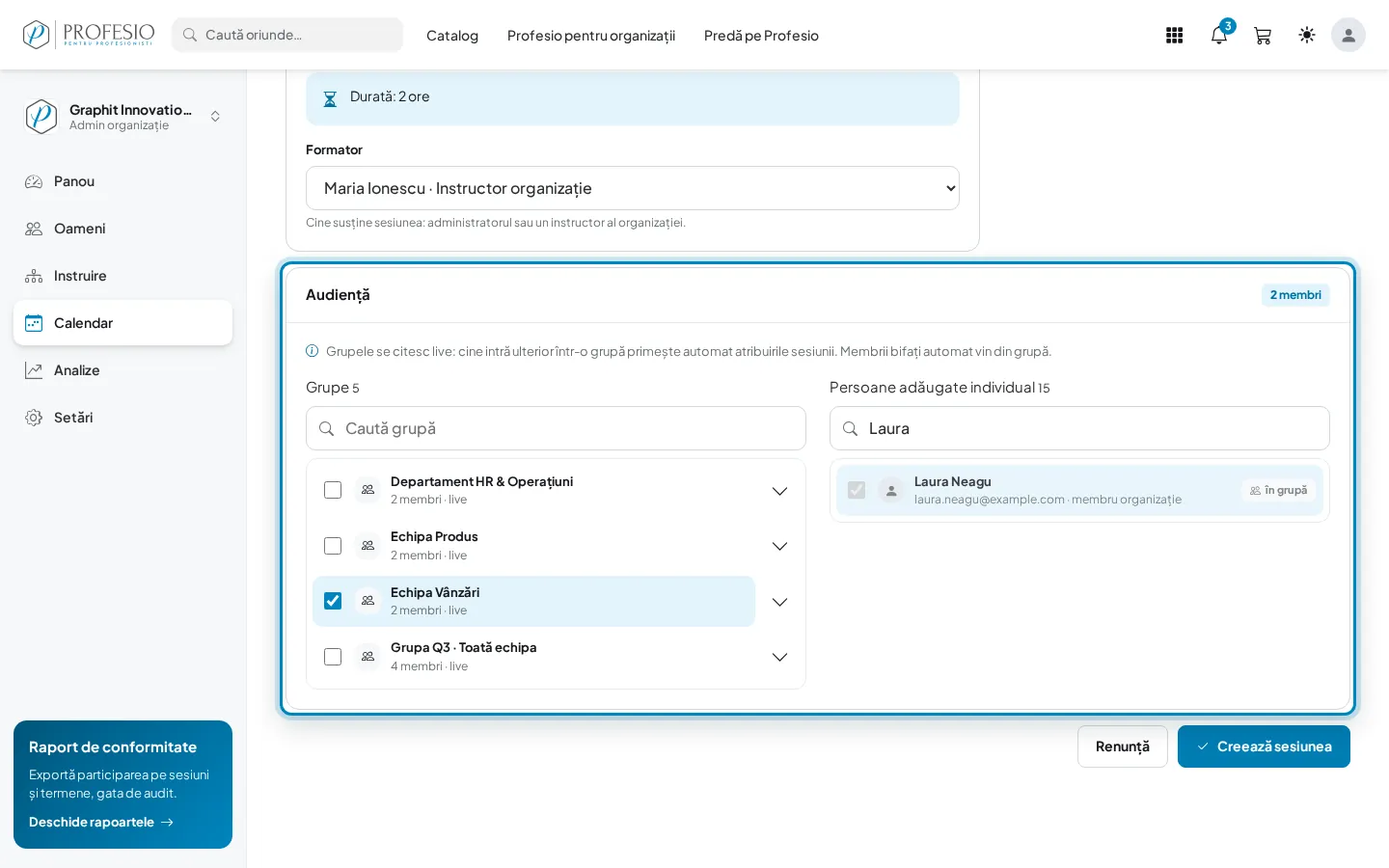
Bifează Grupe și, dacă e cazul, Persoane adăugate individual. Membrii grupelor bifate apar automat bifați, marcați în grupă. Sus vezi câți membri are audiența. Apasă Creează sesiunea.
Bine de știut
Grupele se citesc „live”: cine intră ulterior într-o grupă primește automat atribuirile sesiunii.
Pasul 4: Verifică sesiunea ciornă
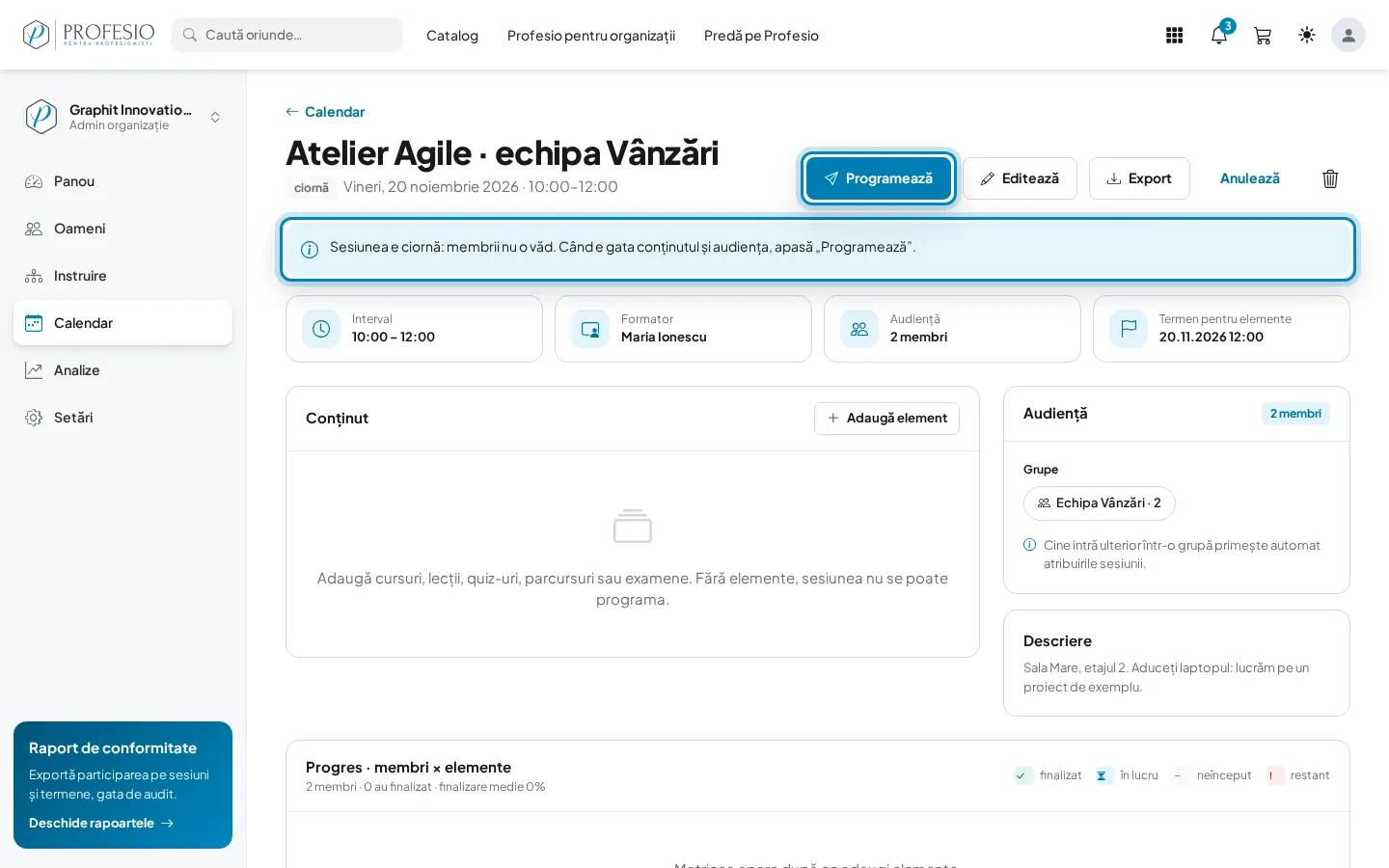
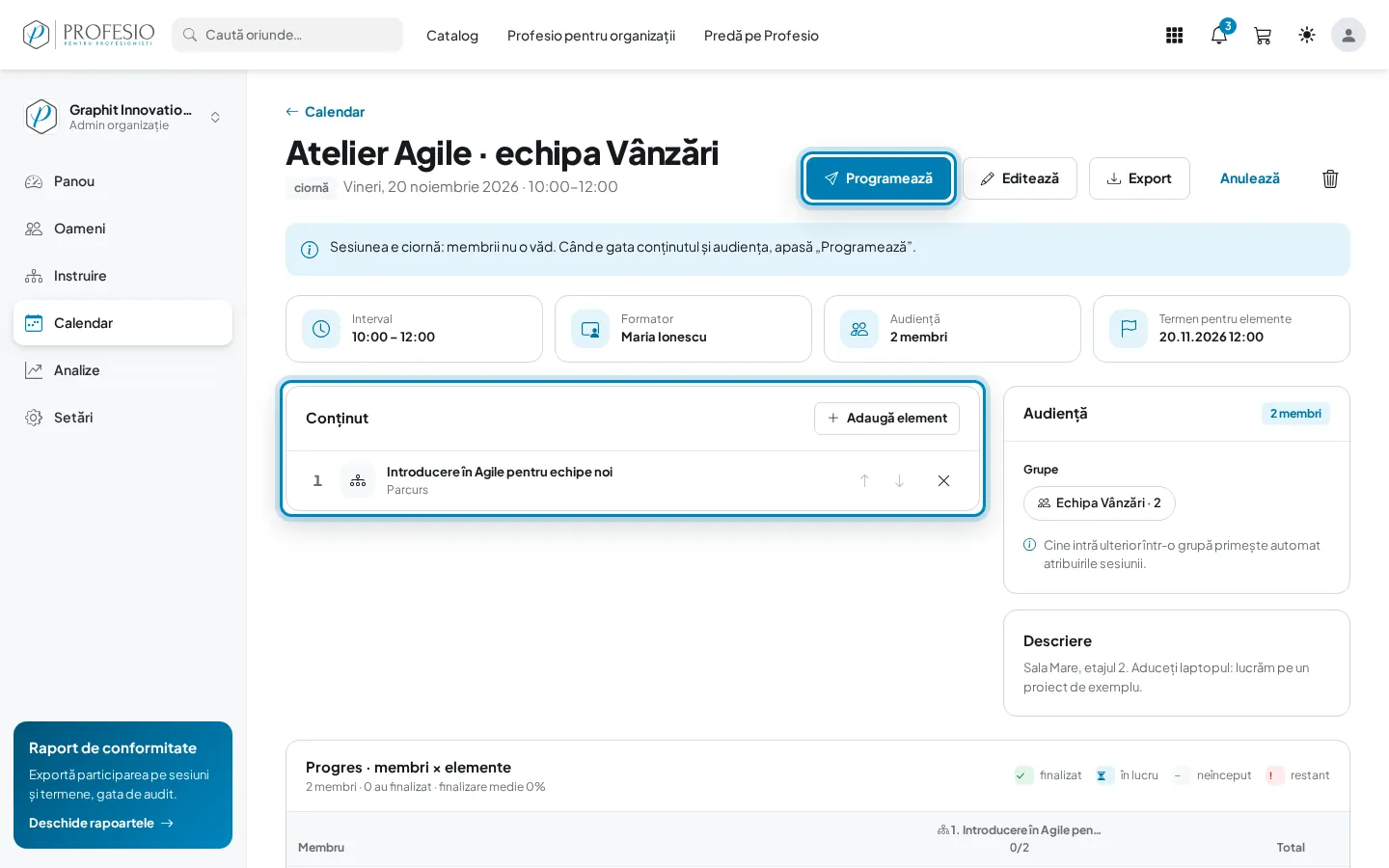
Pagina sesiunii arată intervalul, formatorul, audiența și termenul pentru elemente. Banda albastră îți amintește că sesiunea e ciornă.
Pasul 5: Adaugă conținutul
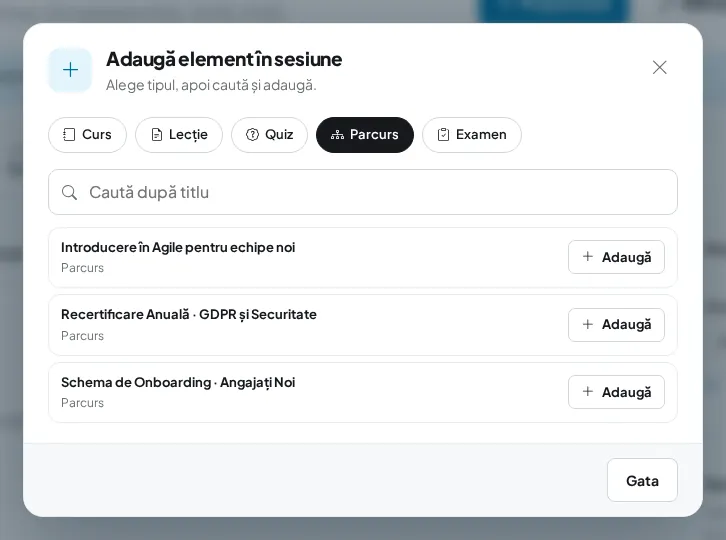
În Conținut apasă Adaugă element. Alege tipul (Curs, Lecție, Quiz, Parcurs sau Examen), caută după titlu și apasă Adaugă. Repetă pentru fiecare element, apoi Gata.
Pasul 6: Programează sesiunea
Ordonează elementele cu săgețile și apasă Programează. Sesiunea apare în agenda membrilor, iar parcursurile și examenele din ea li se atribuie, cu termenul sesiunii. Tabelul Progres · membri × elemente arată apoi cine ce a terminat.
Sfat
Export descarcă situația sesiunii, iar Anulează o oprește fără să o ștergi. Membrii văd sesiunile în Agenda.