

CapitolulPredau pe Profesio13 ghiduri
- Cum devii instructor
- Panoul instructorului
- Cum adaugi un curs nou
- Completează detaliile cursului
- Construiește curriculumul: secțiuni și lecții
- Conținutul lecțiilor: video, articol, prezentare și resurse
- Creează un quiz
- Adaugă întrebările și publică quiz-ul
- Pune prețul și trimite cursul la validare
- Urmărește cursanții și progresul lor
- Răspunde la întrebările cursanților
- Recenzii și statistici
- Profilul tău public de instructor
- Toate manualele
Cum adaugi un curs nou
Creezi cursul din „Curs nou” cu titlul, o descriere scurtă și coperta, apoi îl completezi în editor, în patru pași.
Pe această pagină
Un curs nou pornește de la titlu. Restul îl completezi în editor, în ritmul tău: totul se salvează automat, iar cursul rămâne ciornă până îl trimiți la validare.
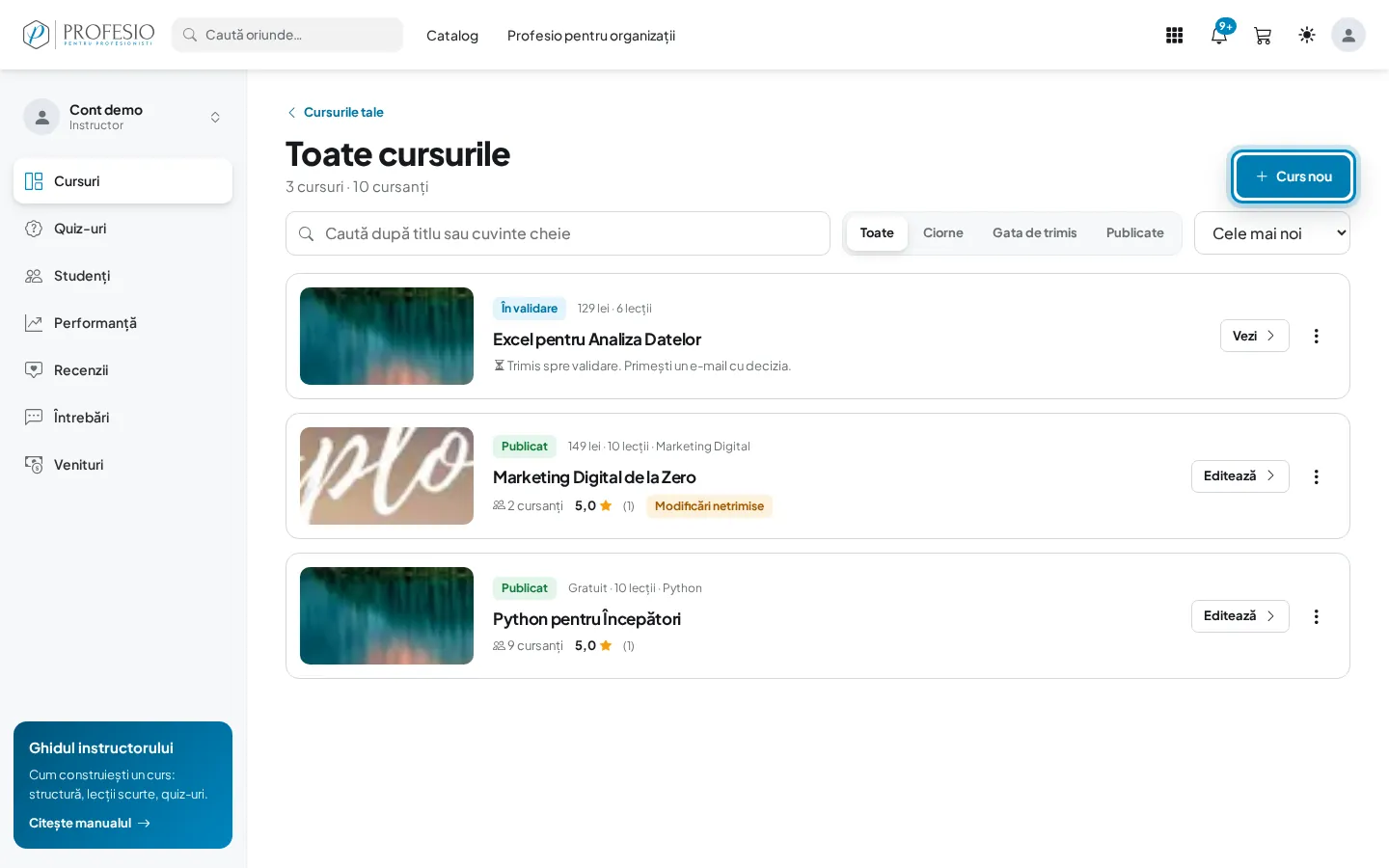
Pasul 1: Apasă „Curs nou”
În Studio instructor apasă Curs nou, sus în dreapta. Butonul e și pe panoul „Cursurile tale”, și în „Toate cursurile”.
Pasul 2: Scrie titlul și descrierea scurtă
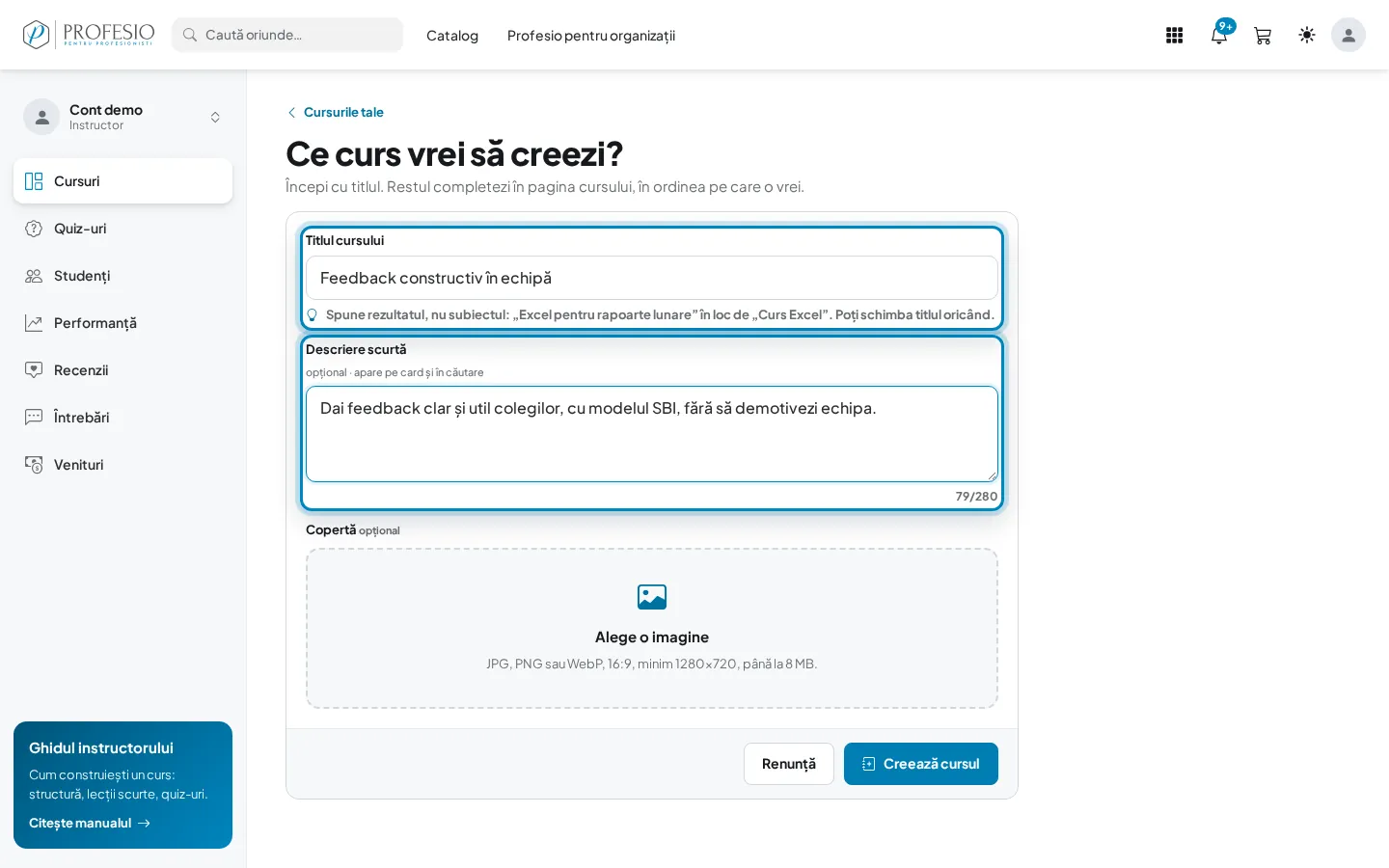
În pagina Ce curs vrei să creezi? scrie Titlul cursului (cel mult 120 de caractere). Spune rezultatul, nu subiectul: „Feedback constructiv în echipă” spune mai mult decât „Curs de comunicare”. Descrierea scurtă e opțională acum: o frază care apare pe cardul cursului și în căutare.
Pasul 3: Alege coperta
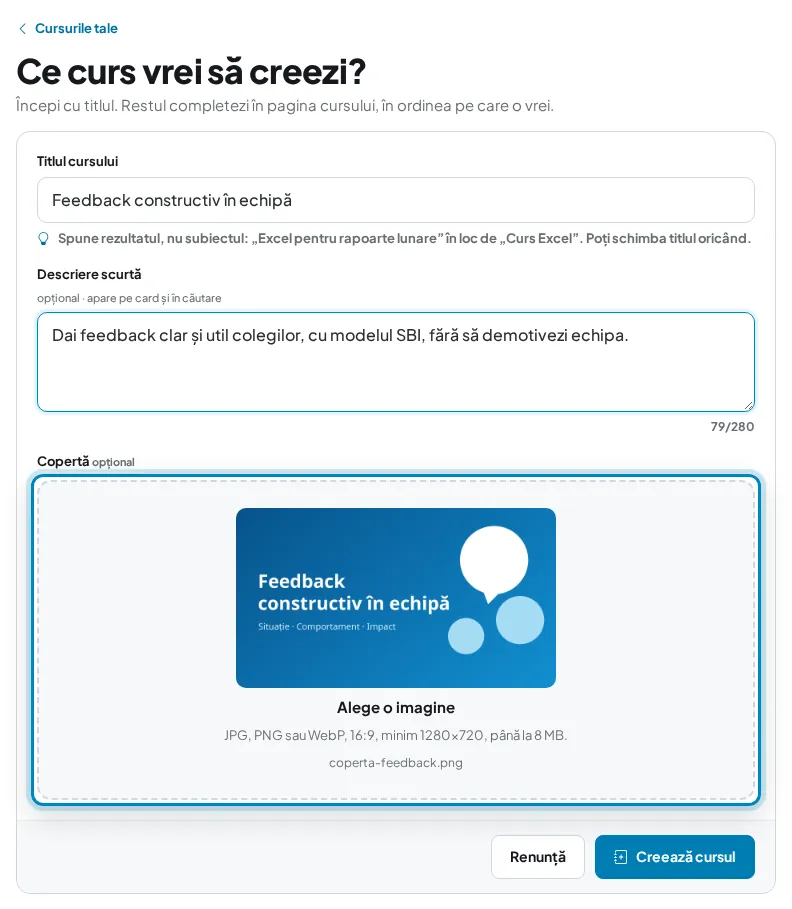
Apasă Alege o imagine și selectează coperta: JPG, PNG sau WebP, în format 16:9, de cel puțin 1280×720 pixeli și cel mult 8 MB. O vezi imediat în casetă. Coperta e opțională la creare; o poți pune și mai târziu.
Pasul 4: Apasă „Creează cursul”
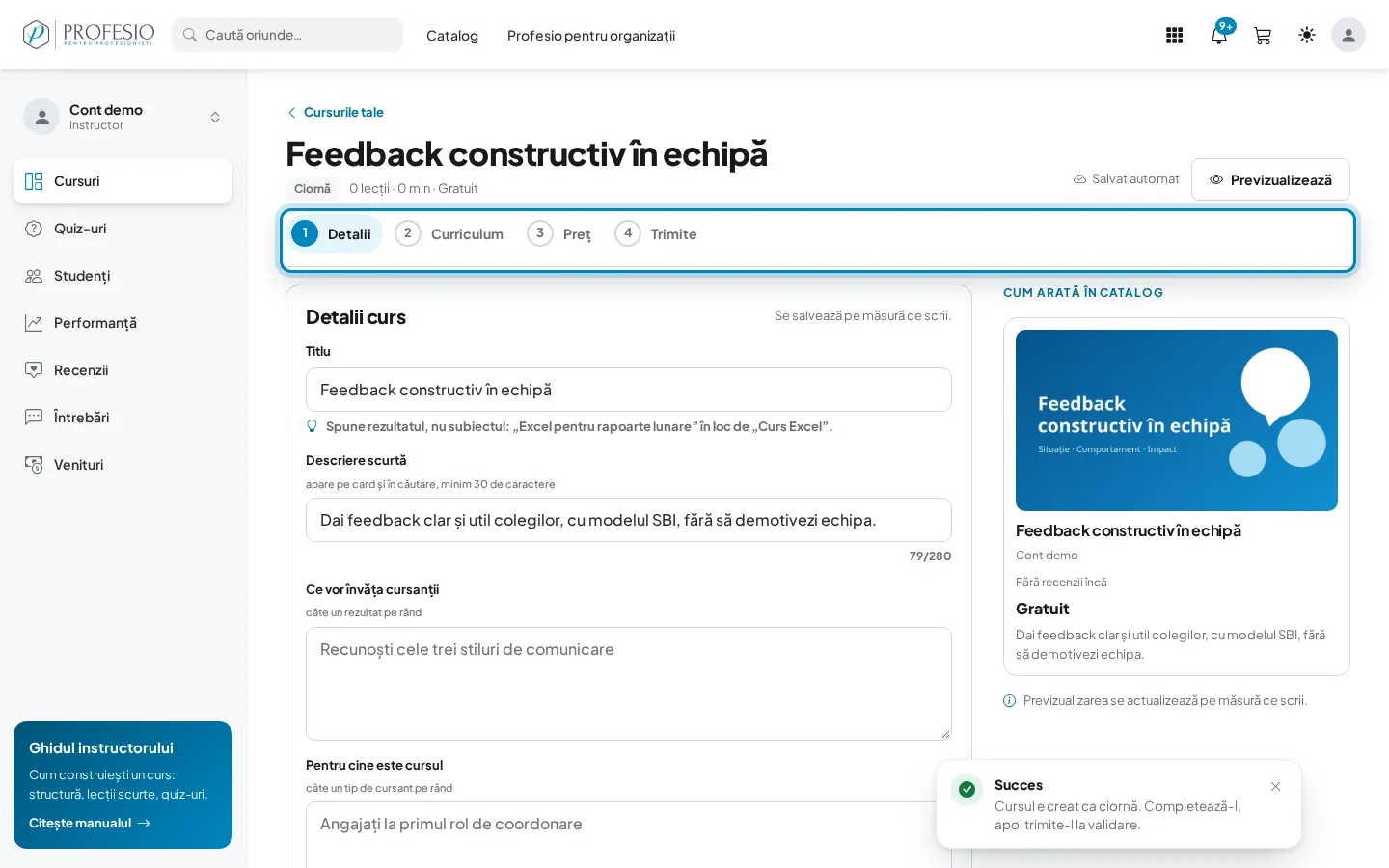
Cursul se creează ca ciornă și se deschide editorul, la pasul Detalii. Sus vezi cei patru pași ai cursului: Detalii, Curriculum, Preț și Trimite. Un pas terminat primește o bifă verde.
Bine de știut
Nu există buton de salvare la fiecare câmp: indicatorul Salvat automat de lângă Previzualizează îți arată că modificările sunt păstrate. Poți închide pagina și reveni oricând din „Toate cursurile”.
Ce urmează
Completează pașii în ordine:
- Detaliile cursului: ce vor învăța cursanții, categoria, coperta.
- Secțiuni și lecții, apoi conținutul lecțiilor.
- Prețul și trimiterea la validare.