

CapitolulÎnvăț pe Profesio14 ghiduri
- Cum te înscrii la un curs
- Cum cauți un curs în catalog
- Cum previzualizezi o lecție gratuită
- Cum cumperi un curs cu plată
- Panoul tău de cursant
- Cum parcurgi lecțiile unui curs
- Notițe și întrebări în lecție
- Cum dai un test
- Examenul final și reîncercările
- Certificatul de absolvire
- Cum salvezi cursuri la favorite
- Cum lași o recenzie
- Agenda ta
- Cum folosești asistentul Pio
- Toate manualele
Cum cauți un curs în catalog
Cauți după cuvinte, alegi un domeniu, filtrezi după preț, nivel sau certificat și ordonezi rezultatele ca să găsești repede cursul potrivit.
Pe această pagină
Catalogul adună toate cursurile publice de pe Profesio. Îl poți răsfoi și fără cont: ai nevoie de cont abia când vrei să te înscrii.
Pasul 1: Caută după cuvinte
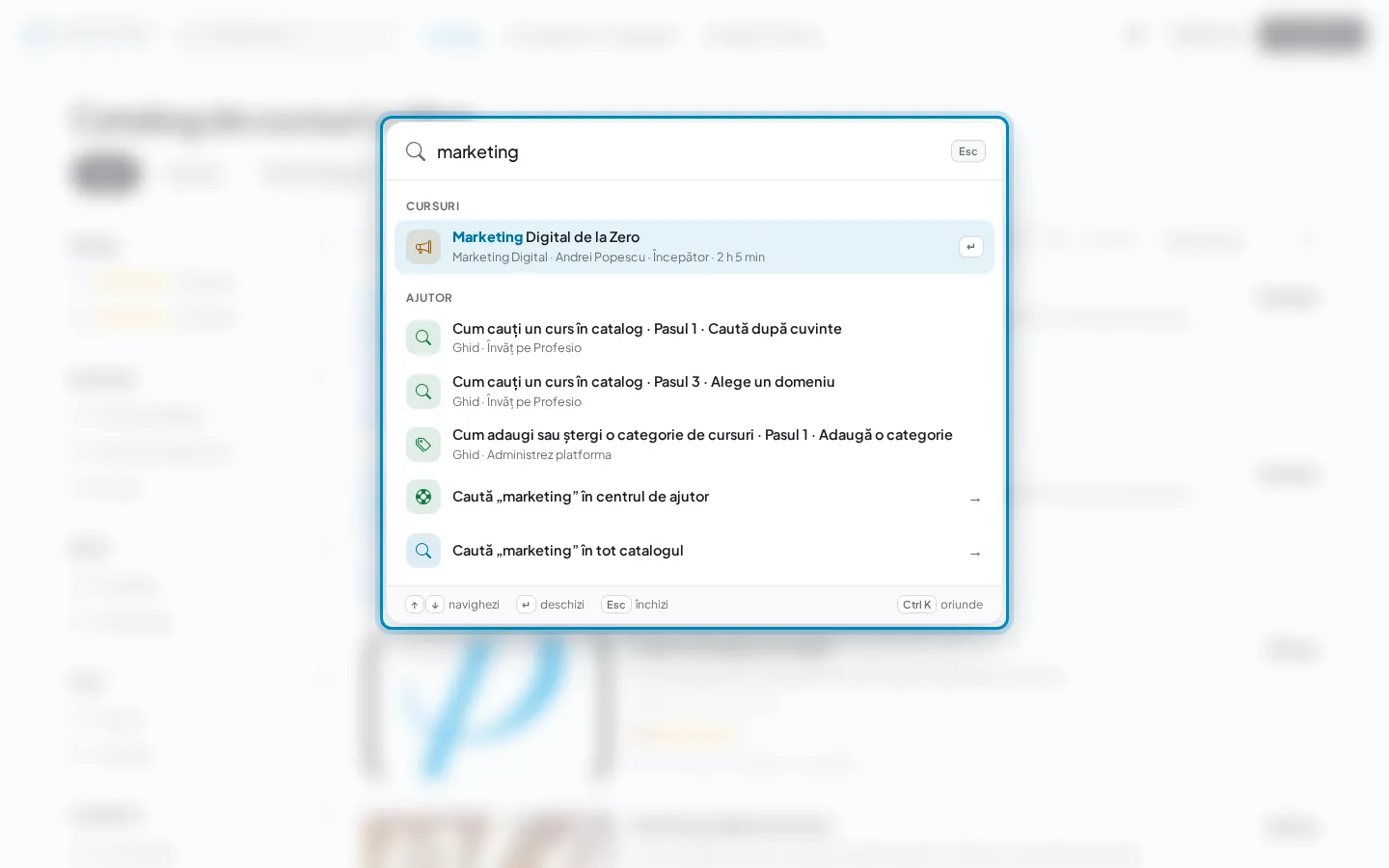
Apasă caseta Caută cursuri… din bara de sus și scrie ce te interesează, de exemplu „marketing”. Sugestiile apar pe loc, sub casetă. Apasă un curs ca să-l deschizi sau Enter ca să vezi toate rezultatele.
Sfat
Căutarea nu ține cont de diacritice sau de majuscule: „initiere” găsește și „Inițiere”. Poți deschide căutarea de oriunde și cu tastele Ctrl K.
Pasul 2: Citește rezultatele
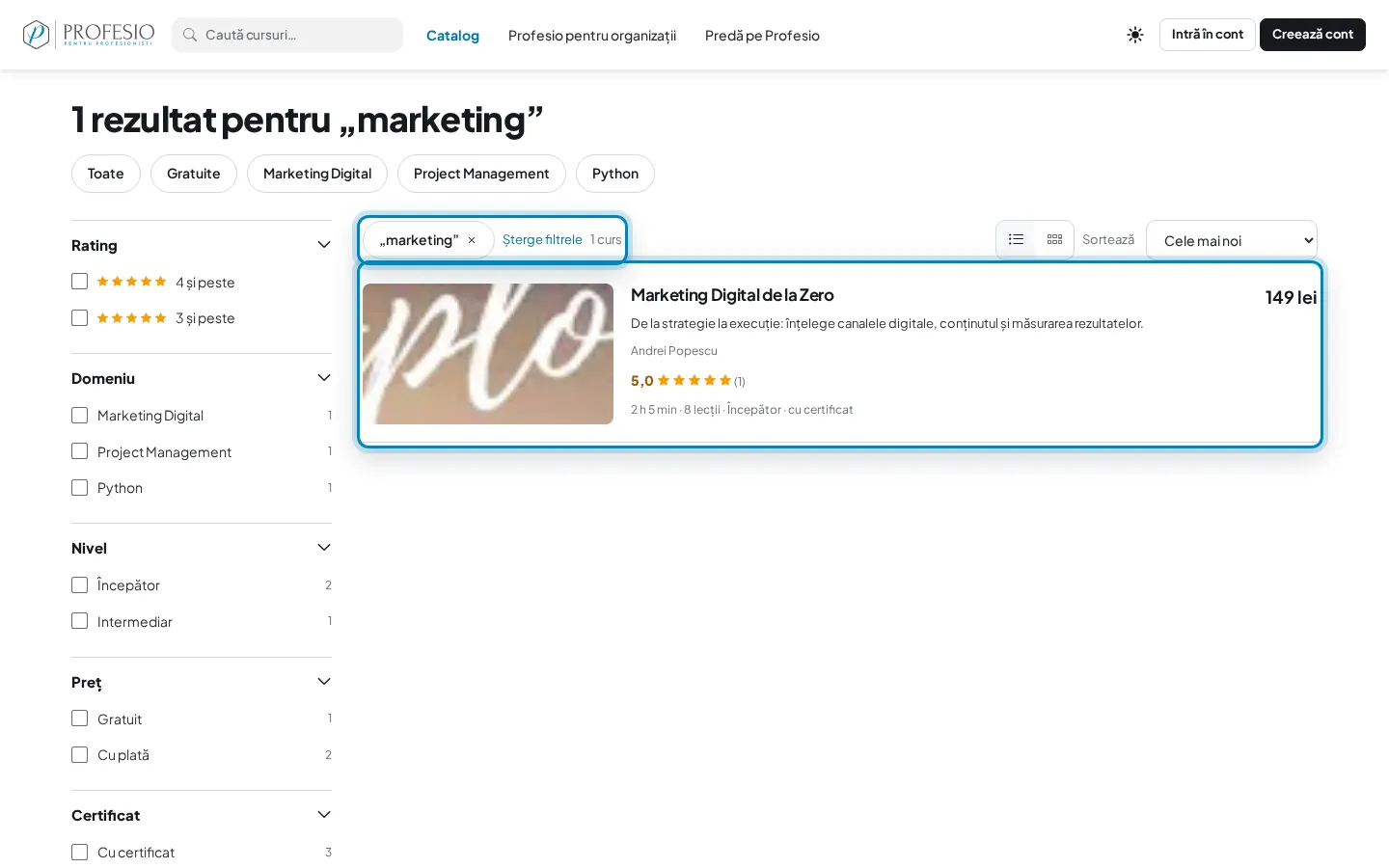
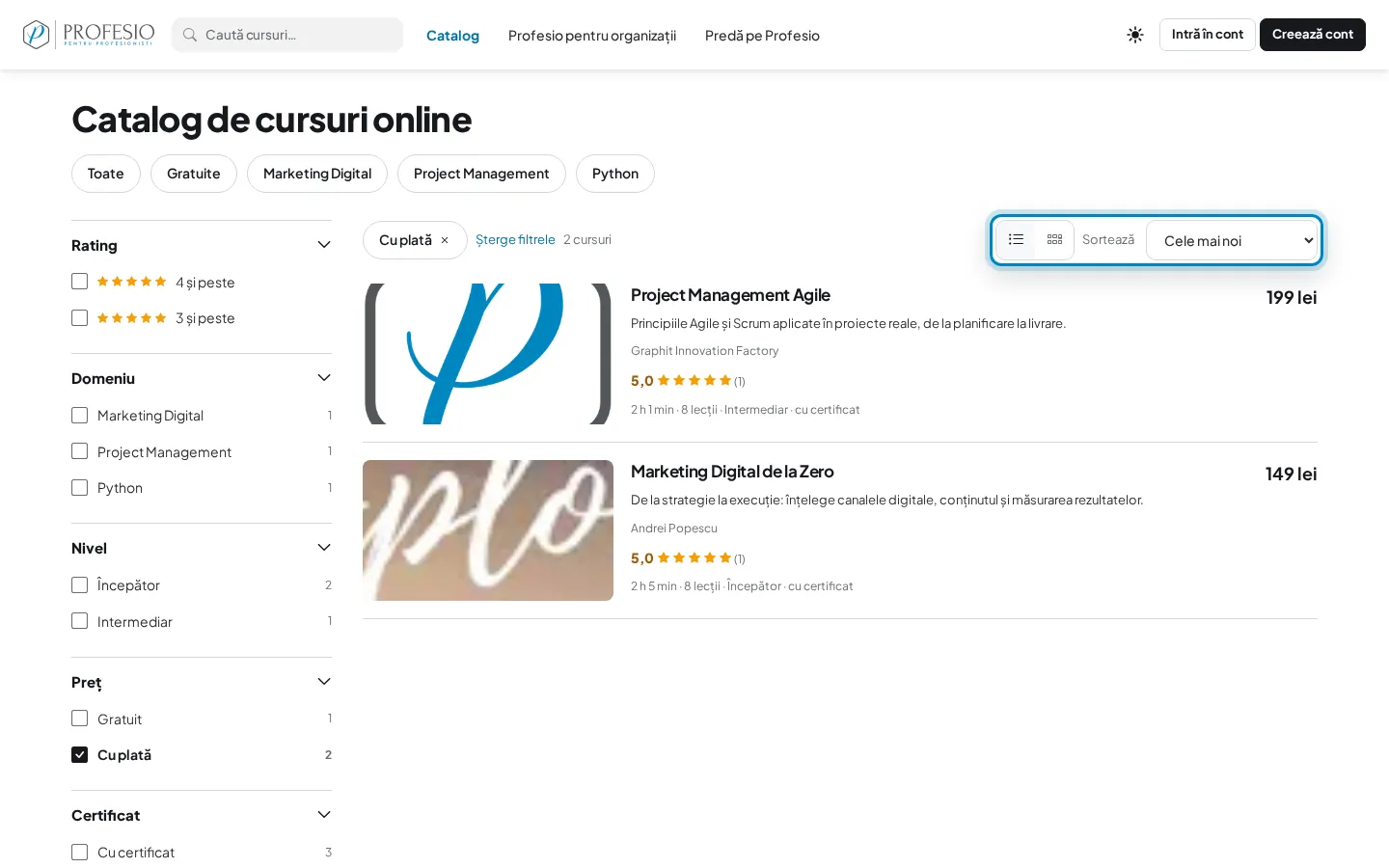
Pagina de rezultate îți spune câte cursuri au găsit cuvintele tale. Fiecare curs arată prețul, instructorul sau organizația, nota cursanților, durata, numărul de lecții, nivelul și dacă oferă certificat. Cuvântul căutat apare ca filtru sus; apasă × ca să-l scoți.
Pasul 3: Alege un domeniu
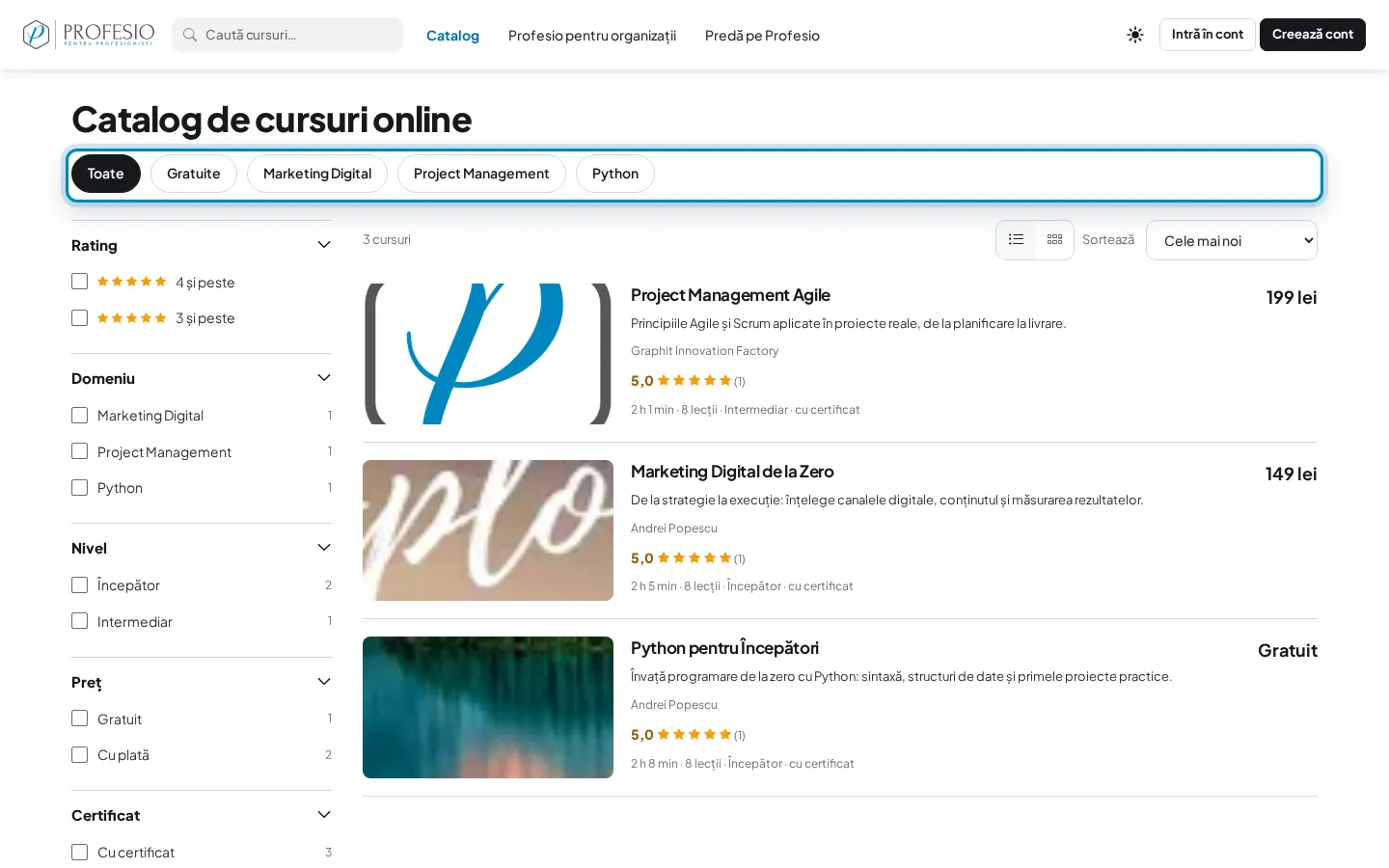
Butoanele de sub titlul catalogului te duc direct la un domeniu (de exemplu Python sau Marketing Digital). Gratuite arată doar cursurile fără plată, iar Toate revine la lista completă.
Pasul 4: Restrânge lista cu filtrele
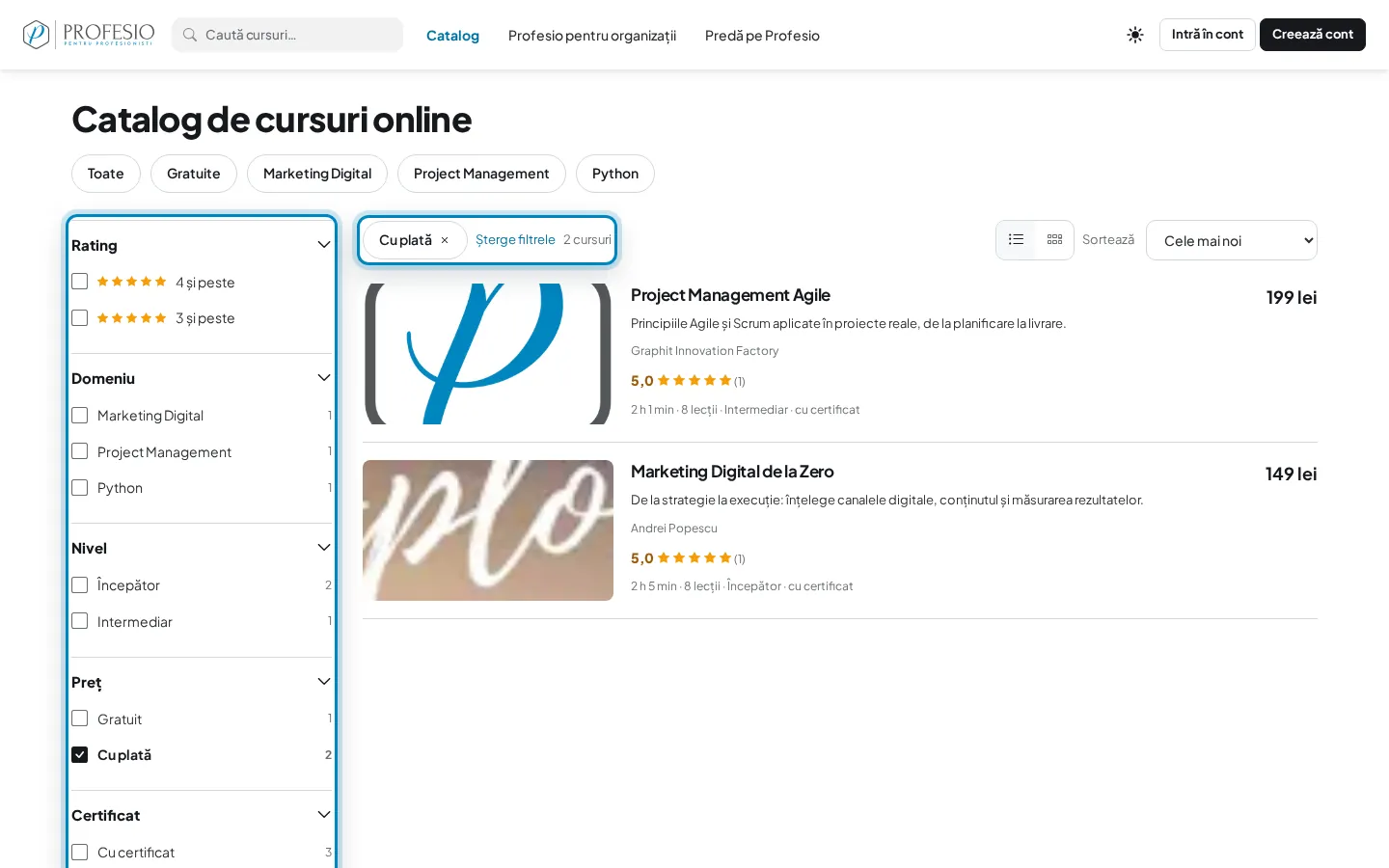
În stânga bifezi ce te interesează: Rating (nota minimă), Domeniu, Nivel, Preț (Gratuit sau Cu plată) și Certificat. Numărul de lângă fiecare opțiune îți arată câte cursuri găsești. Filtrele alese apar deasupra listei; Șterge filtrele le scoate pe toate deodată.
Pasul 5: Ordonează rezultatele
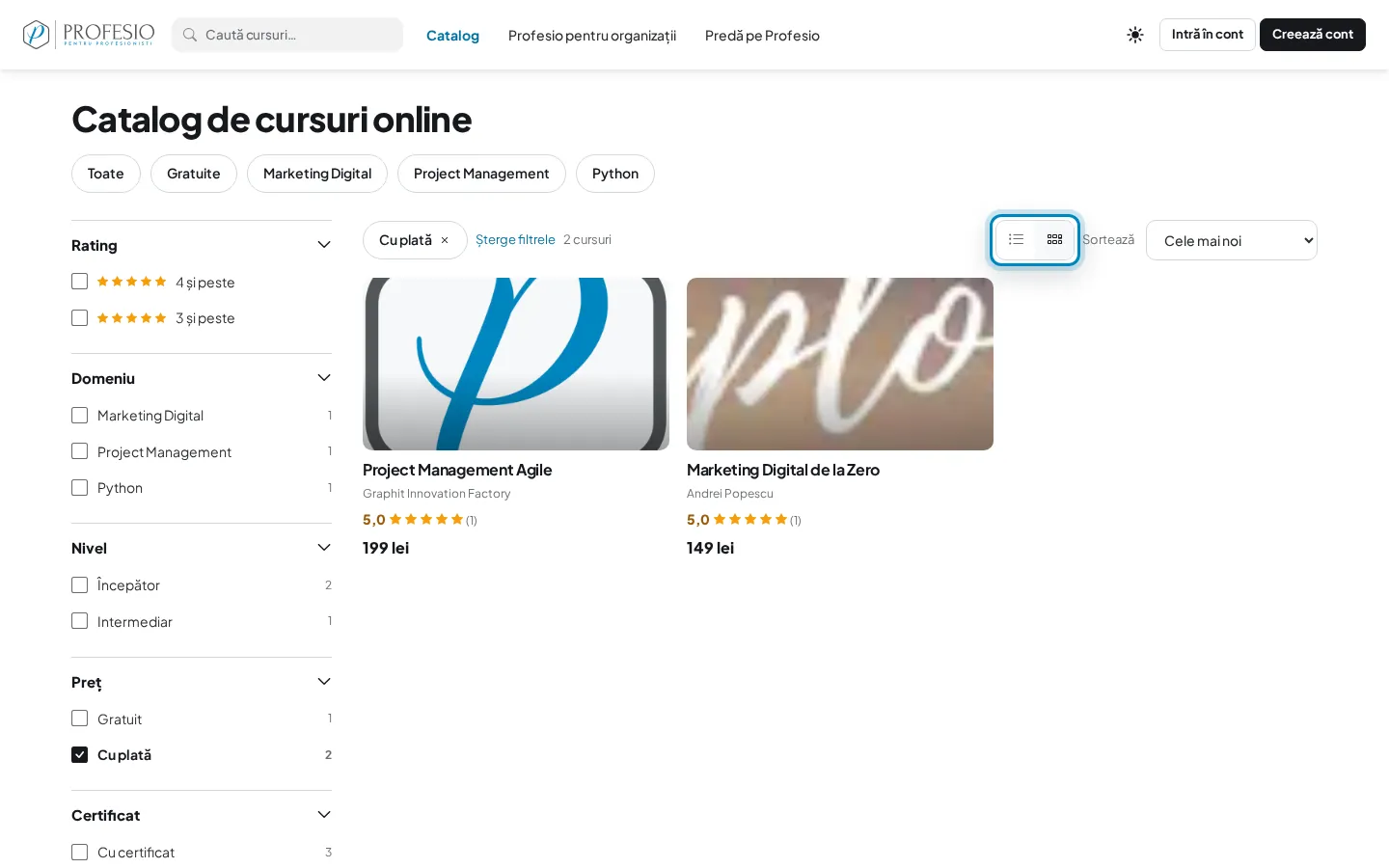
Din lista Sortează, din dreapta sus, alegi ordinea cursurilor, de exemplu Cele mai noi. Lângă ea, cele două butoane schimbă afișarea între listă și grilă.
Pasul 6: Deschide cursul ales
În afișarea ca grilă vezi mai multe cursuri deodată. Apasă pe titlul sau pe imaginea unui curs ca să-i deschizi pagina, cu descrierea, conținutul și butonul de înscriere.
Bine de știut
Pe telefon, filtrele se ascund sub butonul Filtre, deasupra listei de cursuri.
Ce urmează
Pe pagina cursului poți încerca gratuit lecțiile marcate Previzualizare: vezi Cum previzualizezi o lecție gratuită. Când te-ai hotărât, urmează pașii din Cum te înscrii la un curs.