

CapitolulOrganizația mea30 de ghiduri
- Cum înregistrezi organizația
- Primii pași ca administrator de organizație
- Panoul organizației
- Cum inviți colegii în organizație
- Cum gestionezi invitațiile
- Roluri și accesul membrilor
- Grupele de membri
- Cursurile interne și catalogul organizației
- Cum publici un curs în catalogul public
- Cum creezi un parcurs de instruire
- Cum atribui un parcurs, cu termen și recertificare
- Examenele organizației: creare, atribuire și rezultate
- Cum urmărești progresul echipei
- Cum anunți membrii
- Sesiuni de instruire în calendar
- Statistici și rapoarte
- Matricea de competențe
- Setările organizației
- Cum accepți invitația într-o organizație
- Cum treci între spațiul tău și cel al organizației
- Organizația mea pe scurt
- Cum parcurgi un parcurs de instruire
- Cum susții un examen al organizației
- Cum te înscrii la un curs din catalogul organizației
- Cum vezi sesiunile și termenele în Agenda
- Unde îți vezi progresul și certificatele din organizație
- Cum urmărești progresul cursanților pe cursurile tale
- Cum creezi un curs pentru organizație
- Cum creezi quiz-uri și examene pentru organizație
- Cum ajunge un curs al organizației în catalogul public
- Toate manualele
Statistici și rapoarte
În „Analize” vezi statisticile organizației pe 7, 30, 90 de zile sau 12 luni, pe grupe, și generezi rapoarte pe sesiuni și membri, exportate în Excel pentru audit.
Pe această pagină
Analize are trei file: Statistici (imaginea de ansamblu), Rapoarte (situația pe sesiuni, pentru audit) și Competențe (vezi Matricea de competențe).
Pasul 1: Alege perioada și grupa
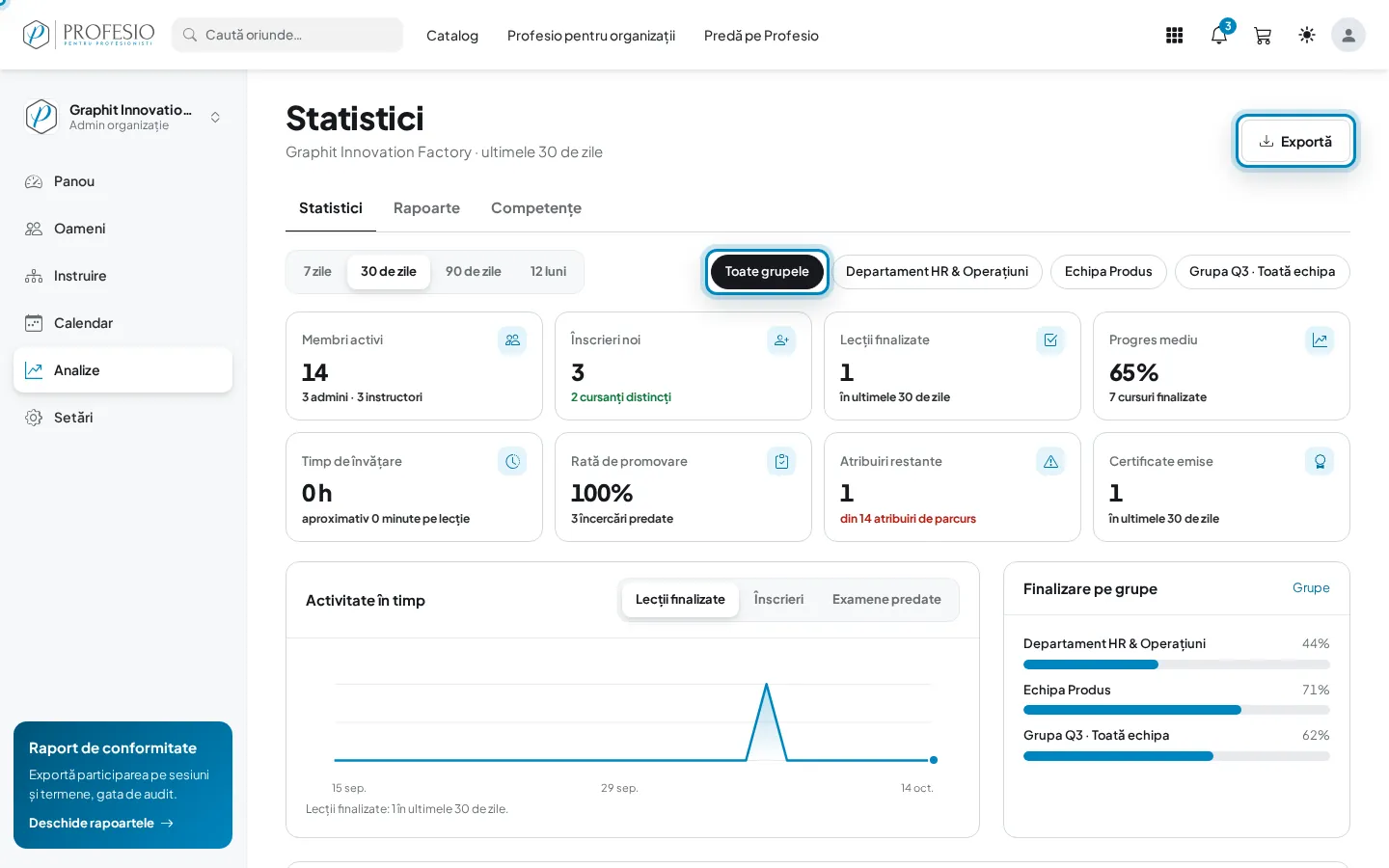
Apasă Analize. Sus alegi perioada (7 zile, 30 de zile, 90 de zile, 12 luni) și, dacă vrei, o grupă. Opt indicatori arată membrii activi, înscrierile noi, lecțiile finalizate, progresul mediu, timpul de învățare, rata de promovare, restanțele și certificatele. Exportă descarcă statisticile.
Pasul 2: Citește graficul și clasamentele
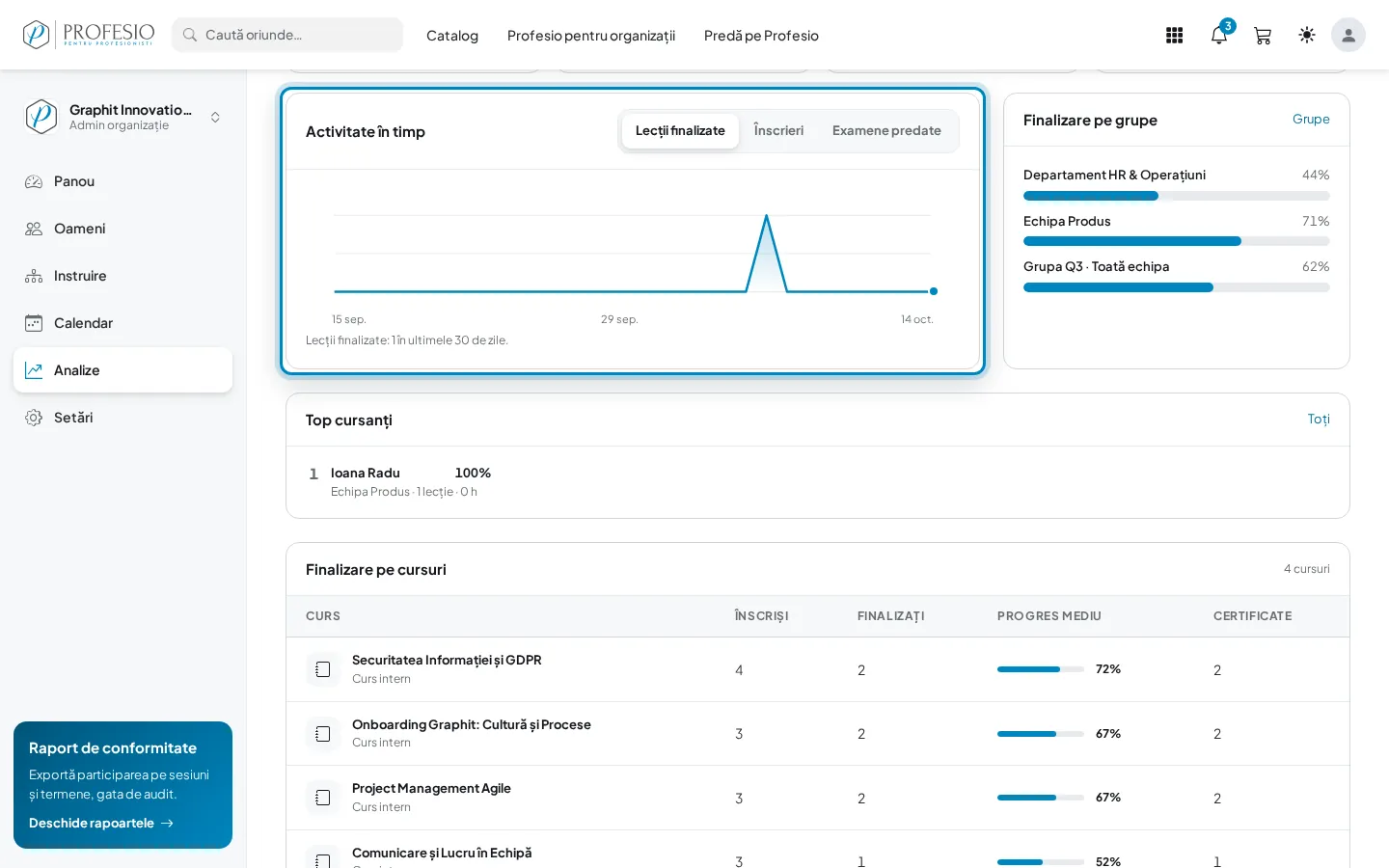
Activitate în timp arată lecțiile finalizate, înscrierile sau examenele predate, zi de zi. Alături vezi Finalizare pe grupe, apoi top cursanți și finalizarea pe cursuri.
Pasul 3: Alege filtrele raportului
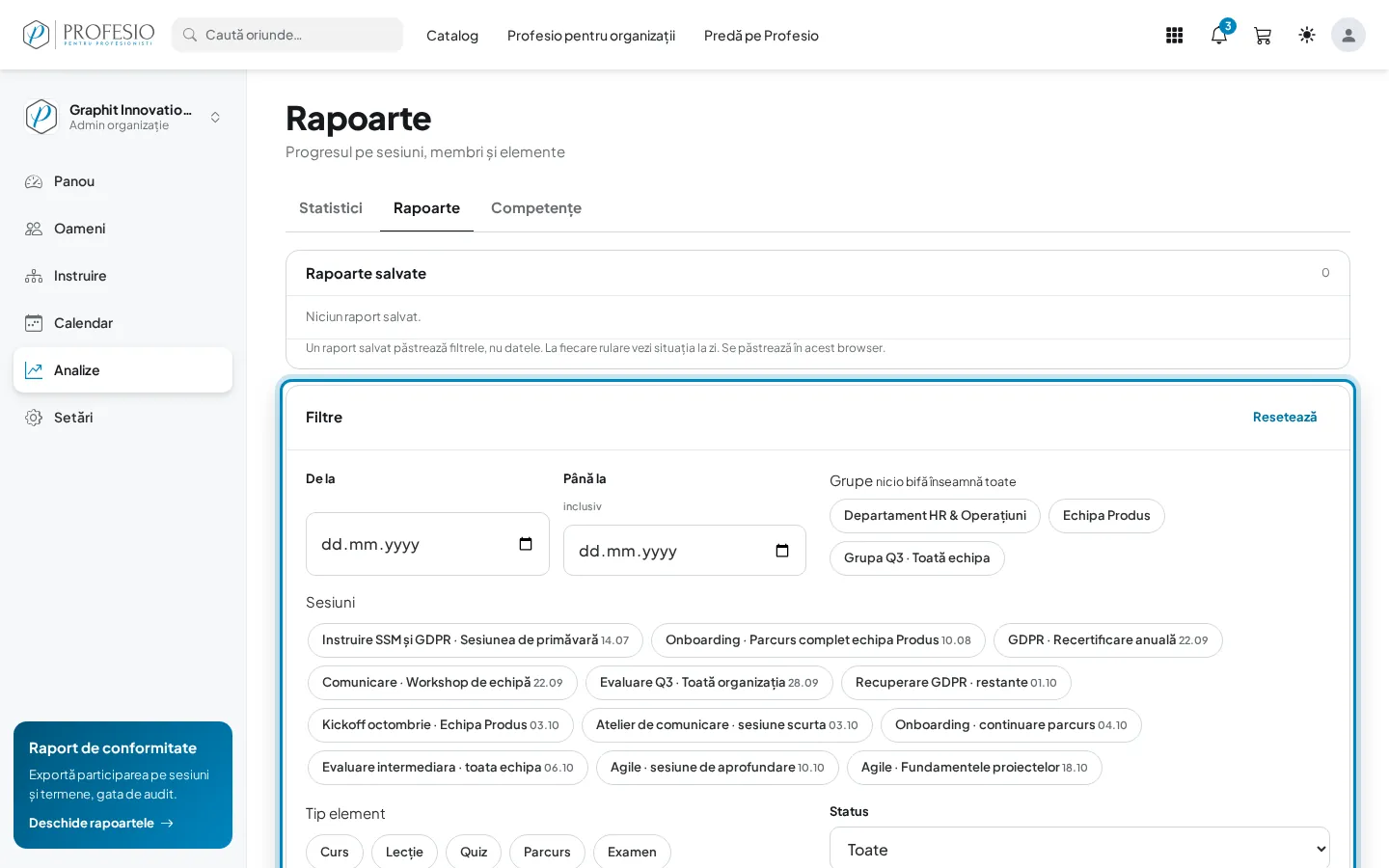
Fila Rapoarte pornește de la sesiunile din calendar. Alege perioada (De la, Până la), apoi, opțional, grupele, sesiunile, tipul de element, membrii și statusul (de exemplu doar Restant). Nicio bifă înseamnă „toate”. Apasă Generează raportul.
Bine de știut
Sesiunile ciornă nu intră în raport.
Pasul 4: Exportă raportul în Excel
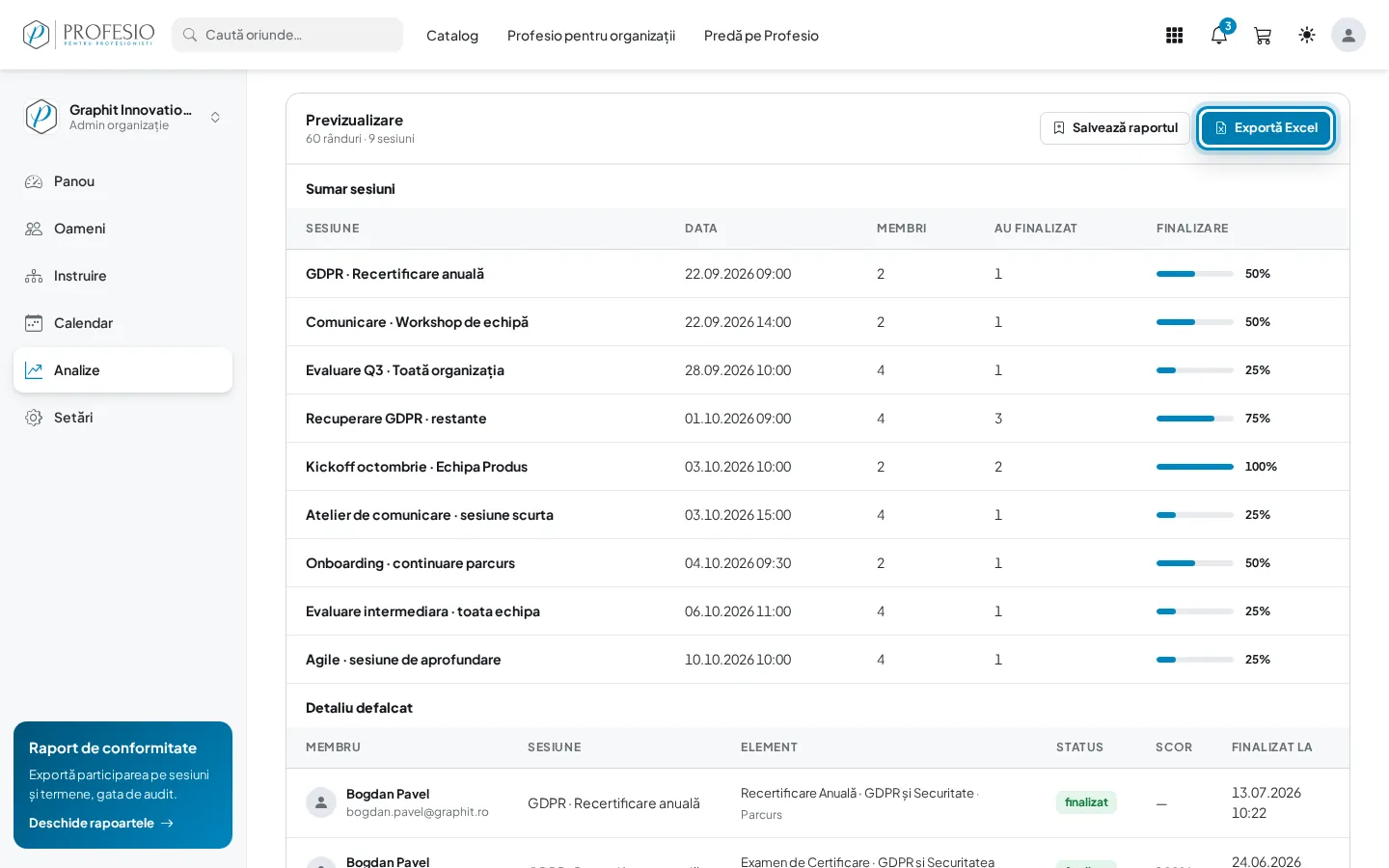
Previzualizare arată sumarul pe sesiuni (membri, câți au finalizat, procentul) și detaliul pe fiecare membru și element. Exportă Excel descarcă un fișier cu patru foi: Sumar, Sesiuni × Membri, Detaliu elemente și Scoruri. Salvează raportul păstrează filtrele, ca să-l rulezi din nou luna viitoare.
Sfat
Un raport salvat păstrează filtrele, nu cifrele: la fiecare rulare vezi situația la zi. Rapoartele salvate rămân în browserul în care le-ai salvat.