

CapitolulÎnvăț pe Profesio14 ghiduri
- Cum te înscrii la un curs
- Cum cauți un curs în catalog
- Cum previzualizezi o lecție gratuită
- Cum cumperi un curs cu plată
- Panoul tău de cursant
- Cum parcurgi lecțiile unui curs
- Notițe și întrebări în lecție
- Cum dai un test
- Examenul final și reîncercările
- Certificatul de absolvire
- Cum salvezi cursuri la favorite
- Cum lași o recenzie
- Agenda ta
- Cum folosești asistentul Pio
- Toate manualele
Cum cumperi un curs cu plată
Adaugi cursul în coș, trimiți comanda și primești acces complet imediat după confirmarea plății. Până atunci vezi lecțiile gratuite.
Pe această pagină
La cursurile cu preț, înscrierea trece prin coș. Trimiți comanda, echipa Profesio confirmă plata, iar cursul se deschide complet în contul tău.
Bine de știut
Plata online cu cardul sosește în curând. Până atunci, comenzile trimise din coș sunt confirmate manual de echipa Profesio, iar accesul se deschide imediat după confirmare.
Pasul 1: Adaugă cursul în coș
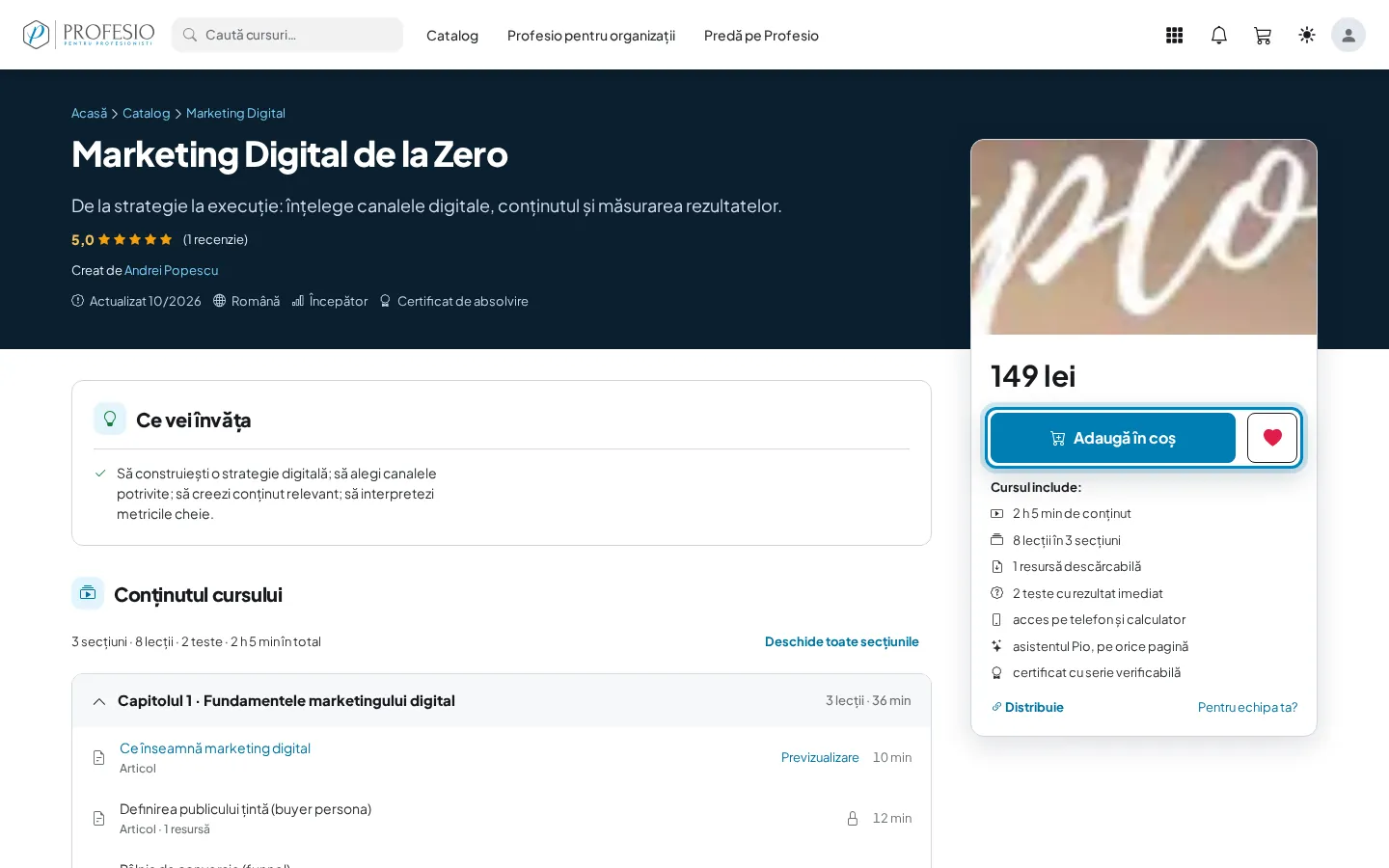
Deschide pagina cursului și apasă Adaugă în coș, în caseta cu prețul din dreapta. Pe telefon, butonul e în bara fixă din josul ecranului.
Pasul 2: Mergi la coș
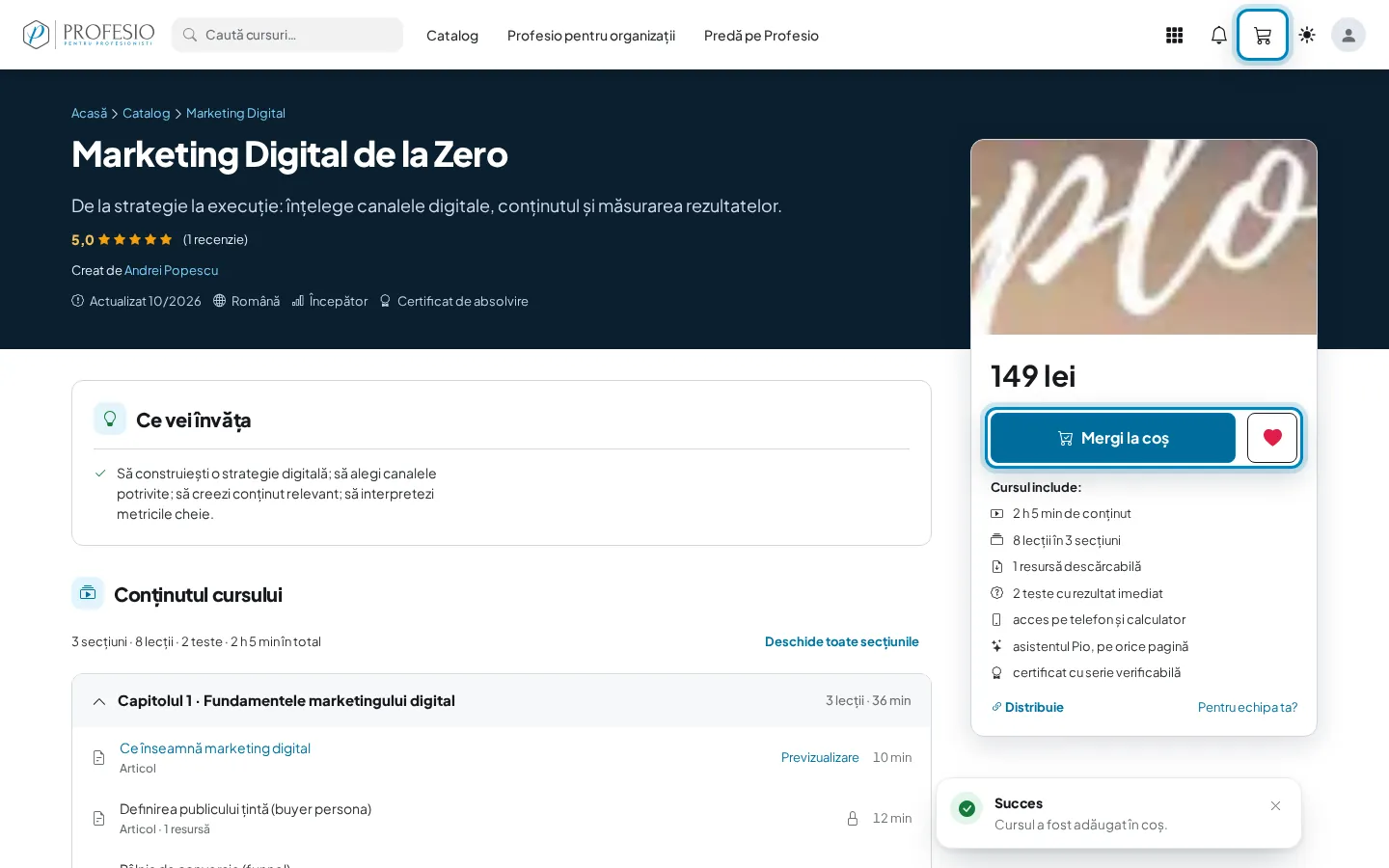
Primești mesajul Cursul a fost adăugat în coș, iar butonul devine Mergi la coș. Apasă-l sau apasă coșul din bara de sus.
Pasul 3: Verifică coșul
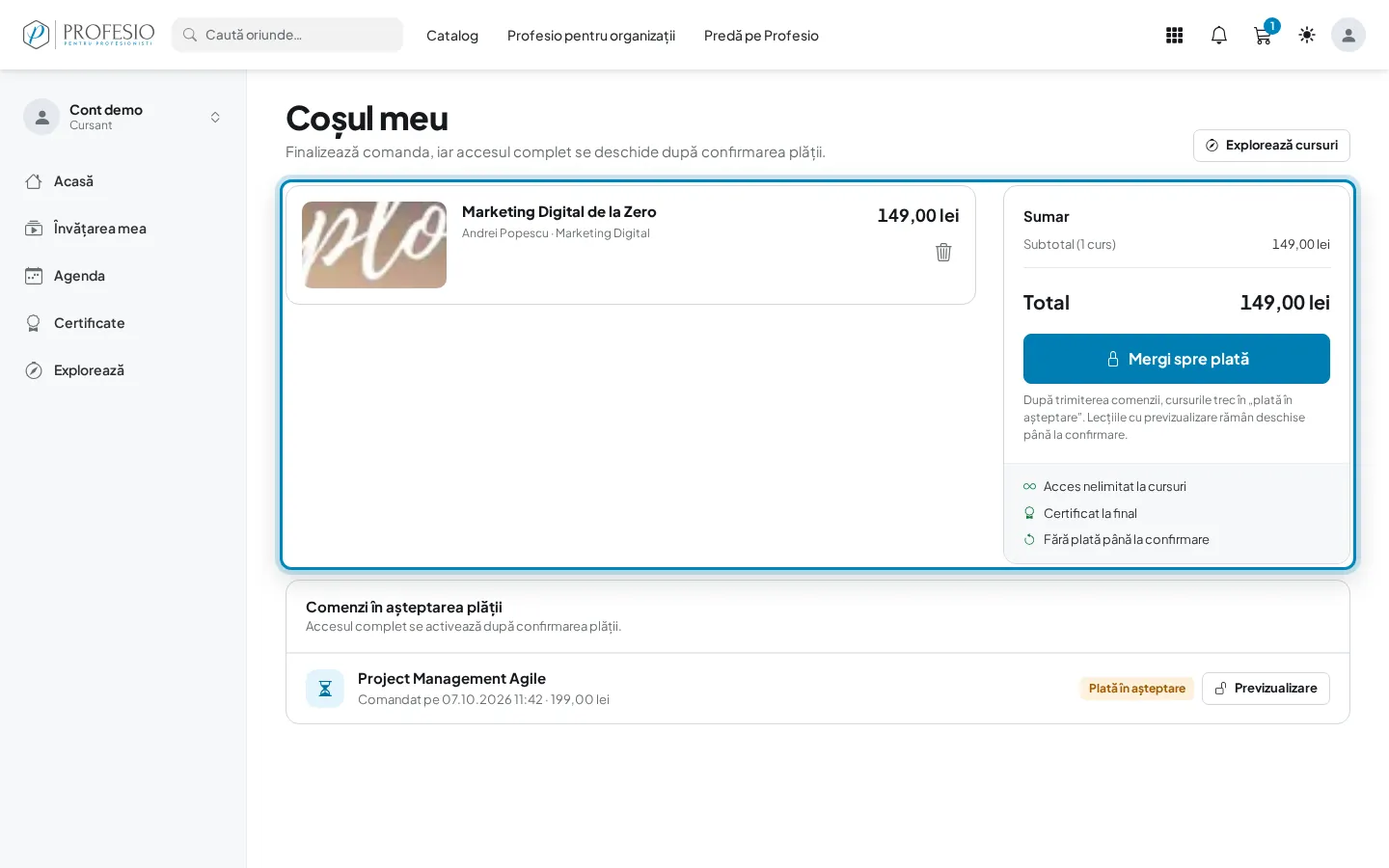
În Coșul meu vezi cursurile alese, cu prețul fiecăruia, și în dreapta Sumar, cu totalul. Coșul de gunoi de lângă un curs îl scoate din coș. Când totul e în regulă, apasă Mergi spre plată.
Pasul 4: Trimite comanda
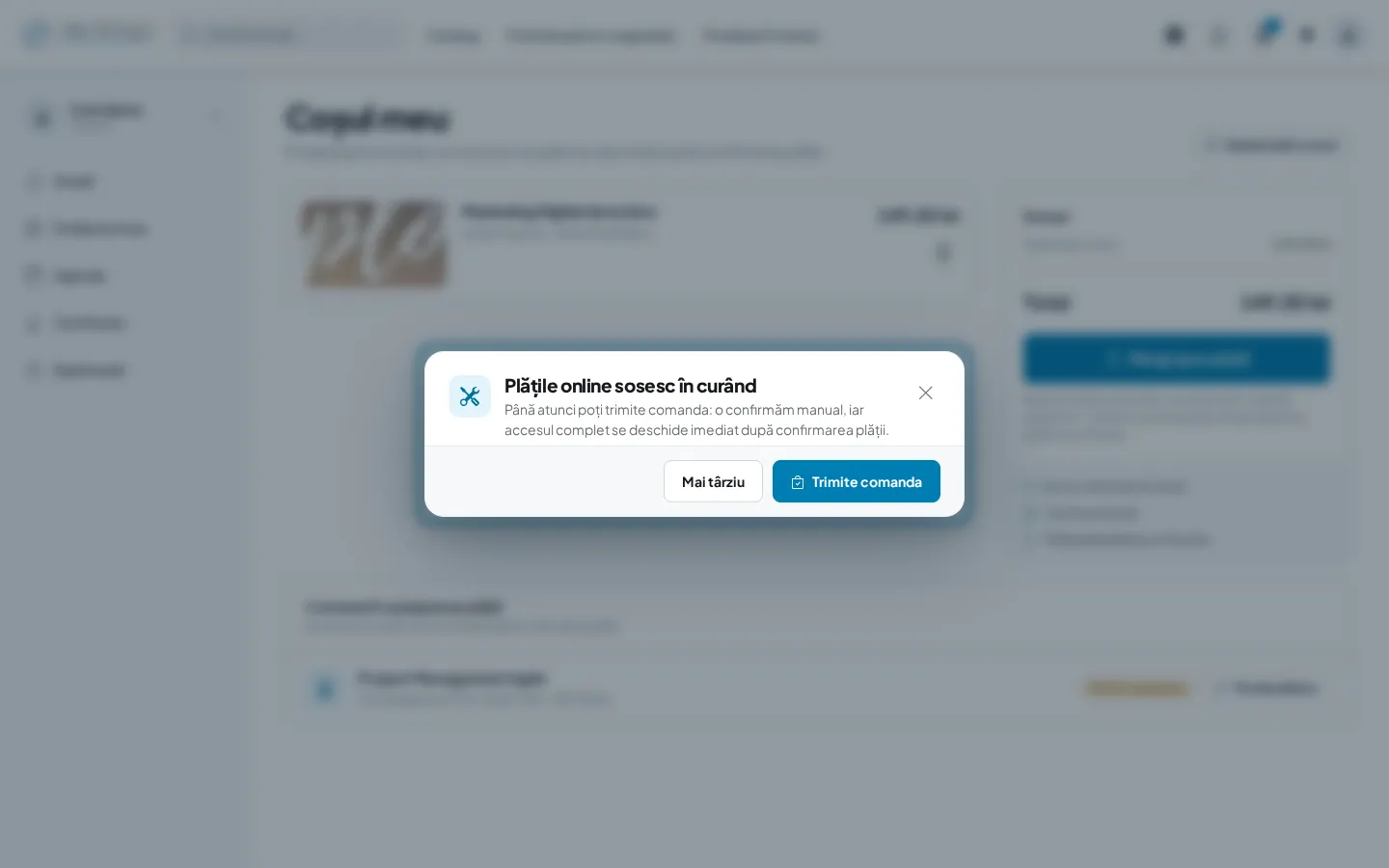
Se deschide fereastra Plățile online sosesc în curând. Apasă Trimite comanda. Dacă vrei să te mai gândești, apasă Mai târziu: cursul rămâne în coș.
Pasul 5: Urmărește comanda
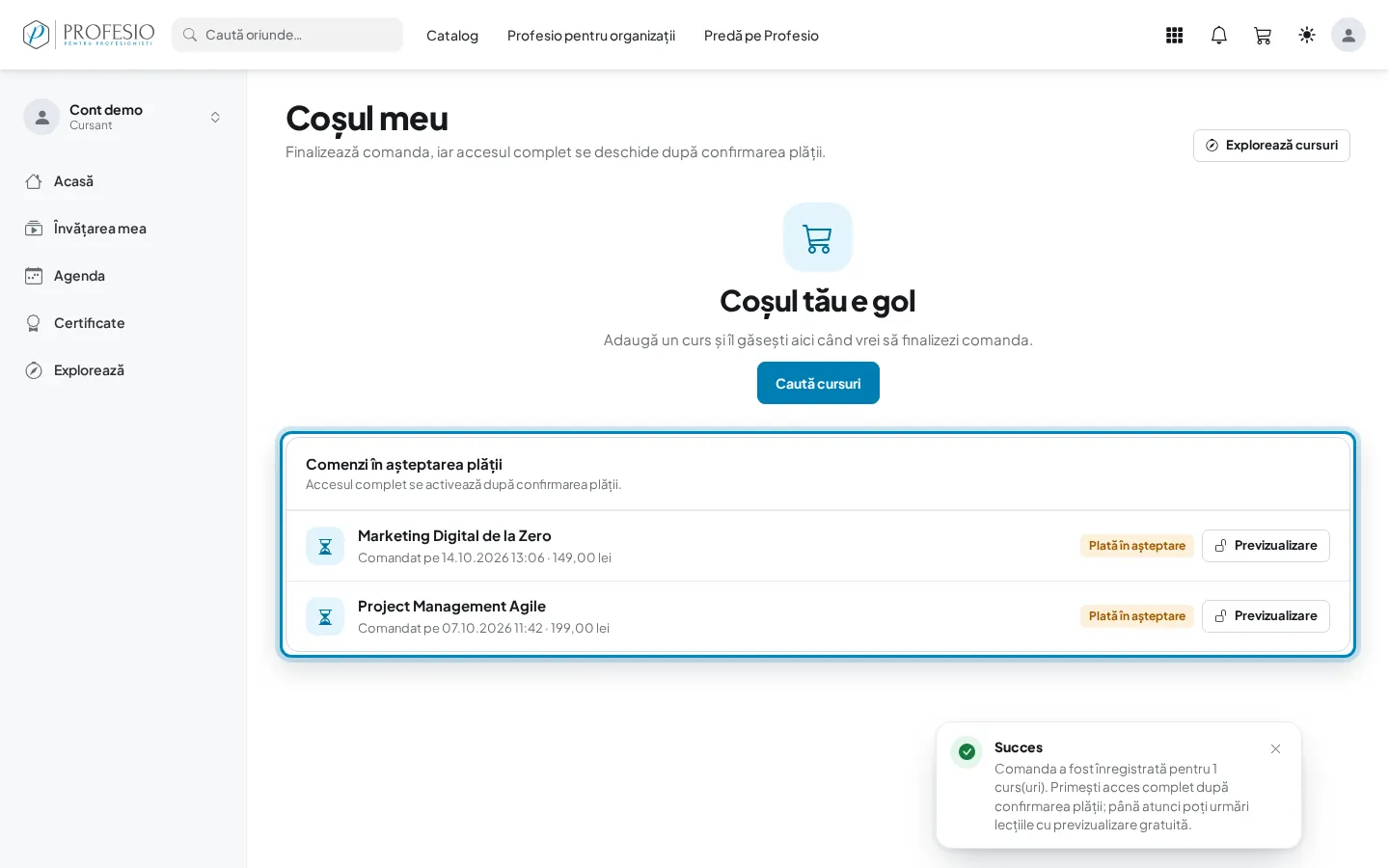
Cursul trece la Comenzi în așteptarea plății, cu eticheta Plată în așteptare. Din butonul Previzualizare deschizi lecțiile gratuite ale cursului cât aștepți.
Pasul 6: Vezi starea pe pagina cursului
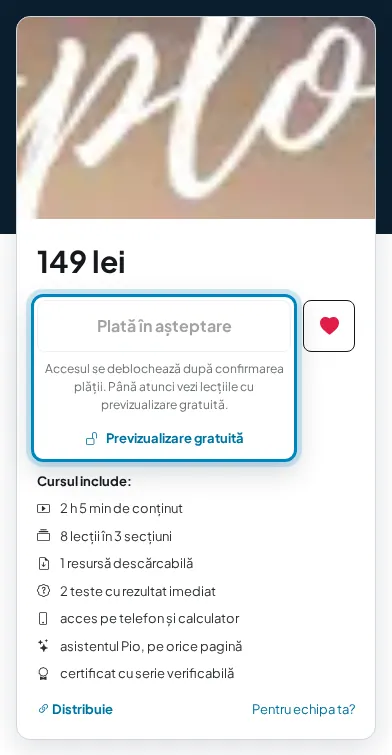
Până la confirmare, în caseta cursului scrie Plată în așteptare, iar sub ea ai Previzualizare gratuită. După confirmarea plății, butonul devine Înscris - Deschide cursul și cursul apare în Învățarea mea.
Pasul 7: Verifică istoricul plăților
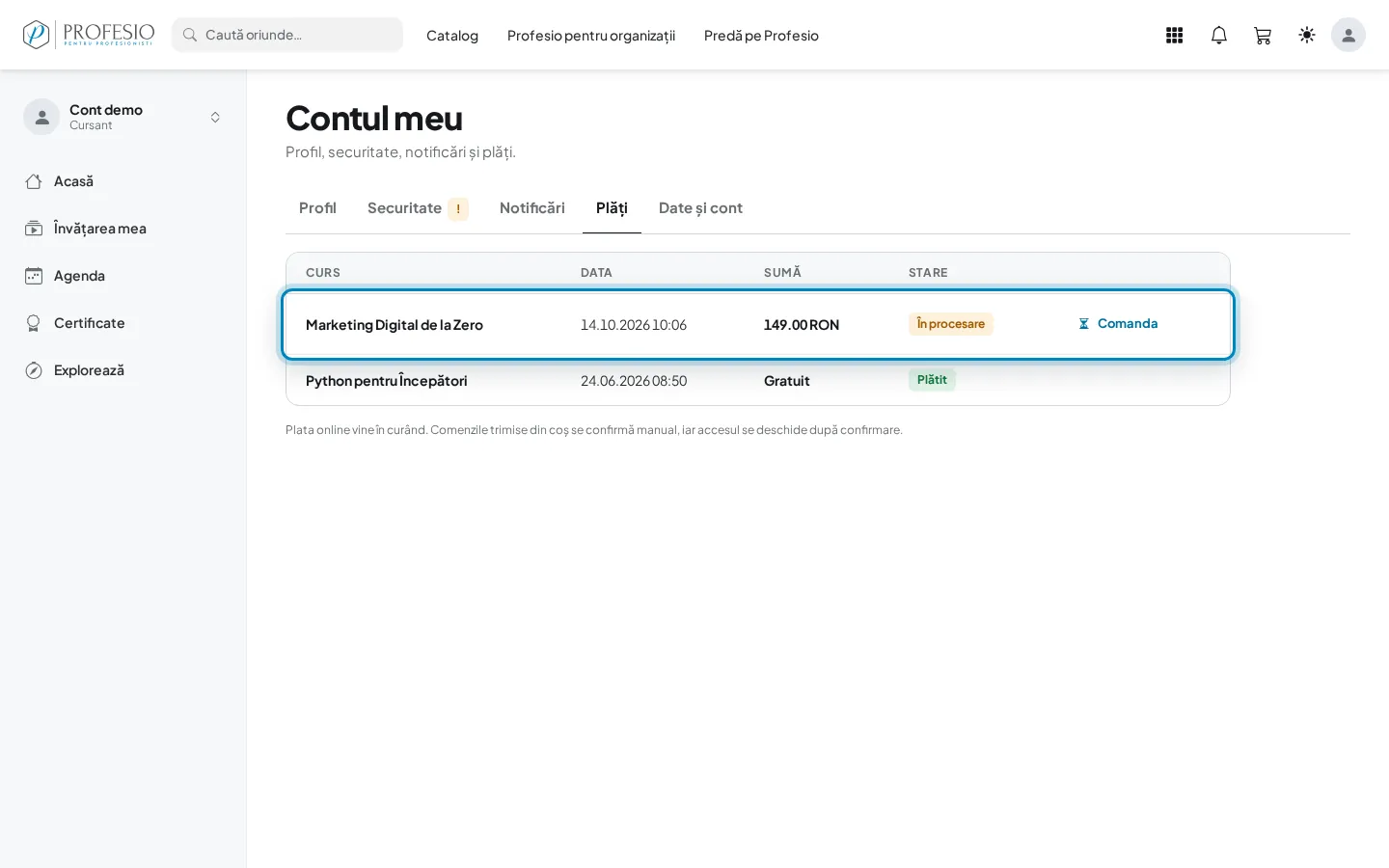
Cursurile tale de pe platforma publică, cumpărate sau gratuite, apar în Contul meu, la tab-ul Plăți. Deschide meniul contului (cercul cu poza ta, dreapta sus), apasă Contul meu, apoi Plăți. Starea În procesare înseamnă că plata încă nu e confirmată; Plătit înseamnă acces complet.
Atenție
Nu trimite bani pe alte căi decât cele indicate de echipa Profesio. Dacă o comandă stă mult în așteptare, scrie-ne din pagina de Contact.
Ce urmează
După confirmare, începi cursul din Învățarea mea. Vezi Cum parcurgi lecțiile unui curs.