

CapitolulPredau pe Profesio13 ghiduri
- Cum devii instructor
- Panoul instructorului
- Cum adaugi un curs nou
- Completează detaliile cursului
- Construiește curriculumul: secțiuni și lecții
- Conținutul lecțiilor: video, articol, prezentare și resurse
- Creează un quiz
- Adaugă întrebările și publică quiz-ul
- Pune prețul și trimite cursul la validare
- Urmărește cursanții și progresul lor
- Răspunde la întrebările cursanților
- Recenzii și statistici
- Profilul tău public de instructor
- Toate manualele
Pune prețul și trimite cursul la validare
Alegi dacă cursul e gratuit sau cu plată și dacă emite certificat, verifici lista „Ce mai e de făcut” și trimiți cursul echipei Profesio spre publicare.
Pe această pagină
Un curs apare în catalog doar după ce echipa Profesio îl verifică și îl aprobă. Ultimii doi pași ai editorului, Preț și Trimite, te duc până acolo.
Pasul 1: Stabilește prețul și certificatul
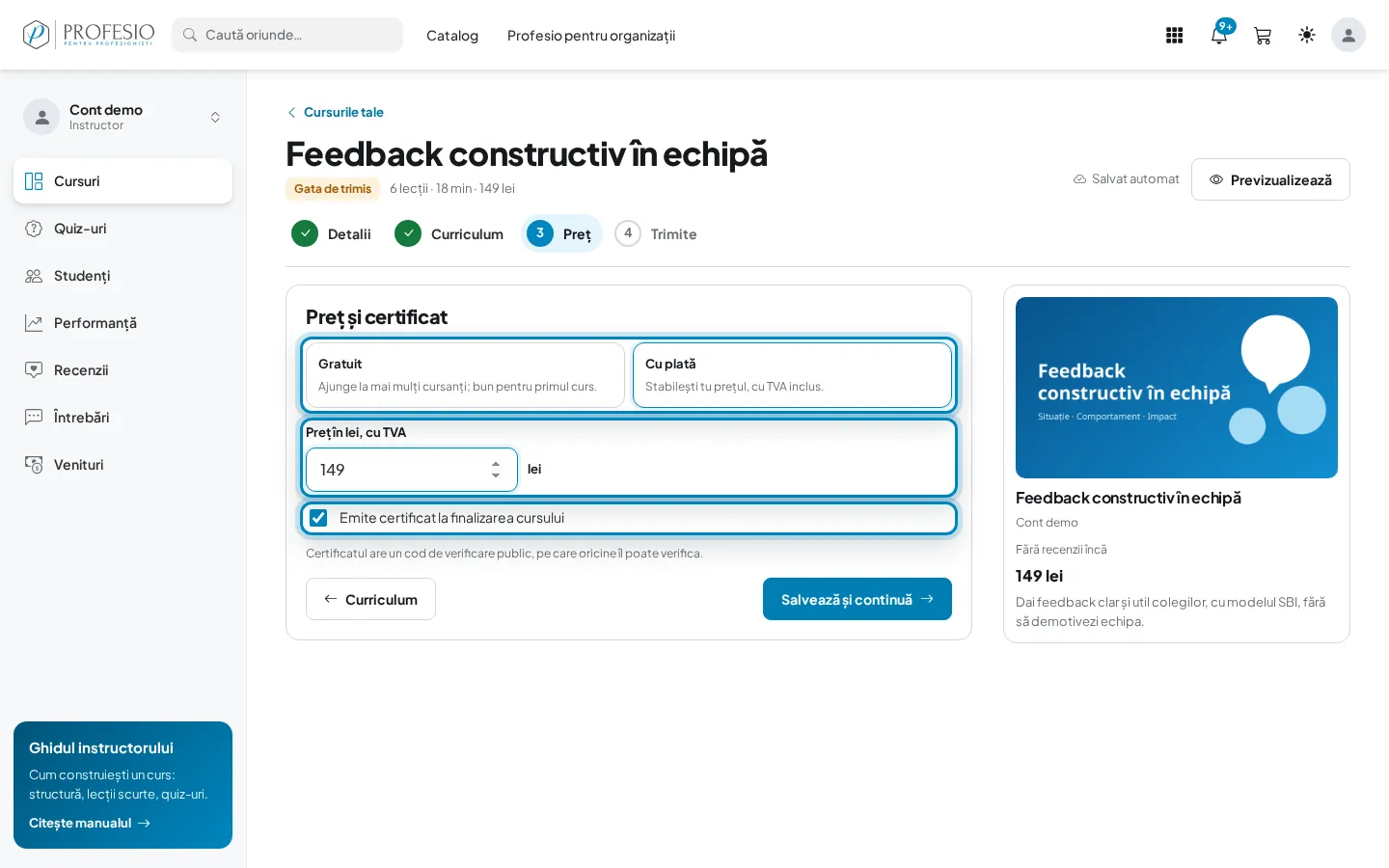
În editor deschide pasul Preț. Alege Gratuit sau Cu plată; la un curs cu plată scrie Prețul în lei, cu TVA. Bifează Emite certificat la finalizarea cursului dacă vrei ca absolvenții să primească un certificat cu cod de verificare. Apasă Salvează și continuă.
Pasul 2: Verifică „Ce mai e de făcut”
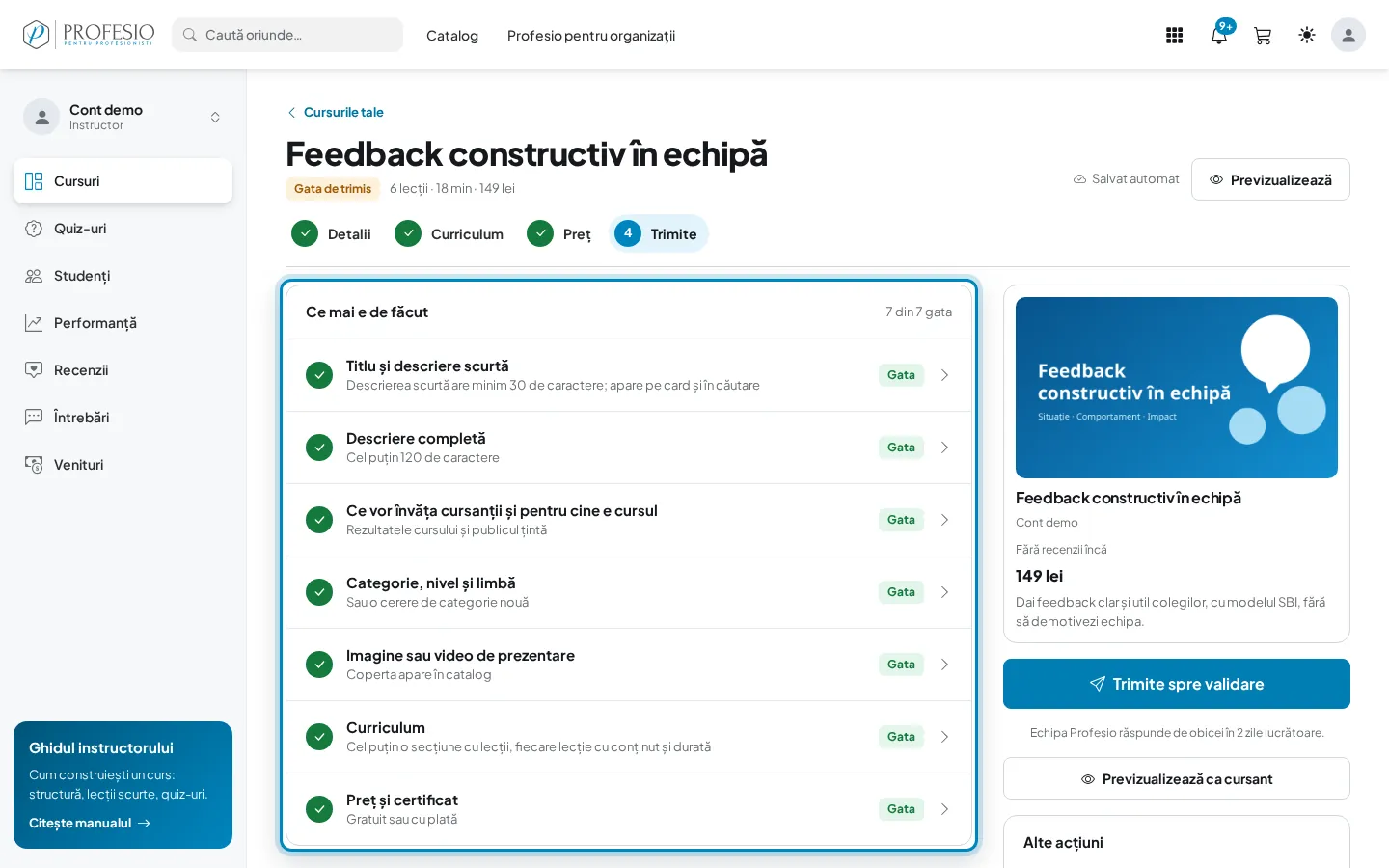
În pasul Trimite vezi lista cerințelor, de la titlu și descrieri la curriculum și preț. Fiecare are Gata sau De făcut; un clic pe o cerință te duce la pasul unde o completezi. Butonul de trimitere se activează când toate sunt gata.
Bine de știut
Ca să poți trimite cursul, ai nevoie de: descriere scurtă de cel puțin 30 de caractere, descriere completă de cel puțin 120, rezultate și public țintă, categorie (sau o cerere de categorie nouă), nivel și limbă, copertă sau video de prezentare și cel puțin o secțiune cu lecții, fiecare lecție cu conținut și durată. Lecțiile de tip quiz au nevoie de un test publicat.
Pasul 3: Previzualizează cursul ca un cursant
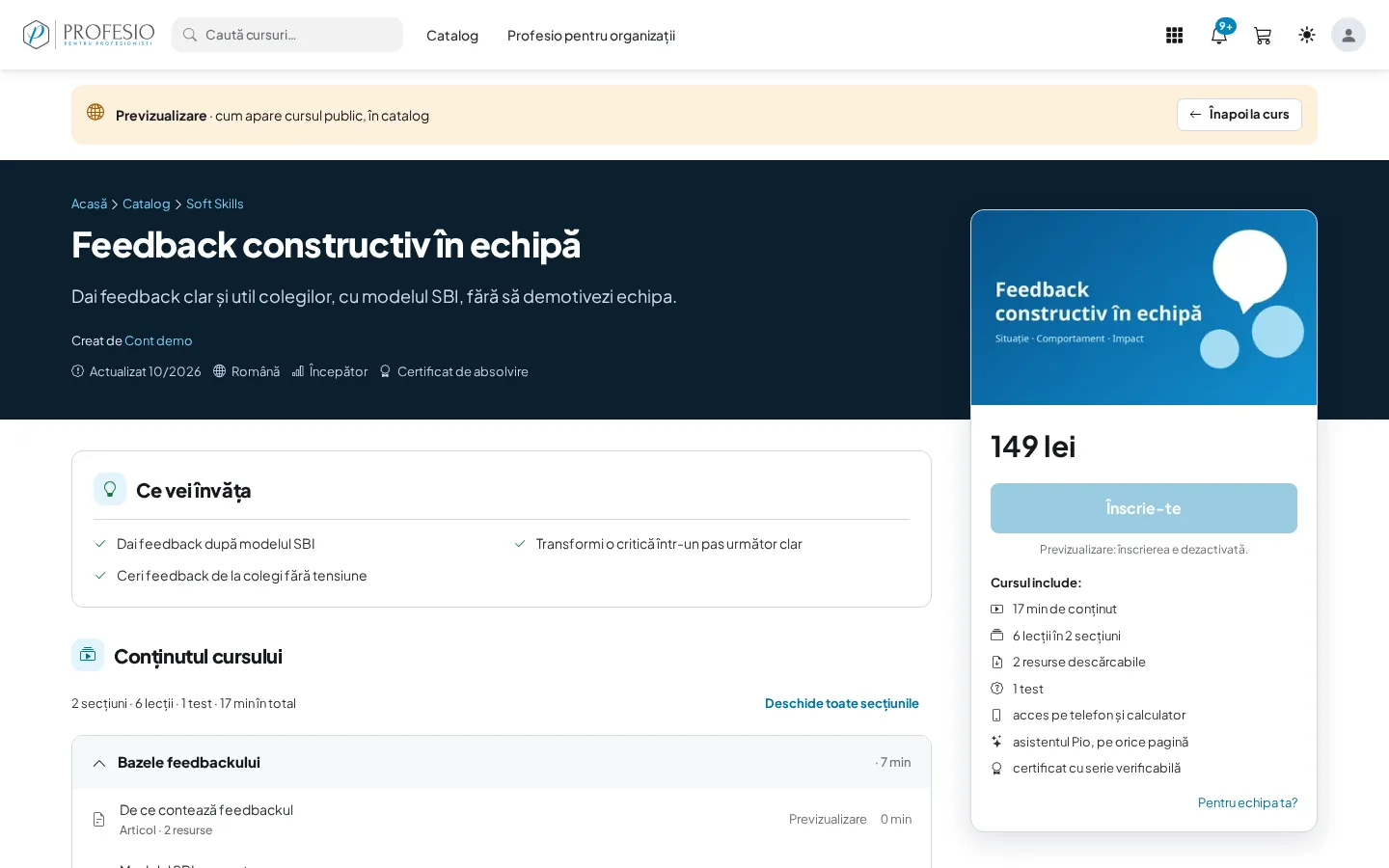
Apasă Previzualizează ca cursant. Vezi pagina cursului exact cum va apărea în catalog: descrierea, ce vor învăța cursanții, conținutul, prețul și ce include cursul. Înscrierea e dezactivată în previzualizare. Revii cu Înapoi la curs.
Pasul 4: Trimite spre validare
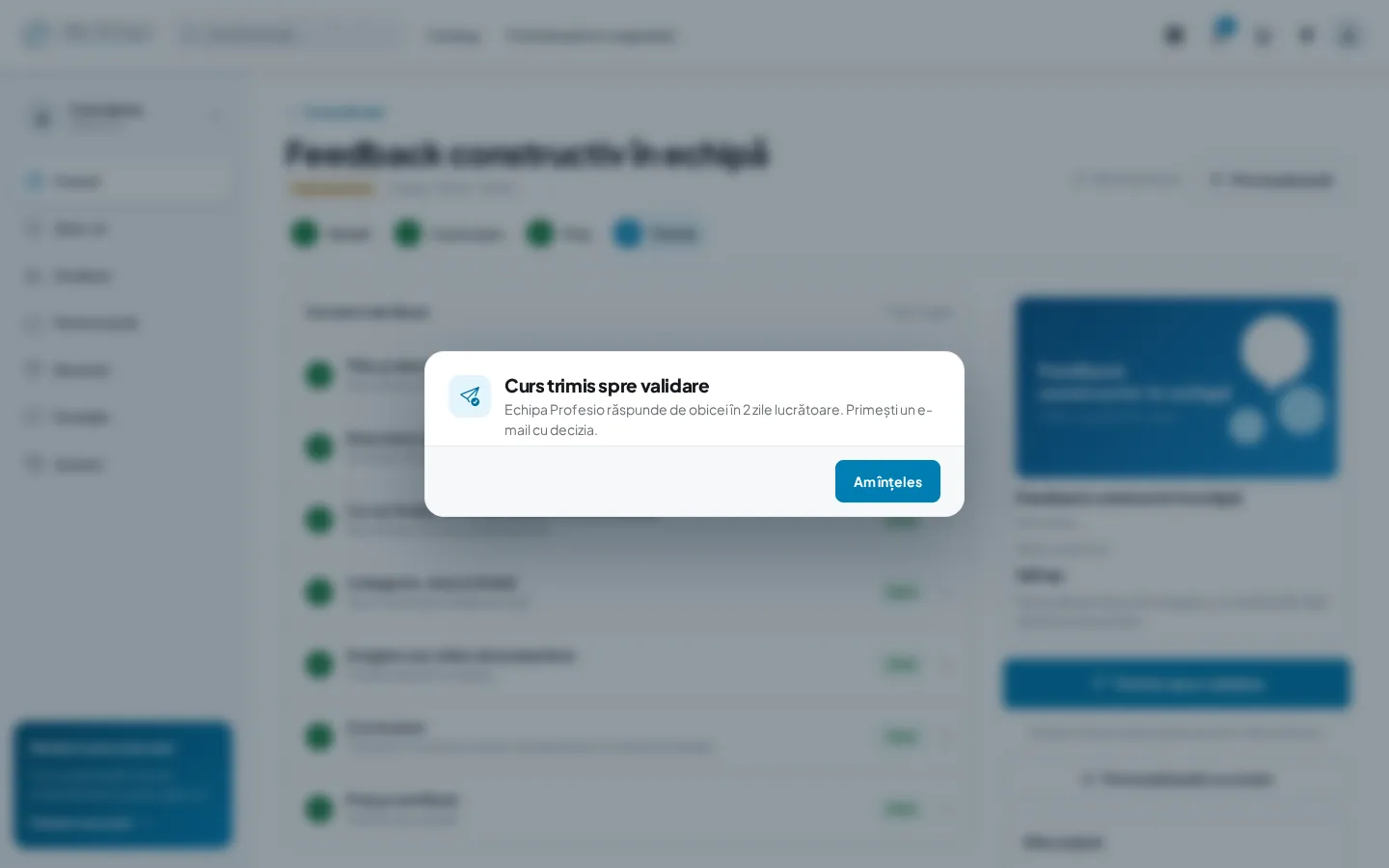
Apasă Trimite spre validare. Confirmarea Curs trimis spre validare îți spune că echipa Profesio răspunde de obicei în 2 zile lucrătoare. Apasă Am înțeles.
Pasul 5: Urmărește cursul „În validare”
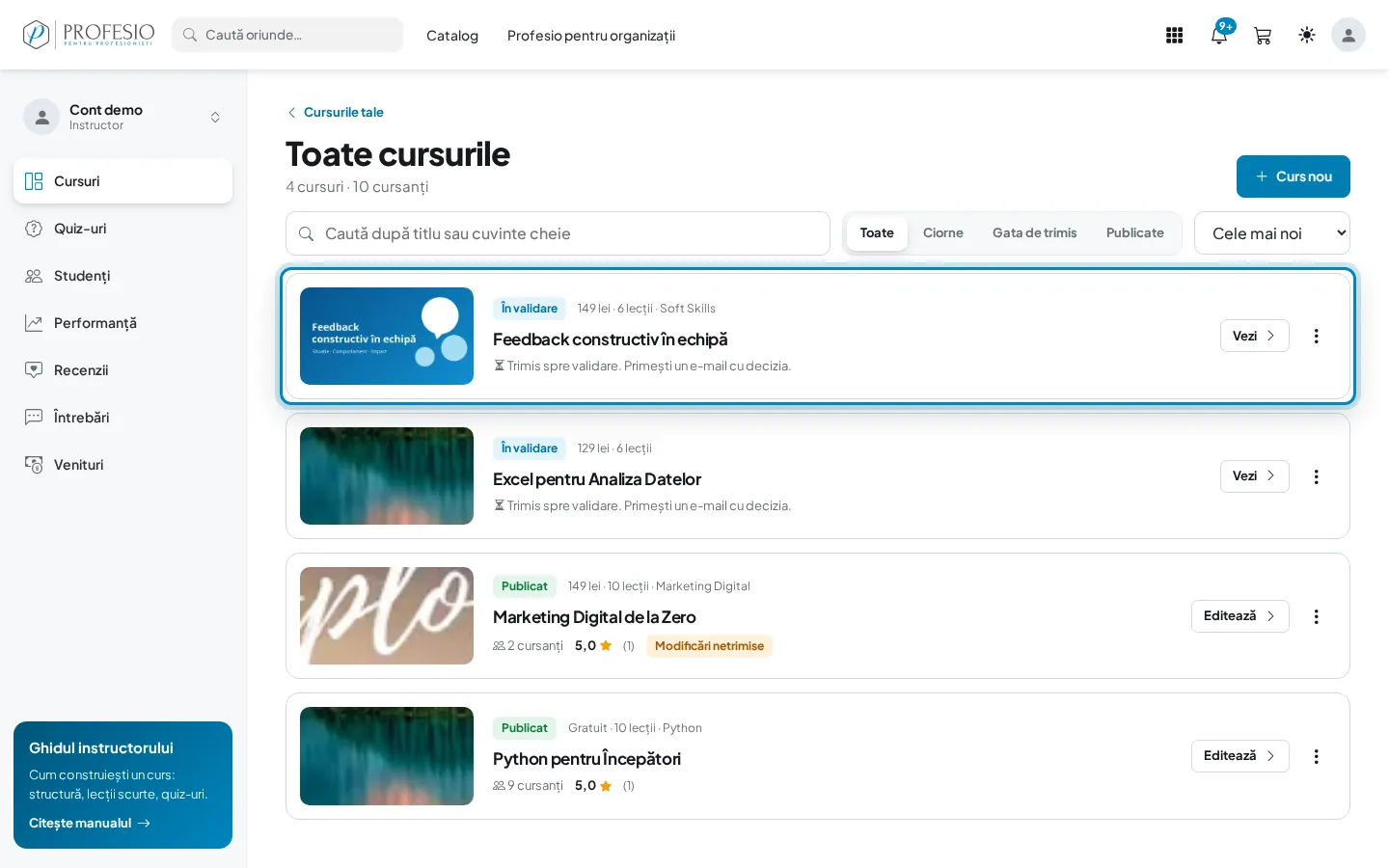
În „Toate cursurile”, cursul are acum eticheta În validare. Cât timp e verificat, nu îl poți modifica: butonul Vezi deschide previzualizarea.
Ce urmează
- Aprobat: cursul devine Publicat și apare în catalog. Primești un e-mail și o notificare.
- Respins: cursul are eticheta Respins, iar în editor vezi motivul. Corectează ce ți s-a cerut și trimite-l din nou din pasul Trimite.
- Modificări după publicare: lecțiile noi și schimbările din curriculum ajung la cursanți după o nouă validare. Cursul primește eticheta Modificări netrimise, iar butonul devine Trimite modificările.
Sfat
În pasul Trimite, la Alte acțiuni, găsești și Fă cursul privat (îl scoți din catalog; cursanții înscriși își păstrează accesul) și Retrage cursul (îl elimini din lista ta, după confirmare).