

CapitolulAdministrez platforma12 ghiduri
- Panoul de administrare pe scurt
- Cum aprobi sau respingi o cerere de instructor
- Cum aprobi sau respingi o cerere de organizație
- Cum validezi un curs pentru catalogul public
- Cum retragi un curs din catalog
- Cum adaugi sau ștergi o categorie de cursuri
- Instructorii și organizațiile platformei
- Cum răspunzi la mesajele de contact
- Cum gestionezi sugestiile utilizatorilor
- Cum moderezi întrebările de pe cursuri
- Cum publici o actualizare a platformei
- Cum configurezi notificările și e-mailurile
- Toate manualele
Instructorii și organizațiile platformei
Cauți un instructor sau o organizație, retragi dreptul de a preda când e nevoie și suspenzi sau reactivezi o organizație.
Pe această pagină
Secțiunea Utilizatori are două file: Instructori și Organizații. Cifra de lângă fiecare filă arată câte sunt în total.
Pasul 1: Caută un instructor
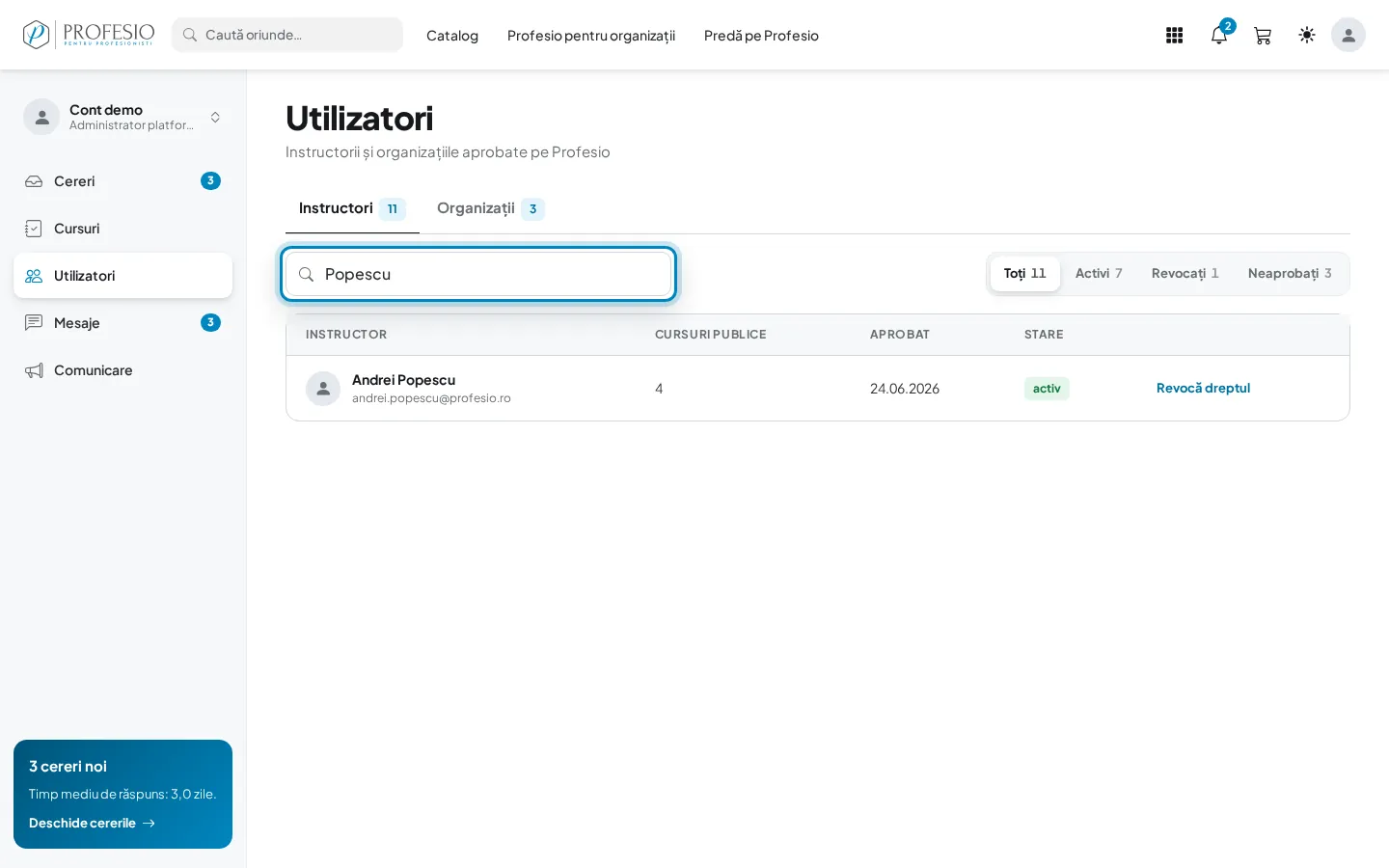
Apasă Utilizatori în meniu. Pe fila Instructori scrie numele sau adresa de e-mail în câmpul de căutare și apasă Enter. Pentru fiecare instructor vezi câte cursuri publice are, când a fost aprobat și starea lui.
Pasul 2: Filtrează după stare
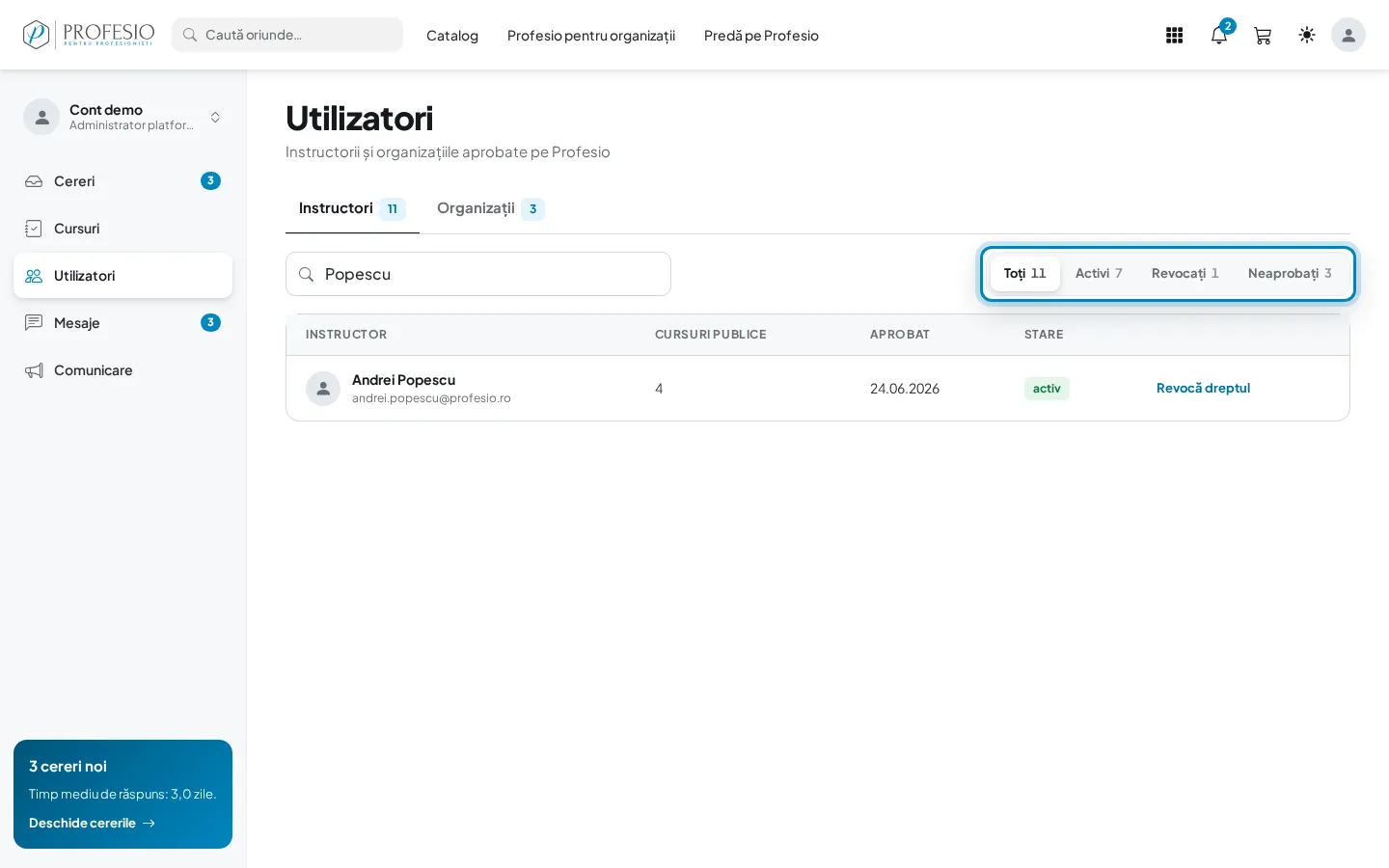
Butoanele din dreapta împart lista: Toți, Activi, Revocați și Neaprobați (persoane care au cerut dreptul de a preda, dar nu au fost încă aprobate). La capătul rândului ai acțiunea potrivită: Revocă dreptul la un instructor activ, Motivul la unul revocat, Vezi cererea la unul neaprobat.
Pasul 3: Retrage dreptul de a preda
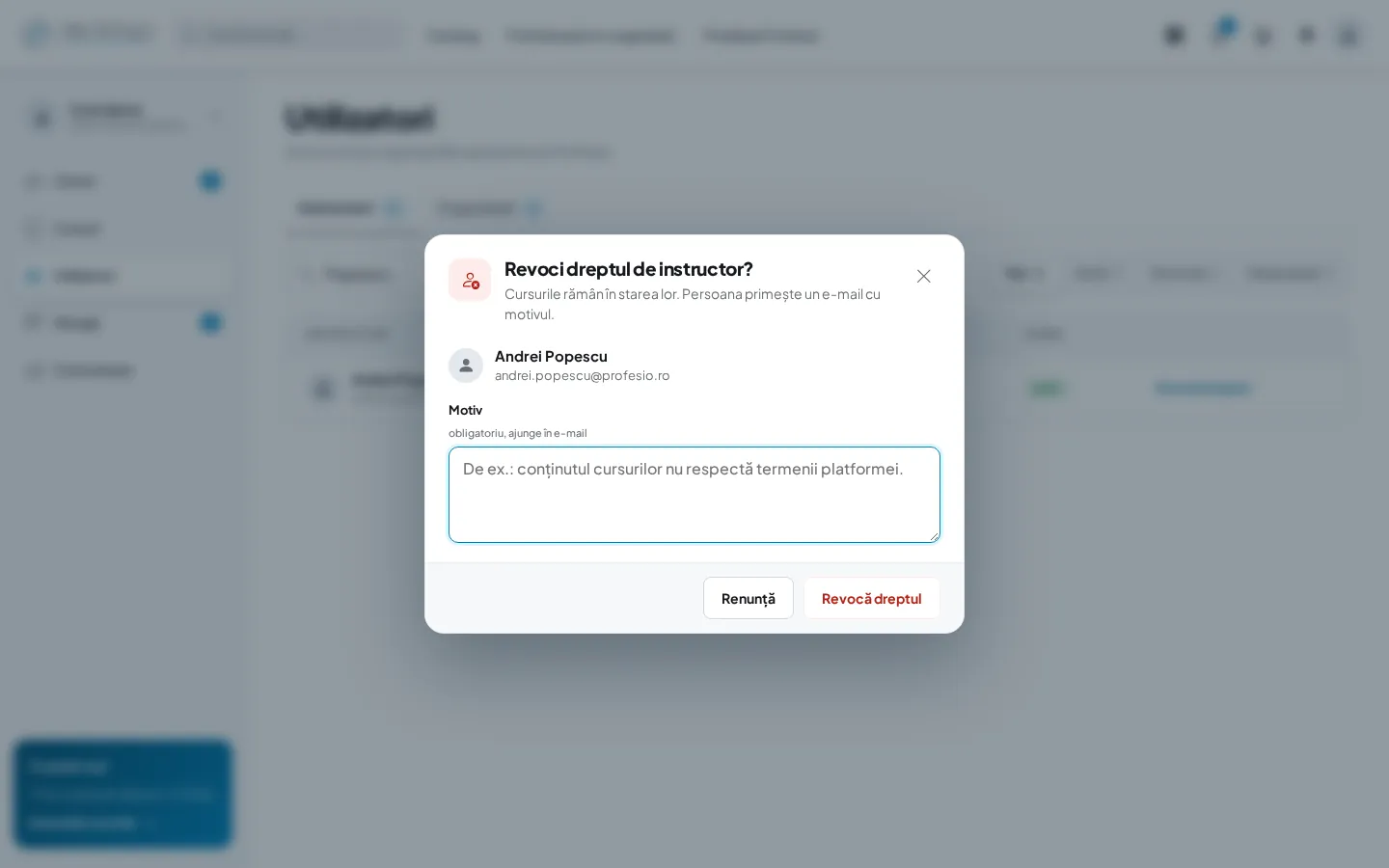
Apasă Revocă dreptul. În fereastră verifici contul, scrii motivul în Motiv și apeși Revocă dreptul. Persoana primește motivul pe e-mail, iar cursurile ei rămân în starea în care sunt. Renunță închide fereastra fără nicio schimbare.
Bine de știut
Un instructor revocat rămâne în listă cu starea revocat. Cu Motivul vezi oricând de ce, când și de cine a fost revocat.
Pasul 4: Treci la organizații
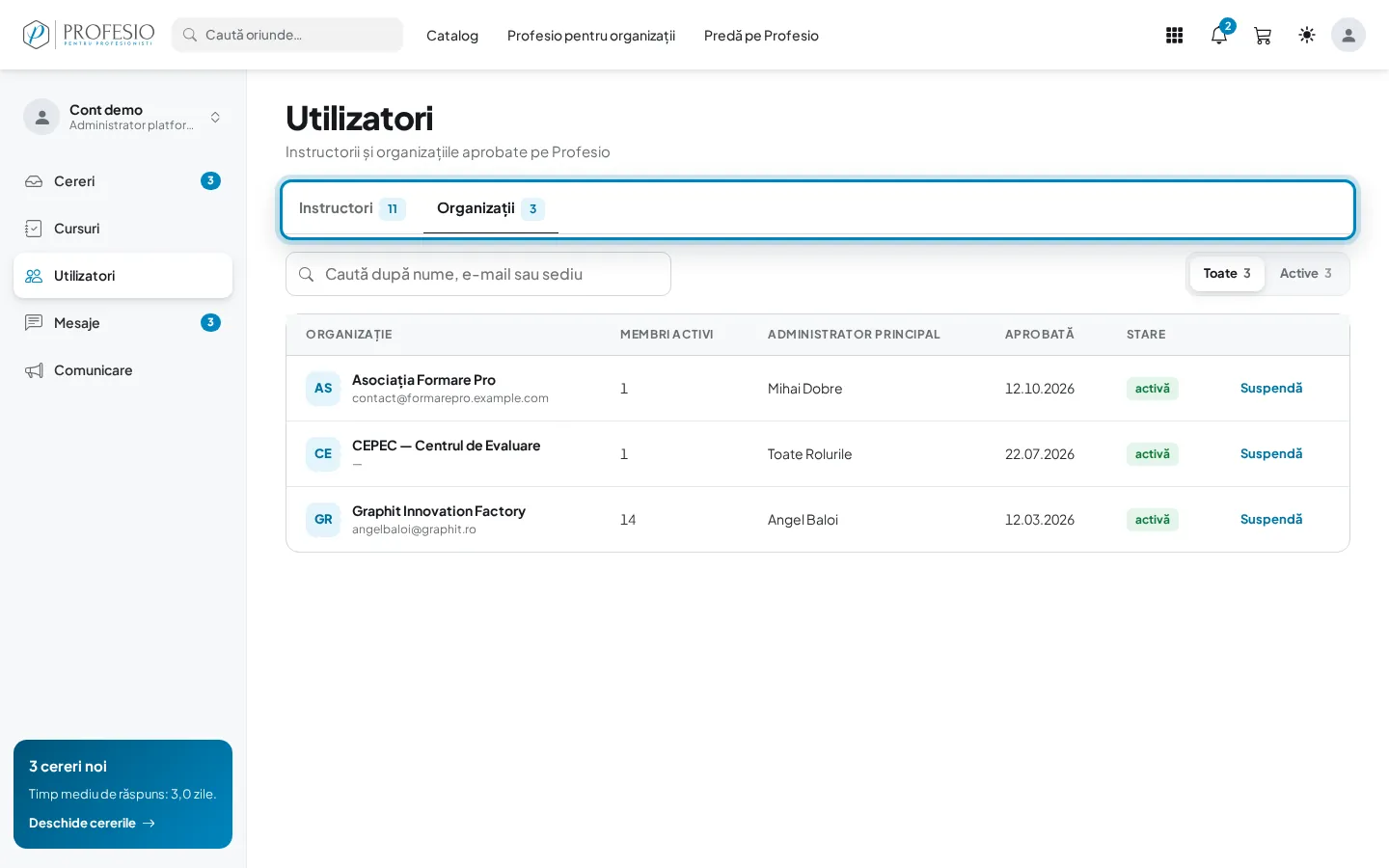
Apasă fila Organizații. Vezi fiecare organizație cu numărul de membri activi, administratorul principal, data aprobării și starea. Poți căuta după nume, e-mail sau sediu.
Pasul 5: Suspendă sau reactivează o organizație
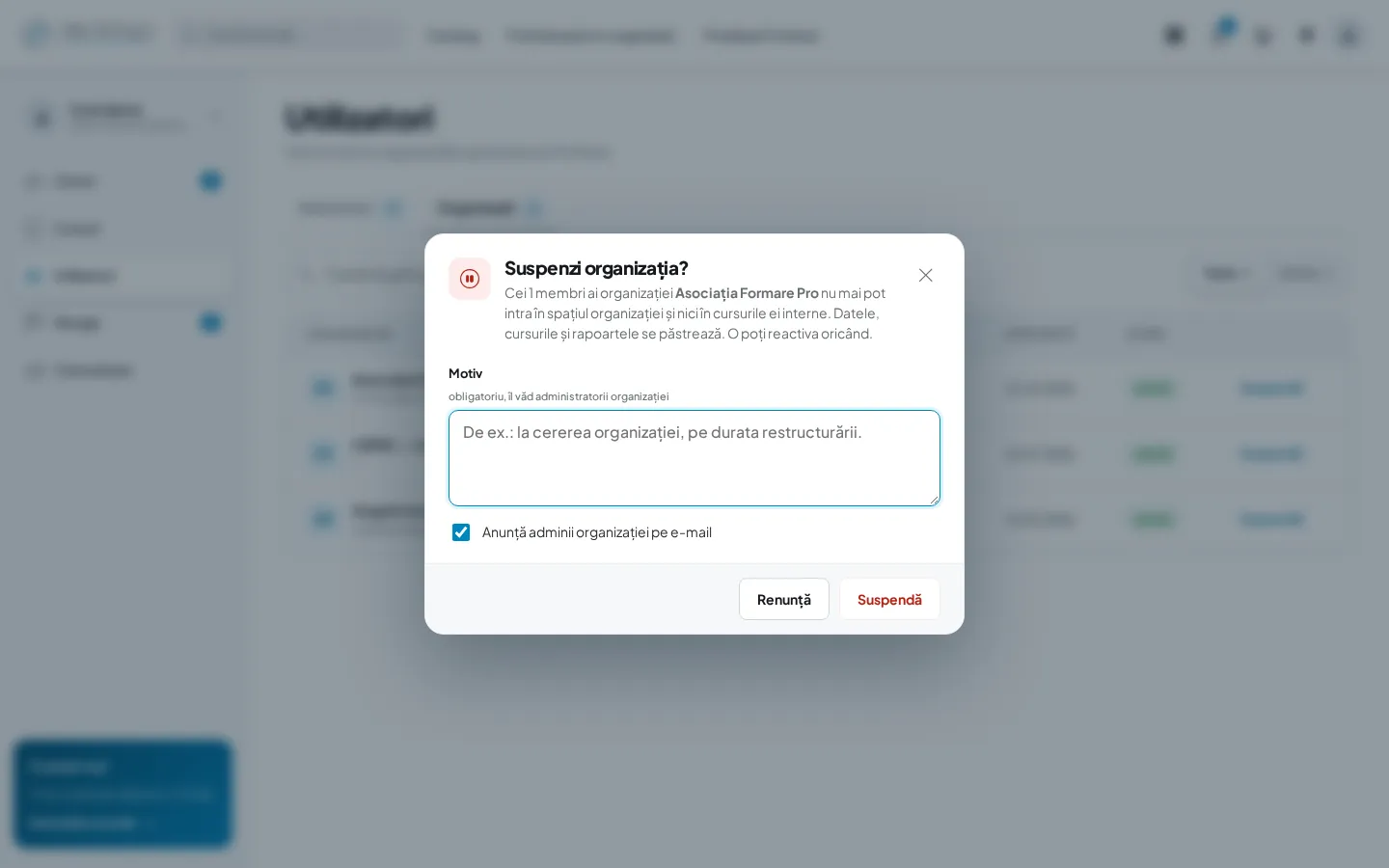
Apasă Suspendă pe rândul organizației. Scrie motivul (îl văd administratorii organizației) și lasă bifat Anunță adminii organizației pe e-mail dacă vrei să primească și un e-mail. Confirmă cu Suspendă.
Atenție
Cât timp e suspendată, membrii organizației nu mai pot intra în spațiul ei și nici în cursurile ei interne. Datele, cursurile și rapoartele se păstrează. Pe rândul organizației apare Reactivează, cu care o readuci la normal oricând.