

CapitolulPredau pe Profesio13 ghiduri
- Cum devii instructor
- Panoul instructorului
- Cum adaugi un curs nou
- Completează detaliile cursului
- Construiește curriculumul: secțiuni și lecții
- Conținutul lecțiilor: video, articol, prezentare și resurse
- Creează un quiz
- Adaugă întrebările și publică quiz-ul
- Pune prețul și trimite cursul la validare
- Urmărește cursanții și progresul lor
- Răspunde la întrebările cursanților
- Recenzii și statistici
- Profilul tău public de instructor
- Toate manualele
Conținutul lecțiilor: video, articol, prezentare și resurse
Scrii articole, încarci video și prezentări PDF, adaugi resurse descărcabile, alegi lecțiile gratuite sau opționale și atașezi un quiz unei lecții.
Pe această pagină
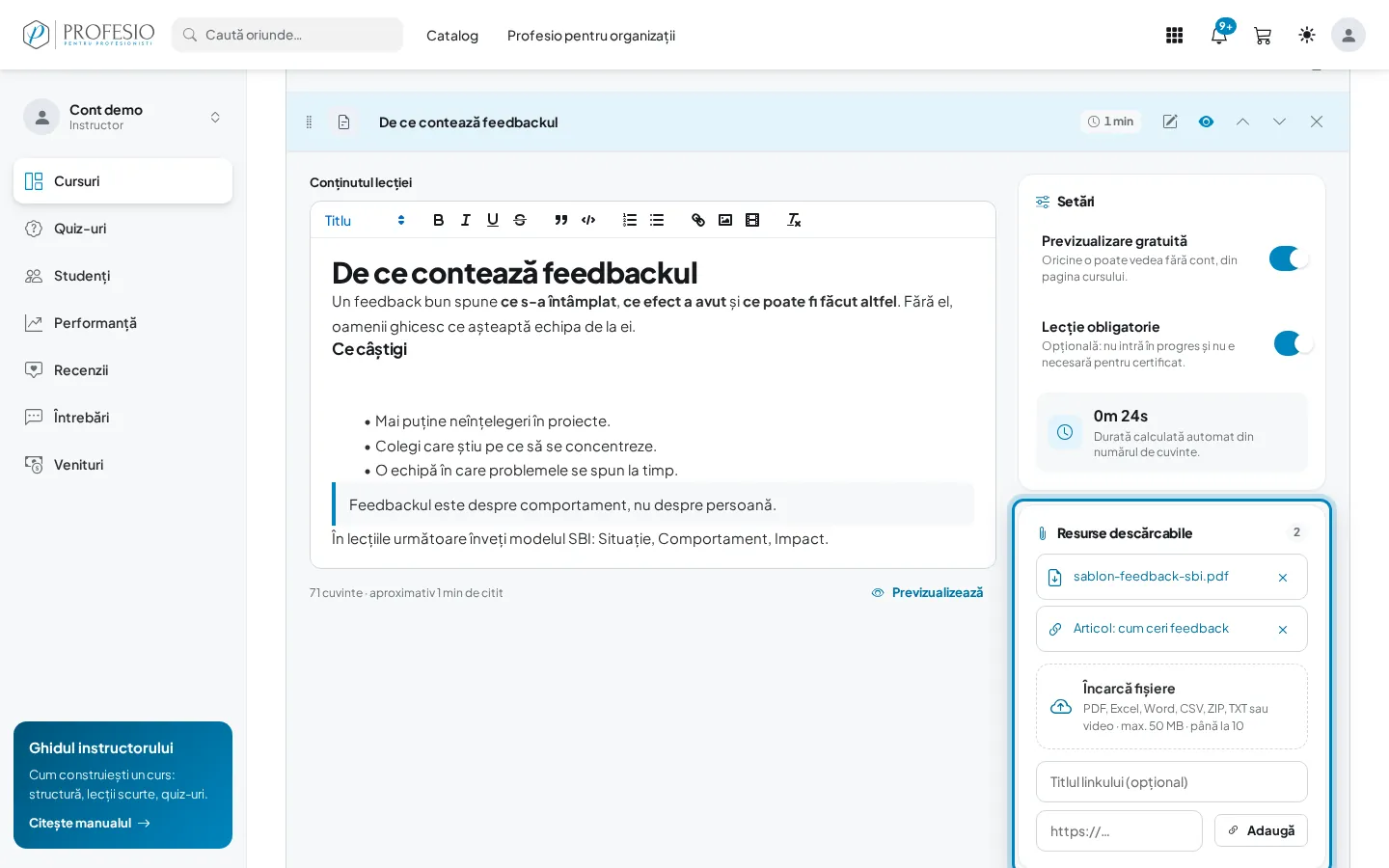
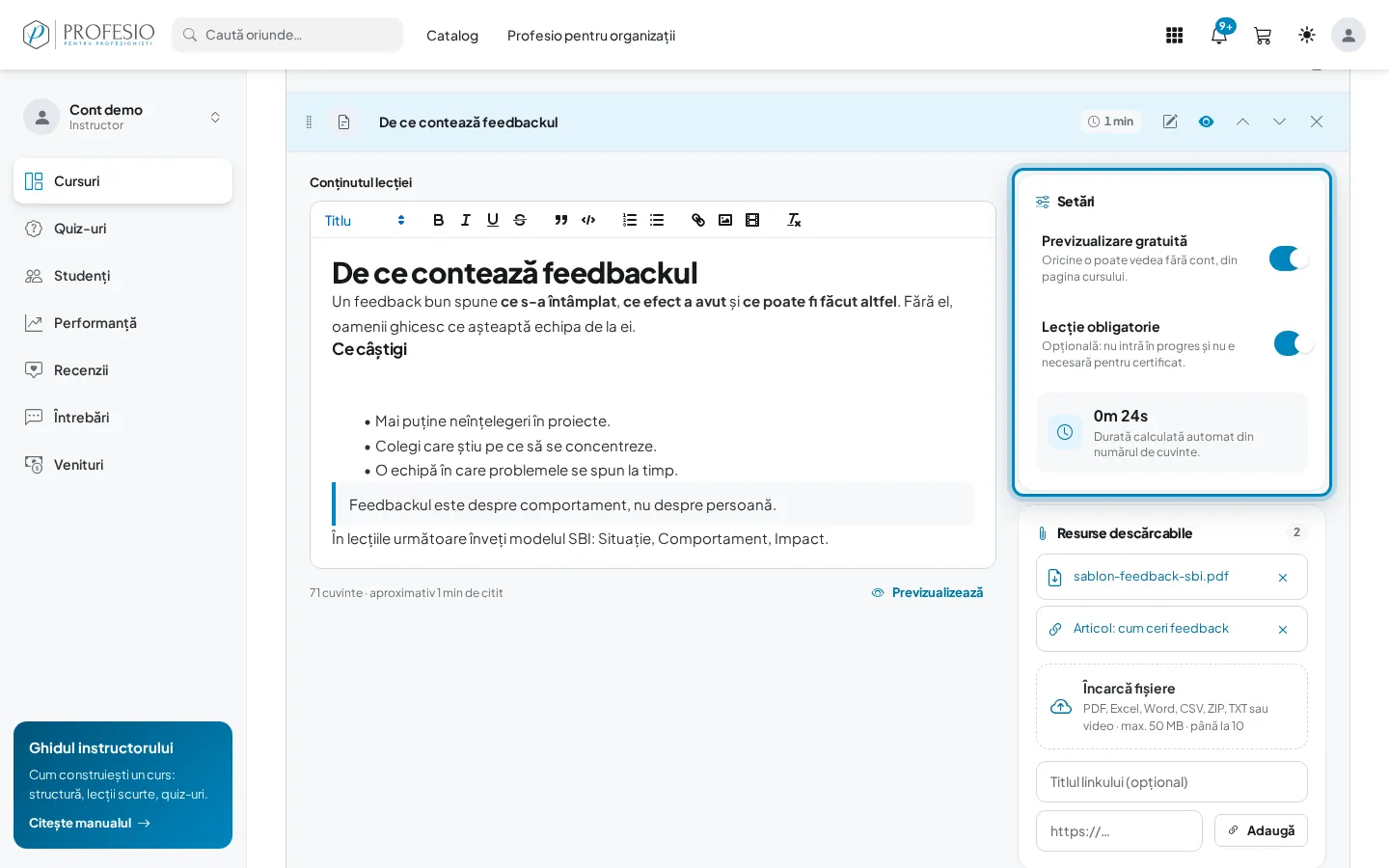
Fiecare lecție se completează în panoul ei: apasă iconița de tip sau creionul de pe rândul lecției. În stânga e conținutul, în dreapta Setări și Resurse descărcabile. Totul se salvează automat; Gata închide panoul.
Pasul 1: Scrie un articol
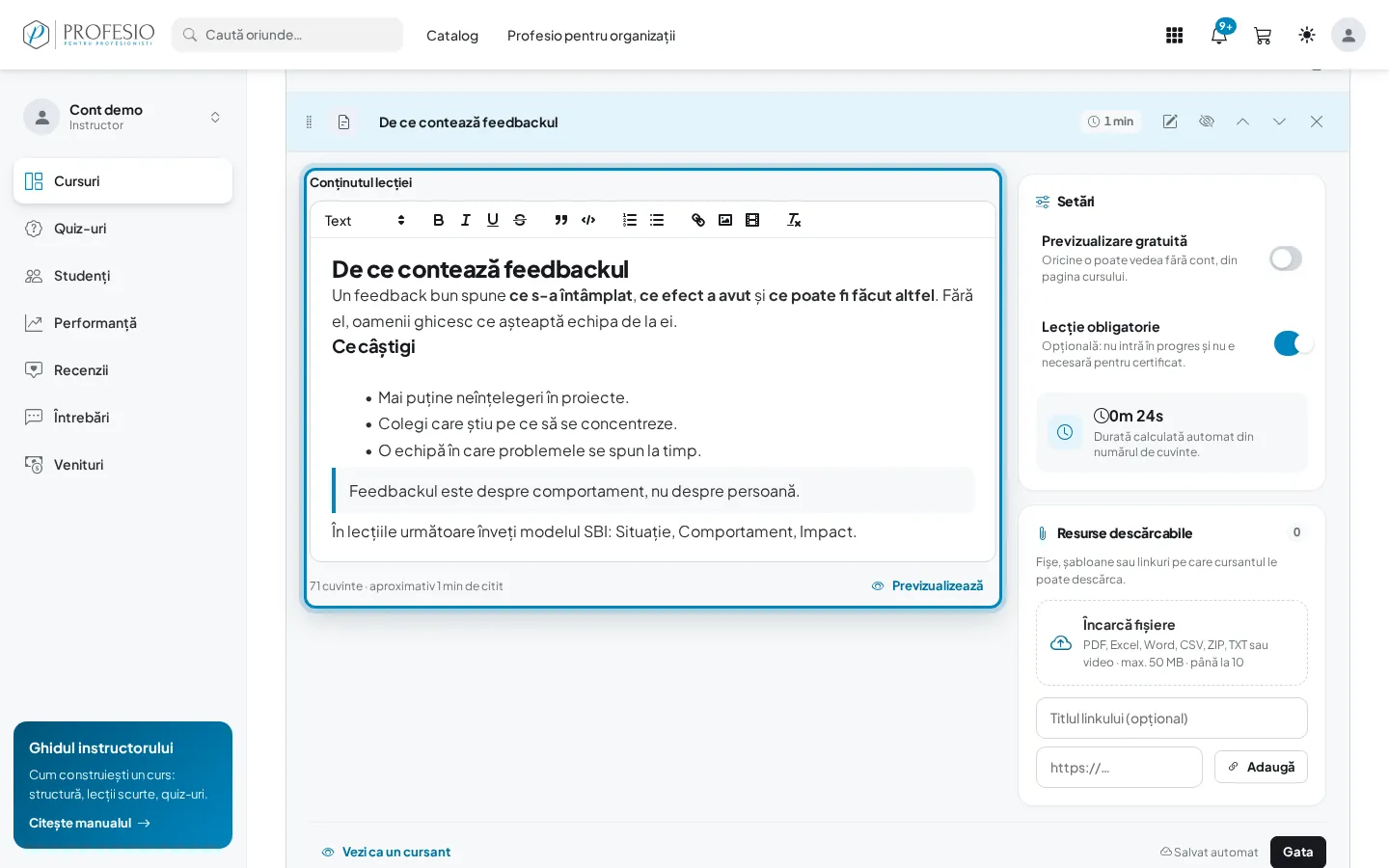
Într-o lecție de tip Articol scrie direct în editor. Din bara de sus alegi titluri, îngroșat, cursiv, citate, liste, linkuri, imagini sau un video de pe YouTube. Poți lipi text din Word sau Google Docs: formatarea de bază se păstrează. Durata se calculează din numărul de cuvinte, iar Previzualizează îți arată articolul așa cum îl citește cursantul.
Pasul 2: Încarcă un video
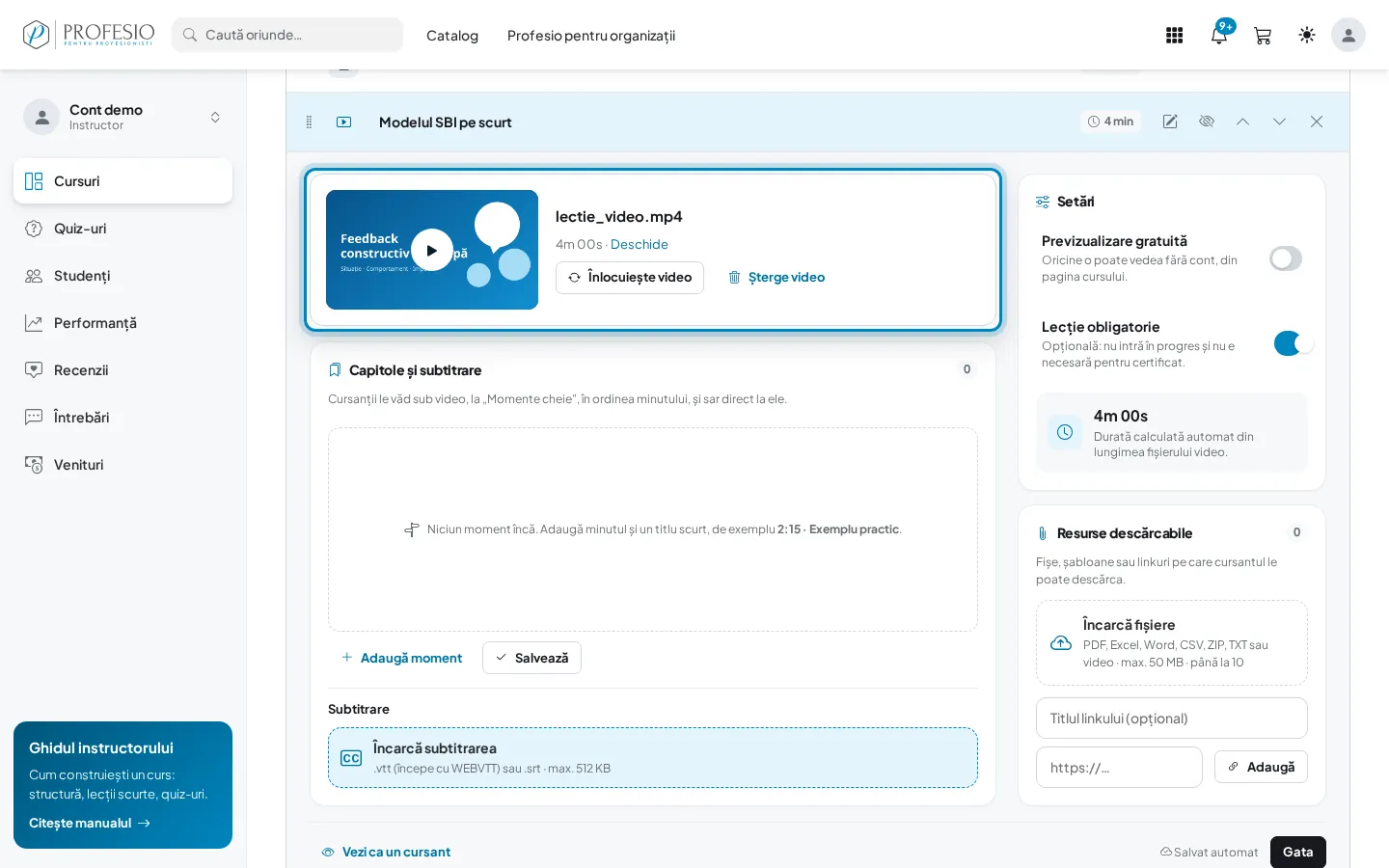
Într-o lecție Video apasă Încarcă video și alege fișierul: MP4, WebM sau MOV, până la 1 GB. Bara de progres arată încărcarea. Durata se citește automat din fișier; dacă nu se poate, o completezi tu, în minute și secunde, la Setări. Cu Înlocuiește video schimbi fișierul.
Sfat
Sub video ai Capitole și subtitrare: adaugă momente cheie (de exemplu „2:15 · Exemplu practic”), la care cursantul sare direct, și încarcă o subtitrare .vtt sau .srt.
Pasul 3: Încarcă o prezentare PDF
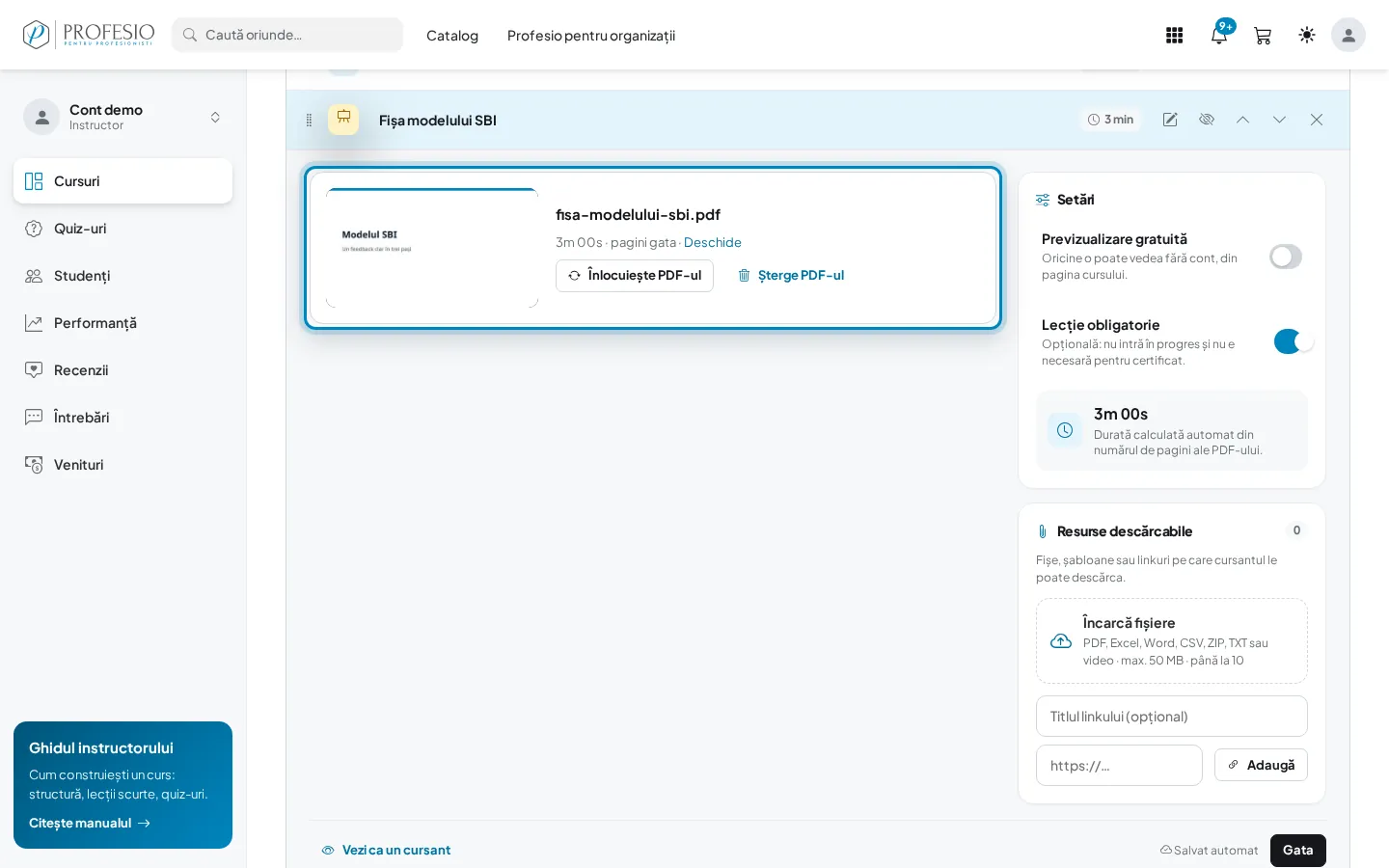
Într-o lecție Prezentare apasă Încarcă PDF (doar PDF, până la 100 MB). Platforma pregătește paginile, iar cursantul le parcurge una câte una. Durata se calculează din numărul de pagini.
Bine de știut
Dacă ai o prezentare PowerPoint, salveaz-o întâi ca PDF.
Pasul 4: Verifică duratele
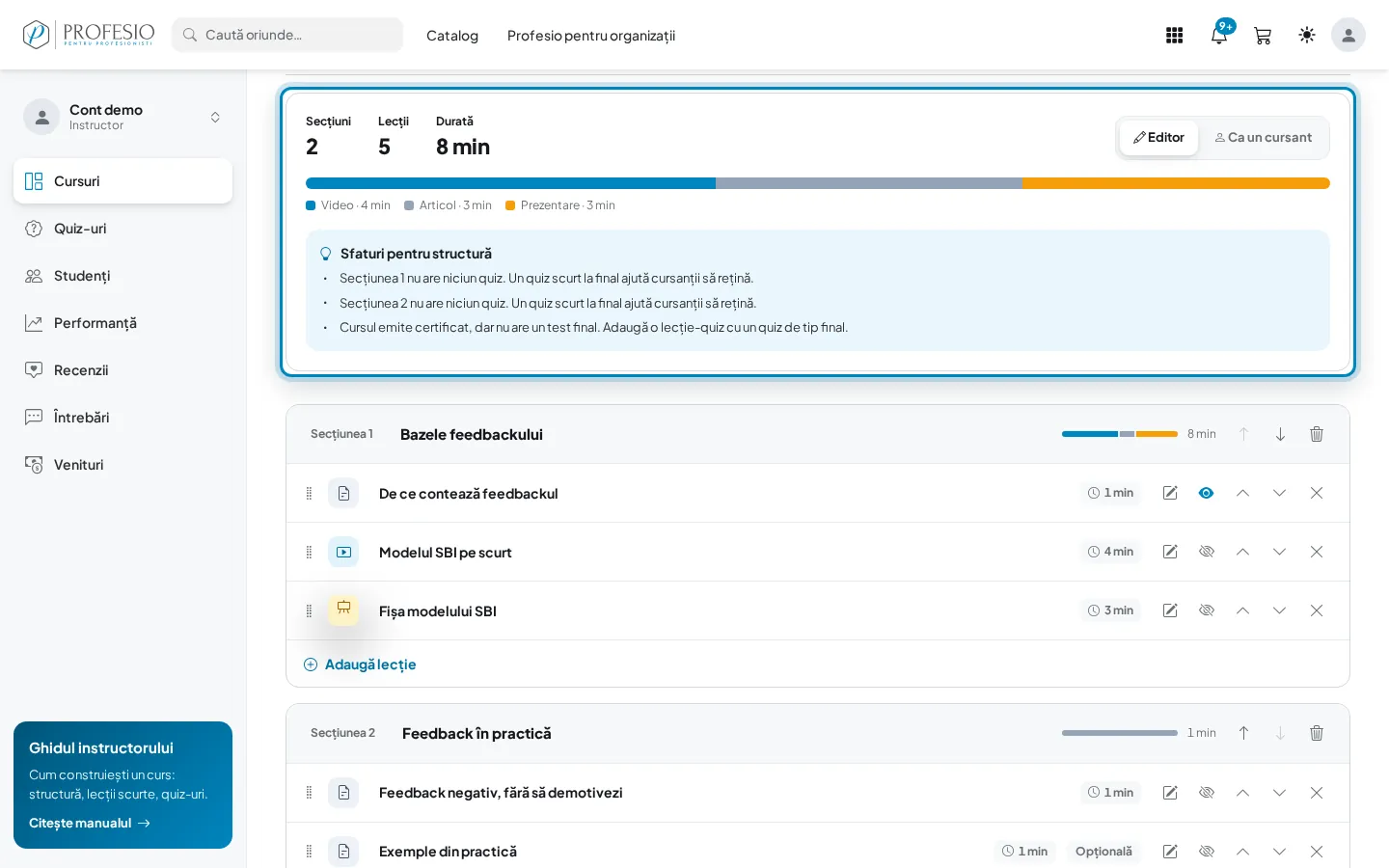
Fiecare lecție cu conținut își arată durata pe rând, iar sus vezi durata totală și cum se împarte între video, articole, prezentări și quiz-uri. O lecție fără conținut rămâne cu eticheta Fără conținut.
Pasul 5: Adaugă resurse descărcabile
În panoul lecției, la Resurse descărcabile, apasă Încarcă fișiere (PDF, Excel, Word, CSV, ZIP, TXT sau video, până la 50 MB fiecare) sau scrie un titlu și un link și apasă Adaugă. O lecție poate avea cel mult 10 resurse; X de lângă o resursă o scoate.
Pasul 6: Alege setările lecției
La Setări:
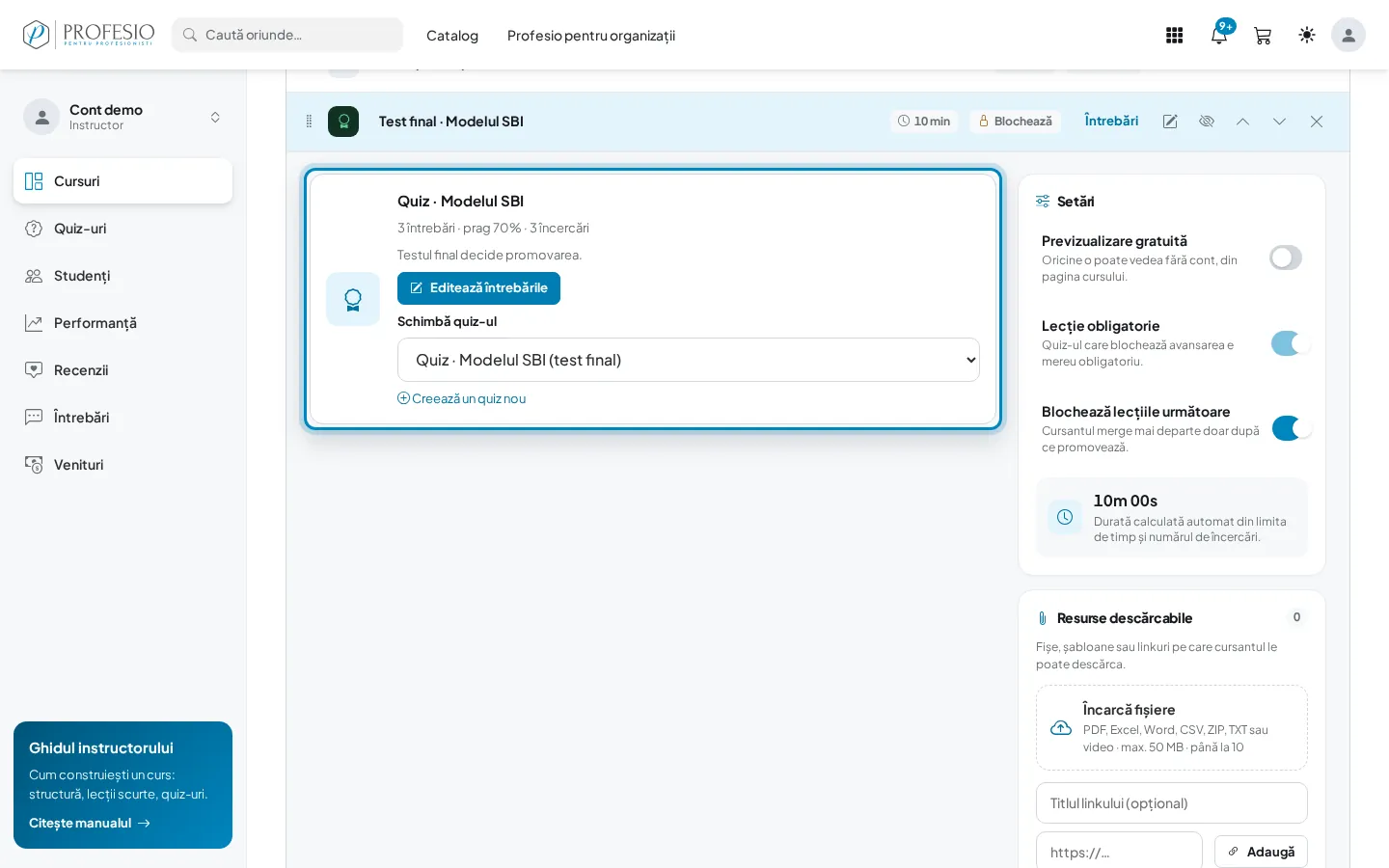
- Previzualizare gratuită: oricine vede lecția din pagina cursului, fără cont și fără înscriere. Bună pentru prima lecție.
- Lecție obligatorie: oprită, lecția devine opțională; nu intră în progres și nu e necesară pentru certificat.
- Blochează lecțiile următoare (doar la quiz): cursantul merge mai departe doar după ce promovează.
Pasul 7: Recunoaște lecțiile opționale și gratuite
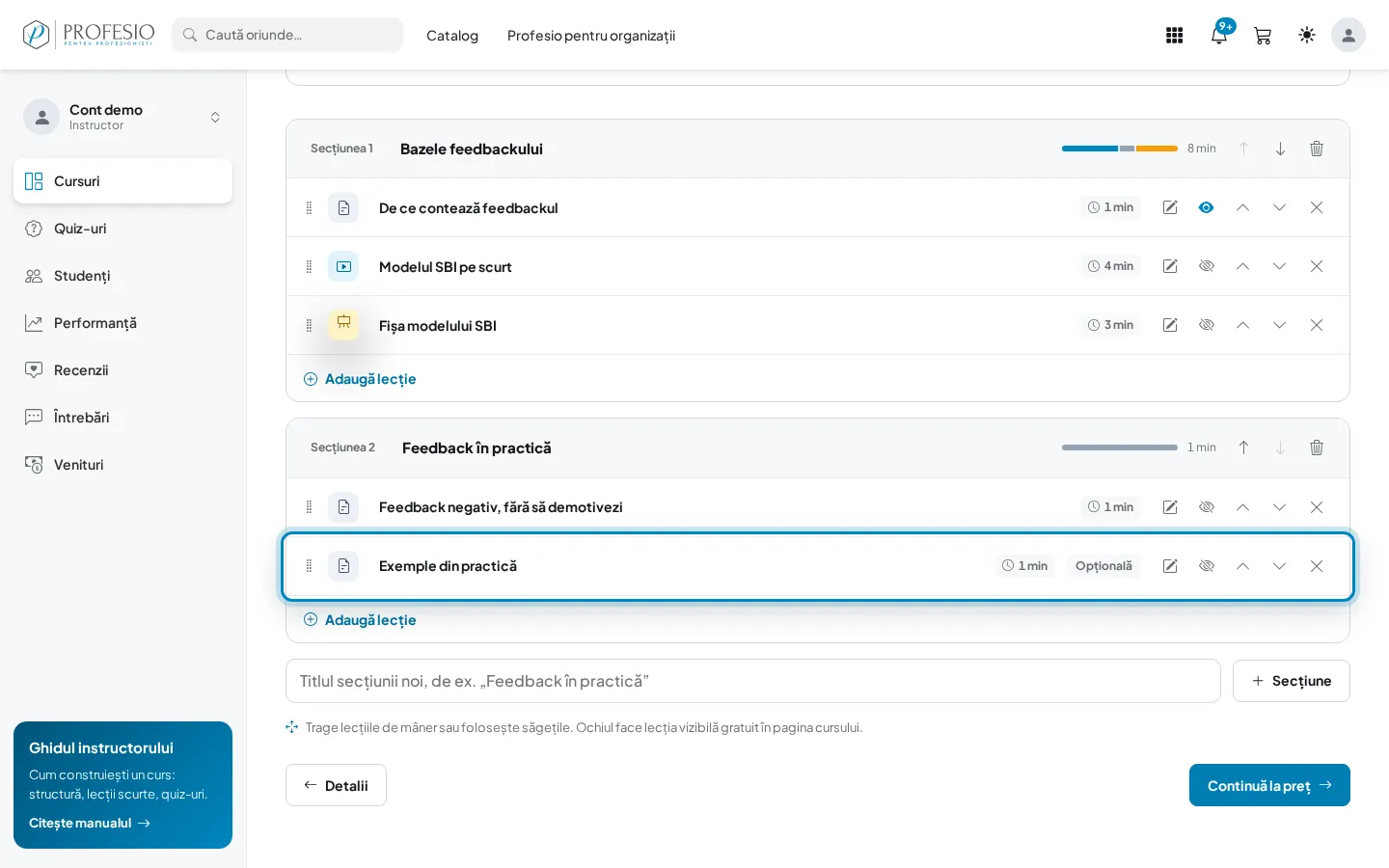
În curriculum, lecțiile opționale au eticheta Opțională, iar ochiul albastru marchează lecțiile cu previzualizare gratuită. Ochiul de pe rând e și o scurtătură: un clic pornește sau oprește previzualizarea gratuită.
Pasul 8: Adaugă o lecție de tip quiz
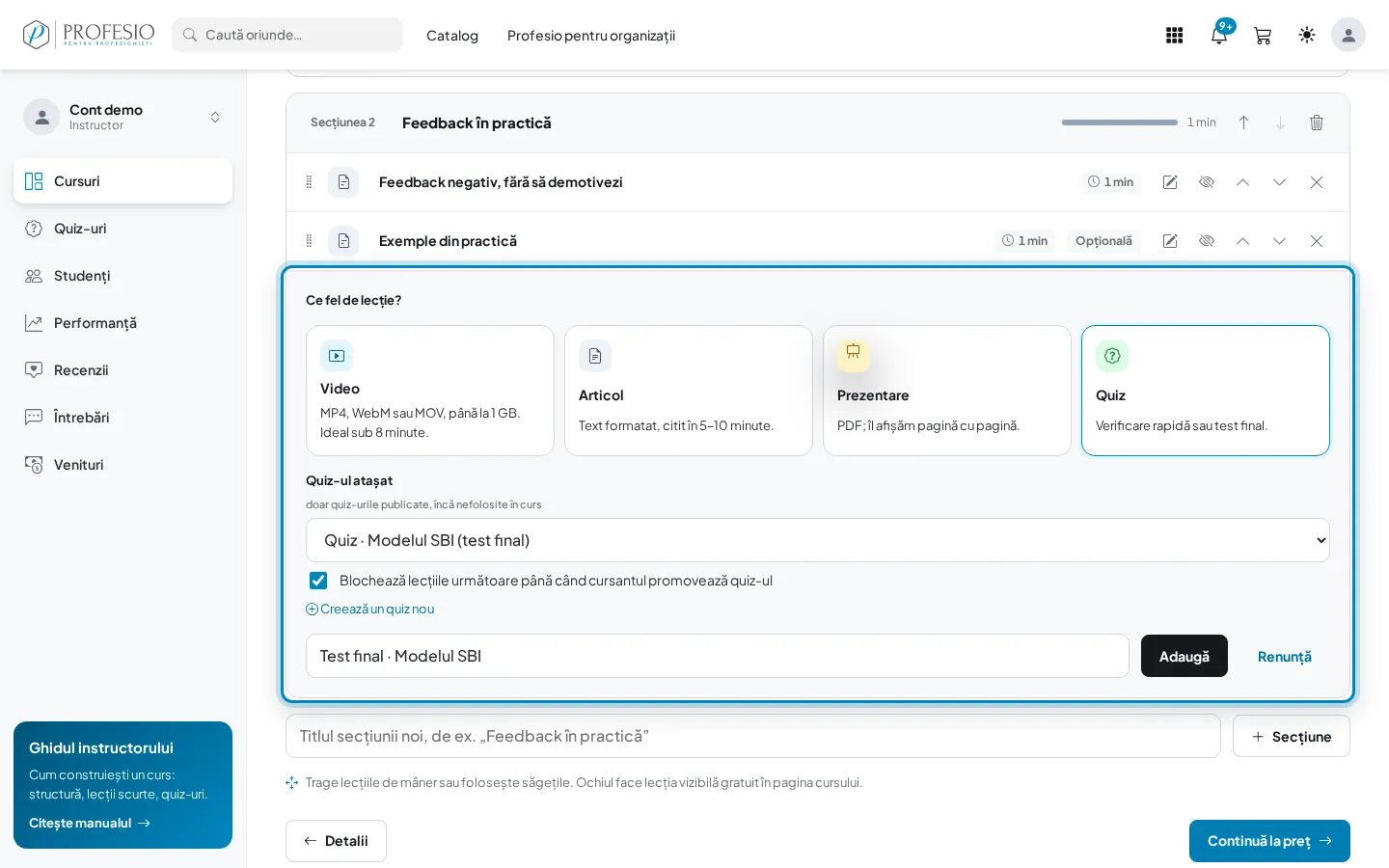
Apasă Adaugă lecție, alege Quiz și, la Quiz-ul atașat, alege un test publicat (în listă apar doar testele publicate pe care nu le-ai folosit încă în acest curs). Bifează Blochează lecțiile următoare dacă vrei ca testul să fie promovat înainte de restul cursului. Scrie titlul și apasă Adaugă.
Bine de știut
Nu ai încă un test? Apasă Creează un quiz nou sau vezi Creează un quiz.
Pasul 9: Verifică testul atașat
În panoul lecției vezi testul atașat, numărul de întrebări, pragul și încercările. Editează întrebările te duce în editorul testului, iar din Schimbă quiz-ul alegi alt test. Un test final rămâne mereu lecție obligatorie, iar durata lecției se calculează din limita de timp.
Ce urmează
Când toate lecțiile au conținut, stabilește prețul și trimite cursul: Trimite cursul la validare.