

CapitolulÎnvăț pe Profesio14 ghiduri
- Cum te înscrii la un curs
- Cum cauți un curs în catalog
- Cum previzualizezi o lecție gratuită
- Cum cumperi un curs cu plată
- Panoul tău de cursant
- Cum parcurgi lecțiile unui curs
- Notițe și întrebări în lecție
- Cum dai un test
- Examenul final și reîncercările
- Certificatul de absolvire
- Cum salvezi cursuri la favorite
- Cum lași o recenzie
- Agenda ta
- Cum folosești asistentul Pio
- Toate manualele
Certificatul de absolvire
Cum primești certificatul la finalul cursului, cum îl descarci, tipărești sau adaugi pe LinkedIn și cum îl poate verifica oricine după serie.
Pe această pagină
La cursurile care oferă certificat, îl primești când ai terminat toate lecțiile obligatorii și ai promovat examenul final. Fiecare certificat are o serie unică, după care oricine îi poate verifica autenticitatea.
Pasul 1: Primește certificatul
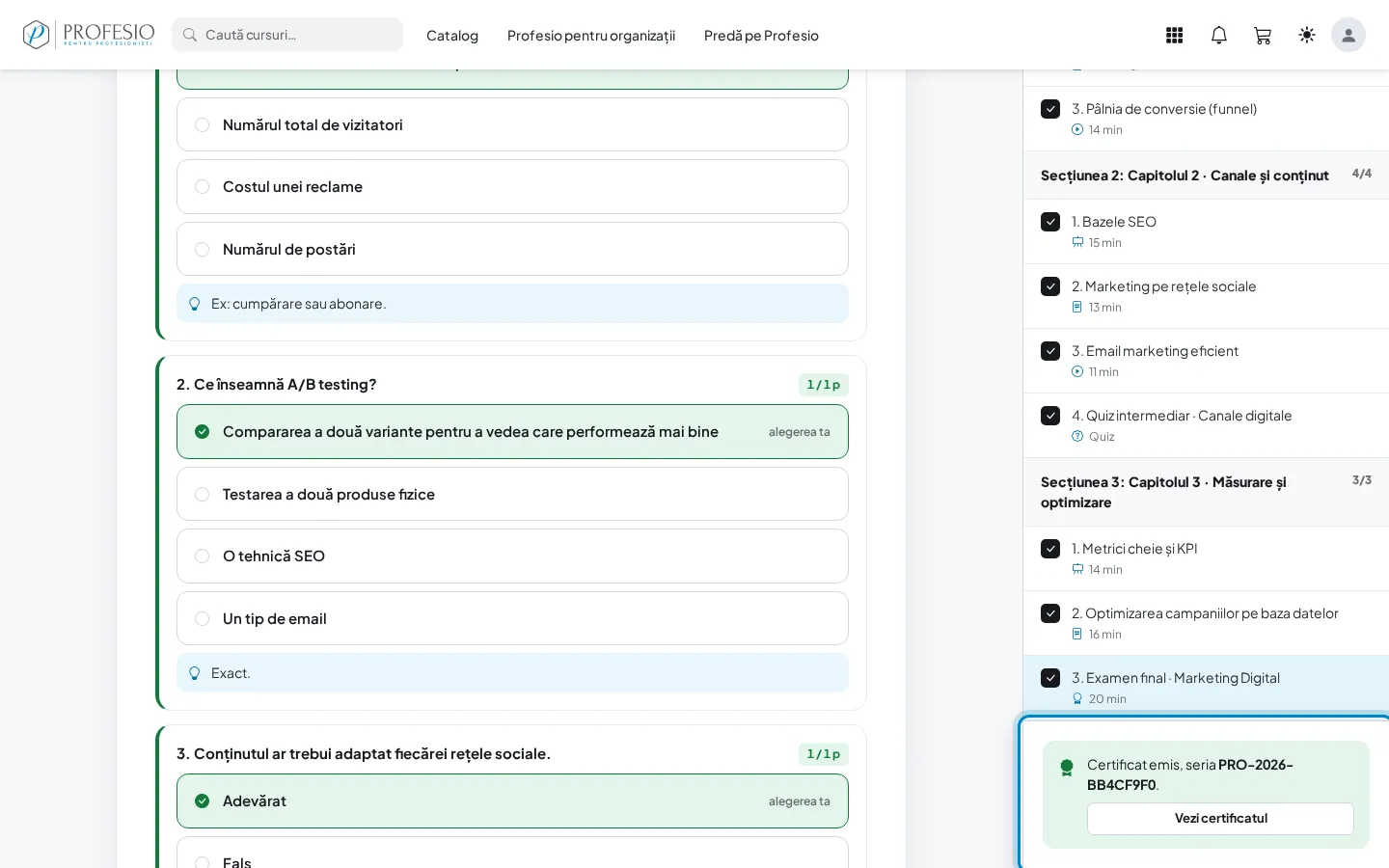
Certificatul se emite automat când termini cursul. În pagina cursului, sub cuprins, apare Certificat emis, seria …, iar în bara de sus eticheta Certificat emis. Apasă Vezi certificatul.
Pasul 2: Emite-l, dacă e gata de emis
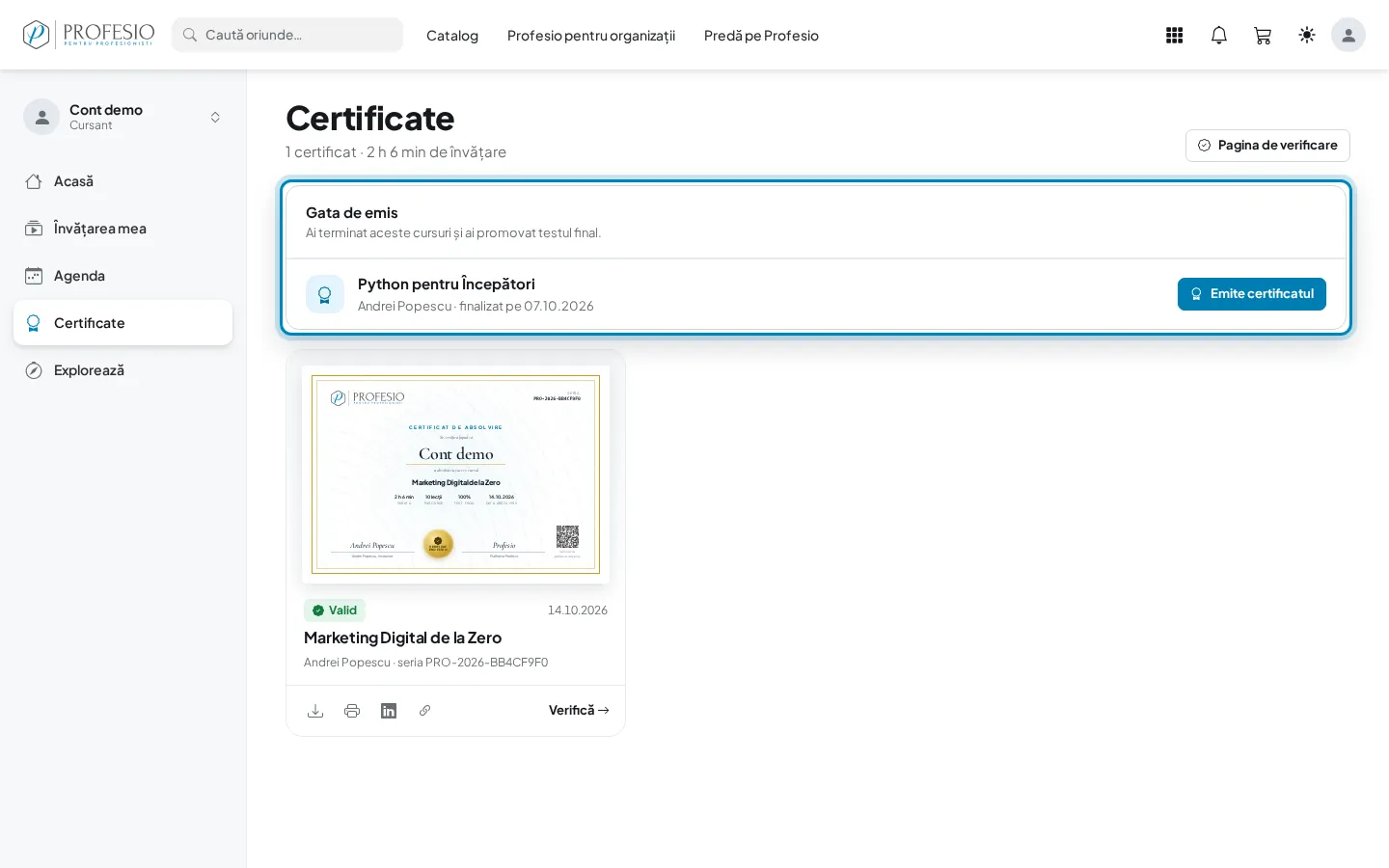
Deschide Certificate din meniul din stânga. Dacă ai terminat un curs, dar certificatul n-a fost emis încă, îl vezi la Gata de emis. Apasă Emite certificatul.
Pasul 3: Găsește-ți certificatele
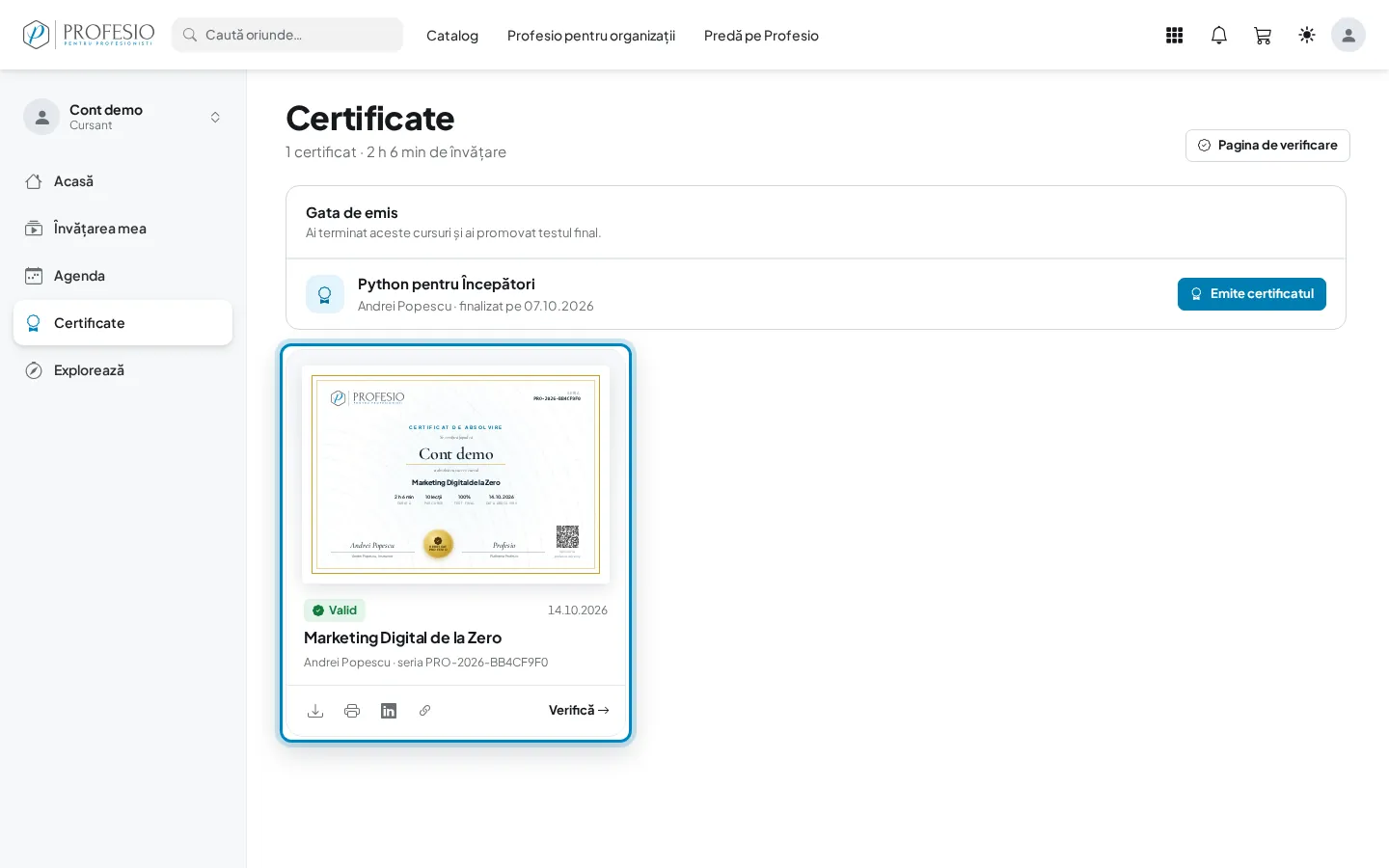
Pe aceeași pagină vezi toate certificatele tale, cu eticheta Valid, data, instructorul și seria. Sus scrie câte ai și cât timp ai învățat.
Pasul 4: Descarcă, tipărește sau distribuie
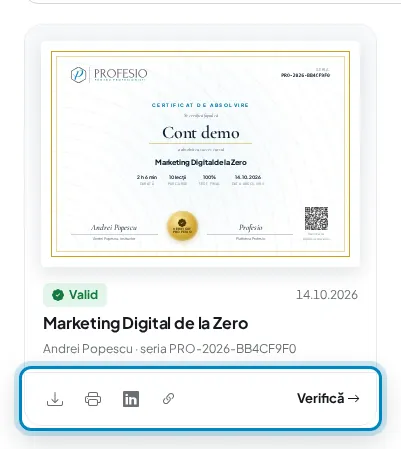
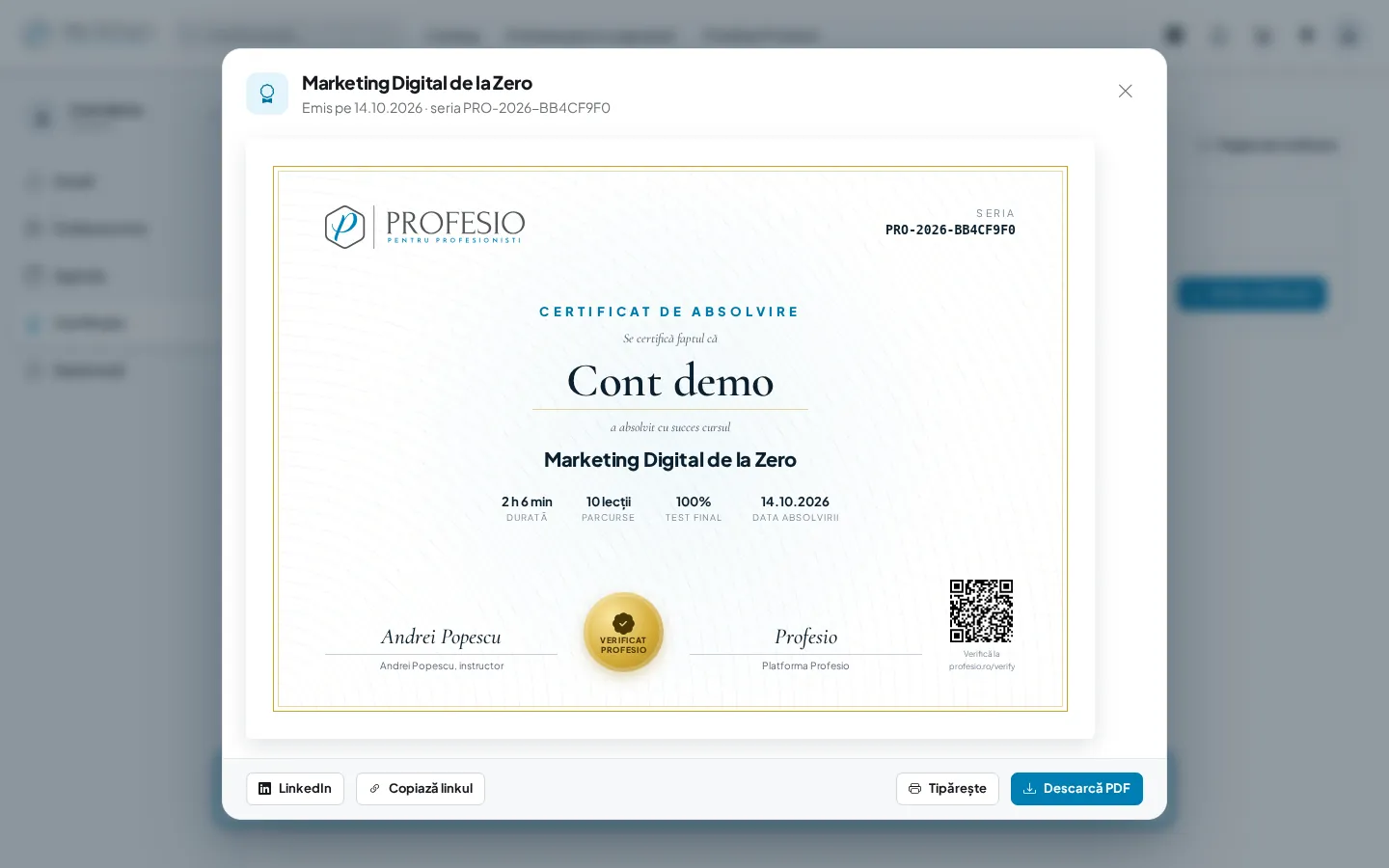
Sub fiecare certificat ai, de la stânga la dreapta: descărcare PDF, tipărire, adăugare pe LinkedIn și copierea linkului de verificare. Verifică deschide pagina publică a certificatului.
Pasul 5: Vezi certificatul mare
Apasă pe imaginea certificatului ca să-l vezi în mărime completă. Jos ai aceleași acțiuni, cu nume: LinkedIn, Copiază linkul, Tipărește și Descarcă PDF.
Pasul 6: Verifică un certificat după serie
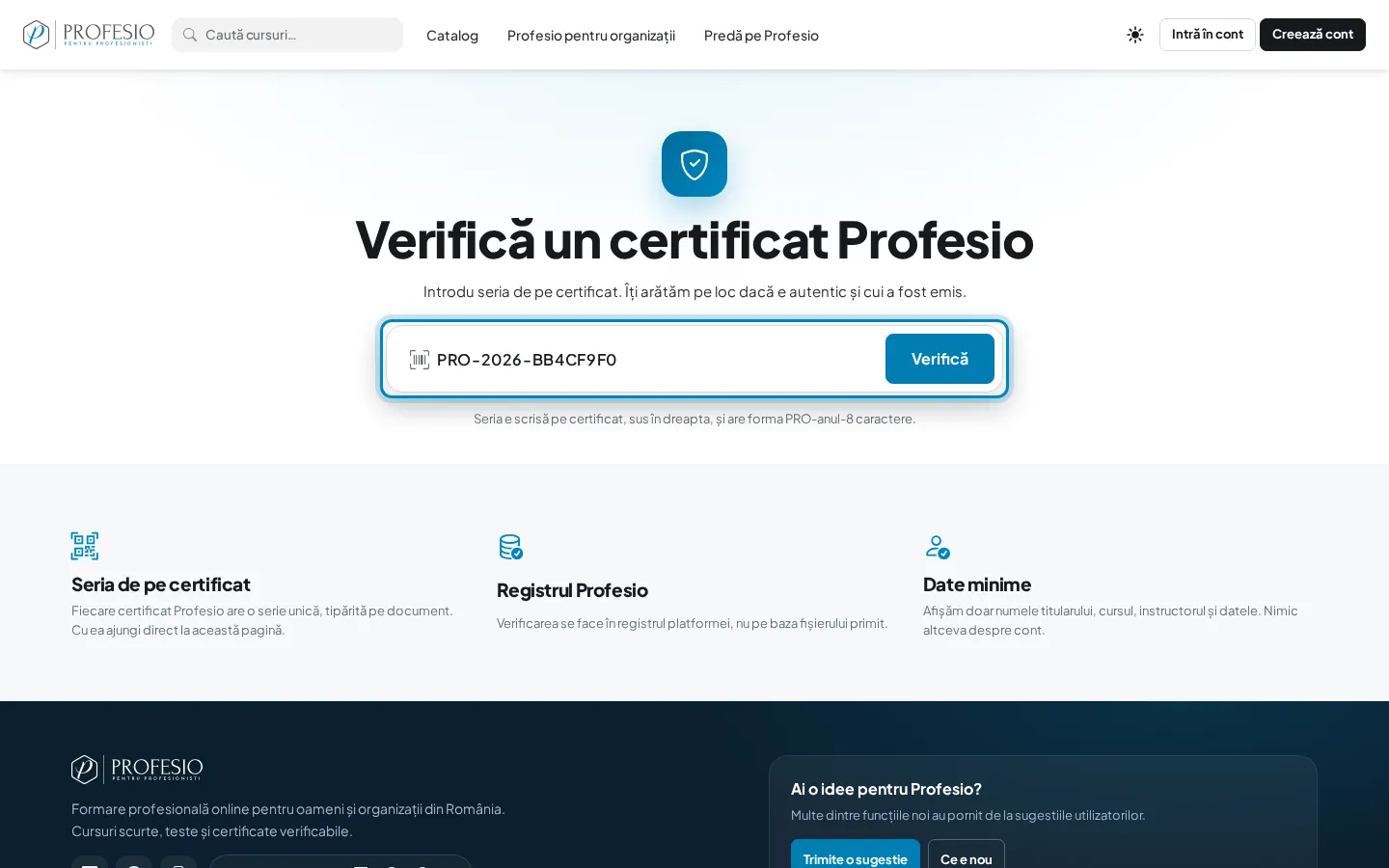
Oricine poate verifica un certificat, fără cont: din subsolul site-ului, Verifică un certificat, sau direct aici. Scrie seria (de forma PRO-anul-8 caractere) și apasă Verifică.
Pasul 7: Citește rezultatul verificării
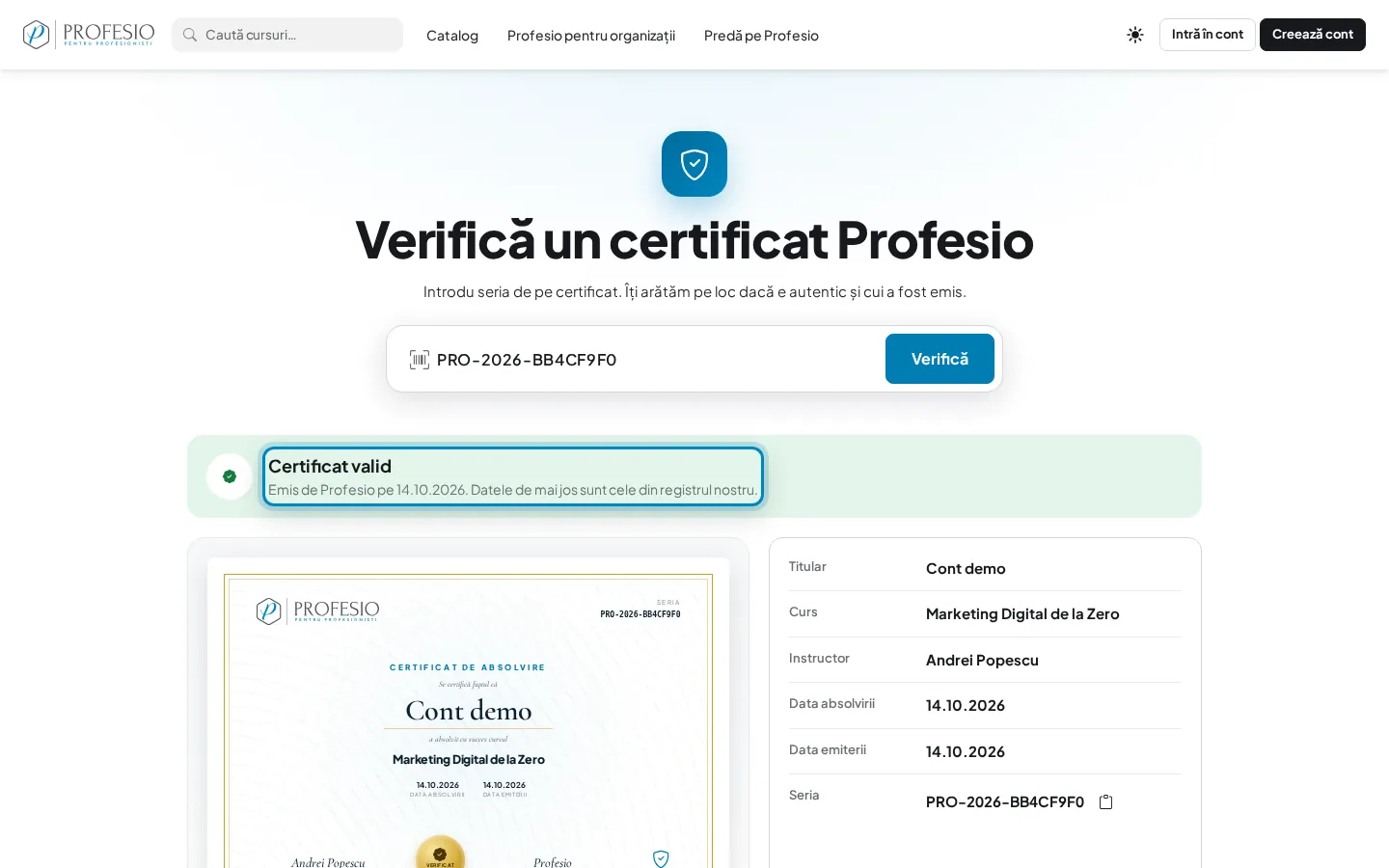
Un certificat autentic apare cu Certificat valid, titularul, cursul, instructorul, datele și seria. Trimite linkul acestei pagini unui angajator: e dovada că certificatul e real.
Sfat
Codul QR de pe certificat duce tot la pagina de verificare.
Ce urmează
Spune-le și altora cum ți s-a părut cursul: Cum lași o recenzie.