

CapitolulOrganizația mea30 de ghiduri
- Cum înregistrezi organizația
- Primii pași ca administrator de organizație
- Panoul organizației
- Cum inviți colegii în organizație
- Cum gestionezi invitațiile
- Roluri și accesul membrilor
- Grupele de membri
- Cursurile interne și catalogul organizației
- Cum publici un curs în catalogul public
- Cum creezi un parcurs de instruire
- Cum atribui un parcurs, cu termen și recertificare
- Examenele organizației: creare, atribuire și rezultate
- Cum urmărești progresul echipei
- Cum anunți membrii
- Sesiuni de instruire în calendar
- Statistici și rapoarte
- Matricea de competențe
- Setările organizației
- Cum accepți invitația într-o organizație
- Cum treci între spațiul tău și cel al organizației
- Organizația mea pe scurt
- Cum parcurgi un parcurs de instruire
- Cum susții un examen al organizației
- Cum te înscrii la un curs din catalogul organizației
- Cum vezi sesiunile și termenele în Agenda
- Unde îți vezi progresul și certificatele din organizație
- Cum urmărești progresul cursanților pe cursurile tale
- Cum creezi un curs pentru organizație
- Cum creezi quiz-uri și examene pentru organizație
- Cum ajunge un curs al organizației în catalogul public
- Toate manualele
Cum ajunge un curs al organizației în catalogul public
Alegi „Public pe platformă” la „Cine vede cursul”, termini lista „Ce mai e de făcut”, iar administratorul organizației trimite cursul spre validare. După aprobarea Profesio, cursul apare în catalogul public.
Pe această pagină
Un curs al organizației poate rămâne intern sau poate apărea și în catalogul public Profesio, pentru oricine. Pentru catalogul public trece prin validarea echipei Profesio, ca orice curs public.
Pasul 1: Alege „Public pe platformă”
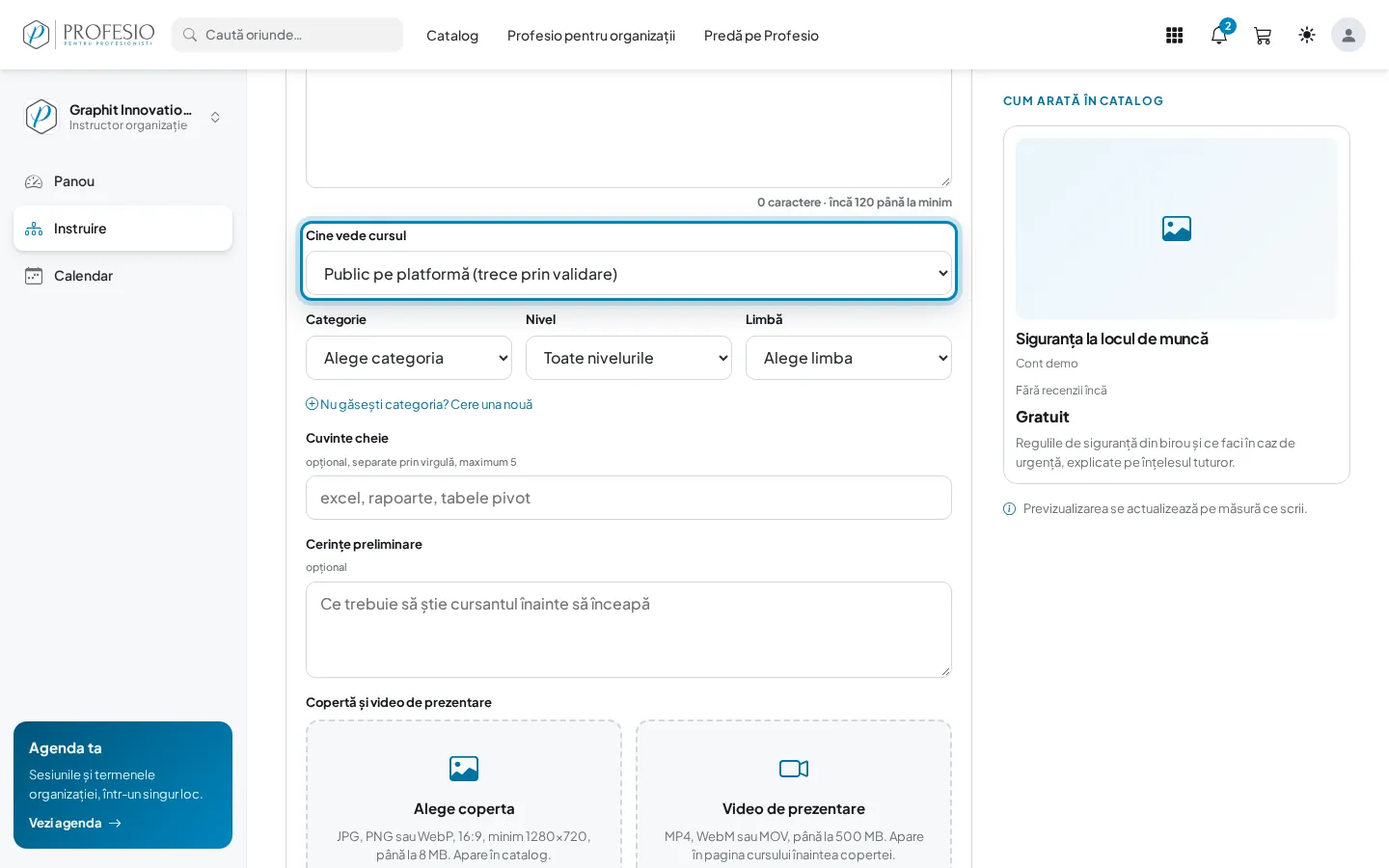
În editorul cursului, la pasul Detalii, deschide lista Cine vede cursul și alege Public pe platformă (trece prin validare). Alegerea se salvează automat.
Pasul 2: Termină lista „Ce mai e de făcut”
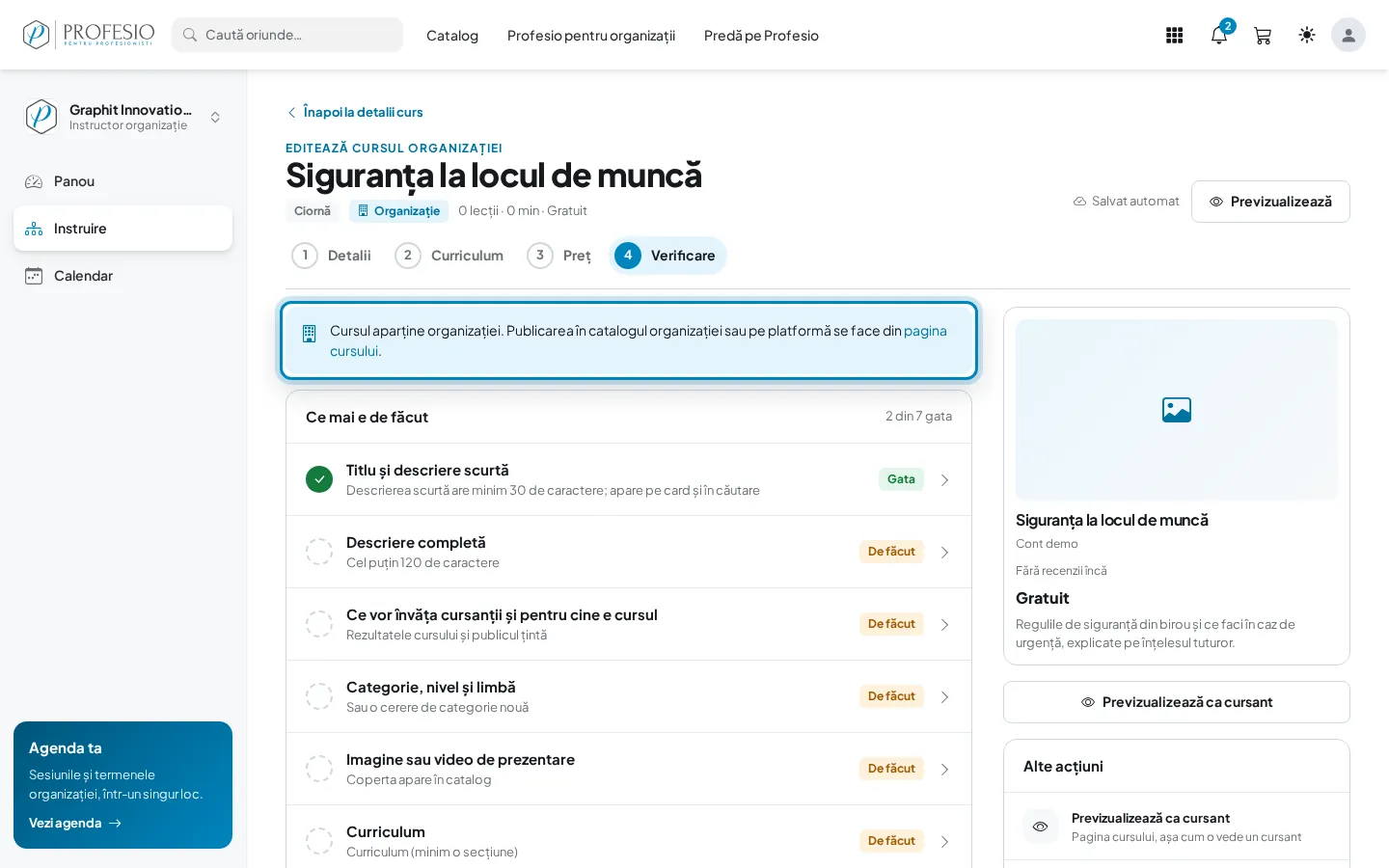
La pasul Verificare vezi ce lipsește ca să poată fi publicat cursul: descrierea completă, ce vor învăța cursanții, categoria, coperta, curriculumul și altele. Apasă pe un rând ca să mergi direct acolo. Nota de sus îți amintește că publicarea se face din pagina cursului.
Pasul 3: Urmărește starea cursului
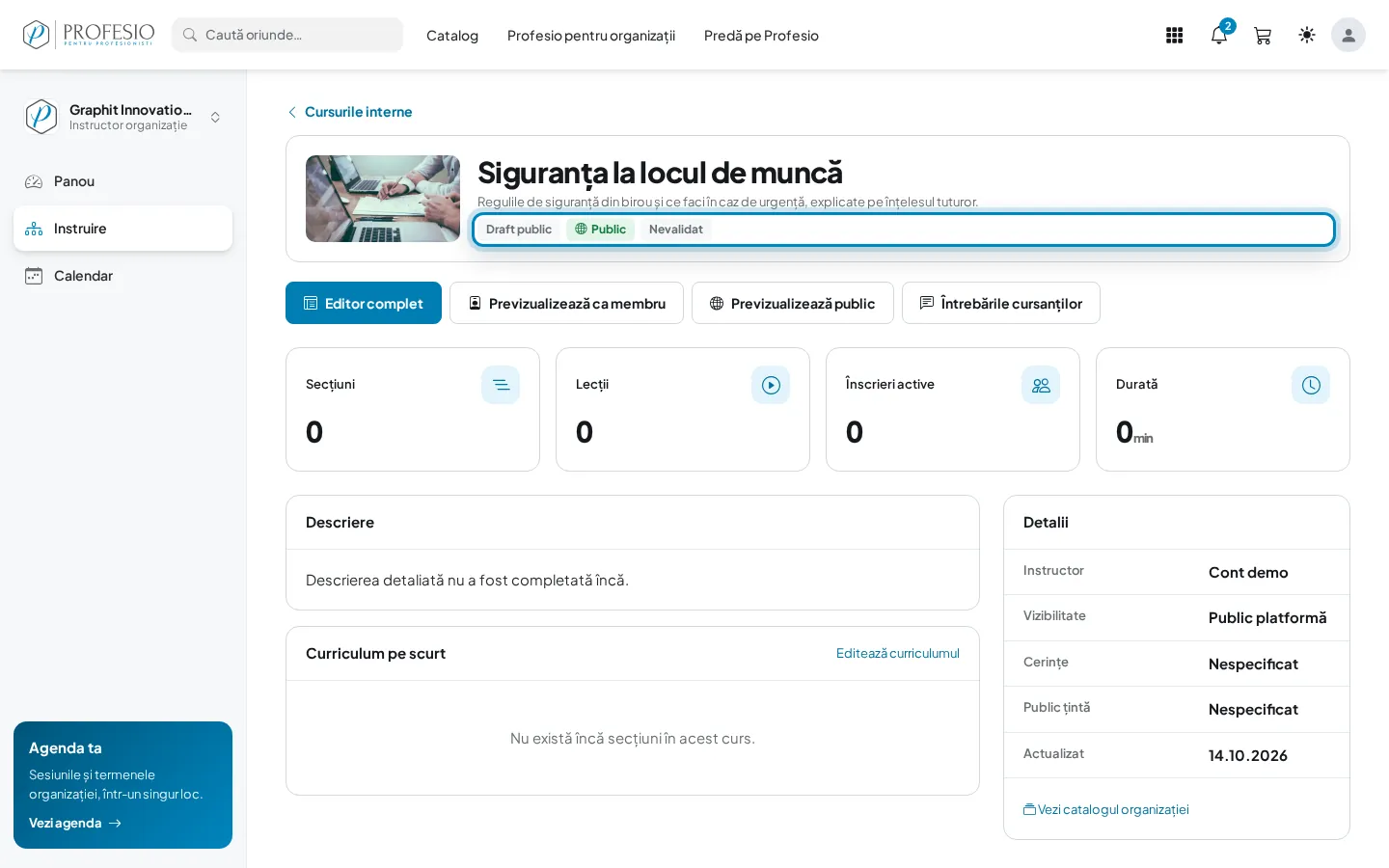
În pagina cursului, etichetele de sub titlu îți arată unde e cursul: Draft public (în lucru), Public (audiența aleasă) și Nevalidat (încă neaprobat de Profesio). Cu Previzualizează public vezi pagina așa cum o va vedea oricine.
Pasul 4: Cere administratorului trimiterea spre validare
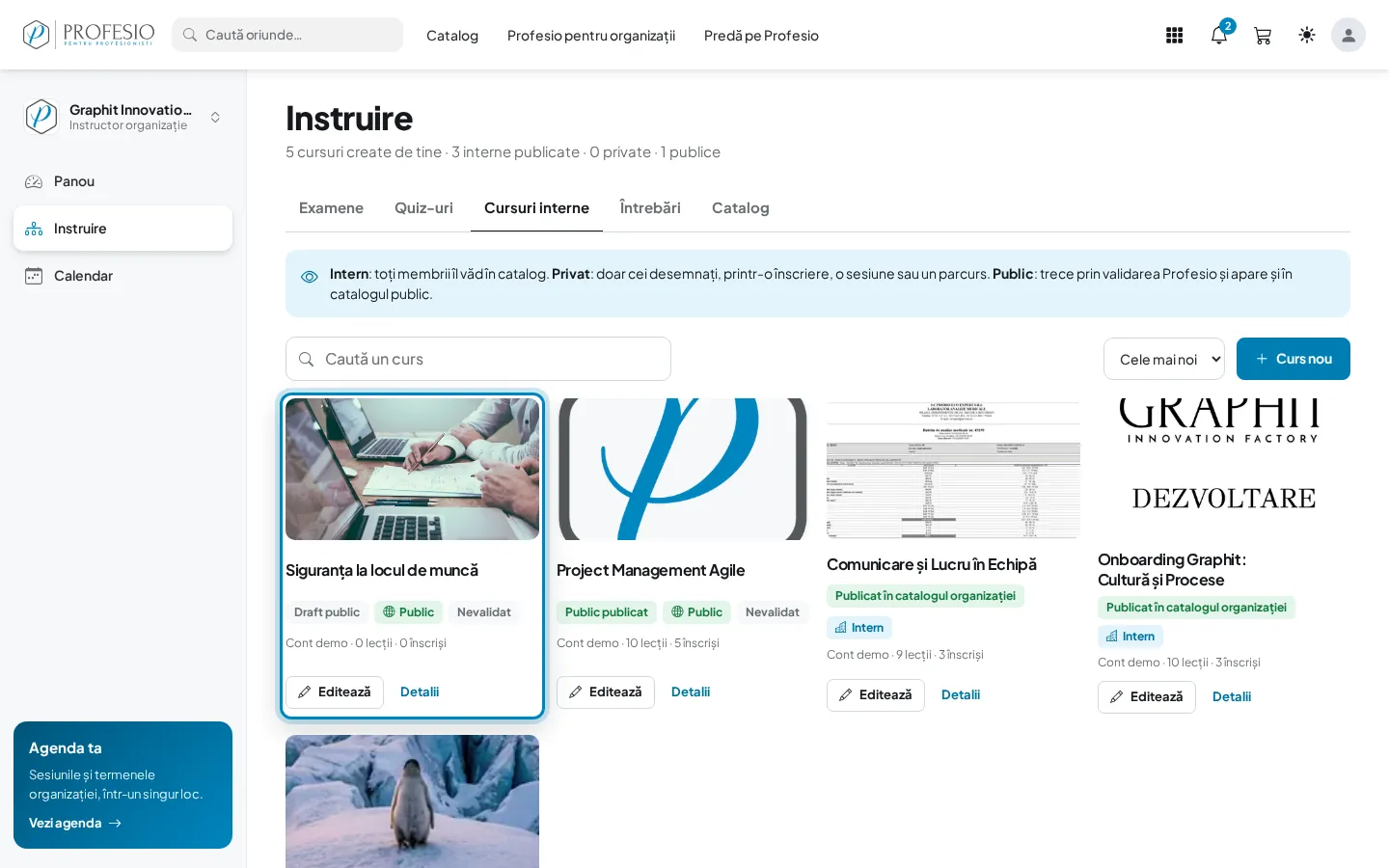
Când lista e gata, spune-i administratorului organizației. El apasă Trimite spre validare în pagina cursului, iar echipa Profesio îl verifică. După aprobare, cursul apare în catalogul public și în lista ta, cu starea Public publicat.
| Starea | Ce înseamnă |
|---|---|
| Draft intern / Draft public | cursul e în lucru; membrii nu îl văd |
| Publicat în catalogul organizației | membrii îl găsesc în catalogul organizației |
| Public publicat | cursul e și în catalogul public Profesio |
Bine de știut
Butoanele Publică intern, Retrage din catalog și Trimite spre validare apar doar pentru administratorul organizației. Ca instructor, tu pregătești cursul.
[!sfat] Modificările făcute după aprobare ajung în catalogul public după o nouă validare. Administratorul retrimite cursul din aceeași pagină.