

CapitolulCont și setări7 ghiduri
Cum intri în cont cu verificarea în doi pași
După parolă scrii codul din aplicație sau de pe e-mail. Dacă nu ai telefonul la tine, folosești un cod de recuperare.
Pe această pagină
Când ai verificarea în doi pași activă, autentificarea are doi pași: întâi parola, apoi un cod de 6 cifre.
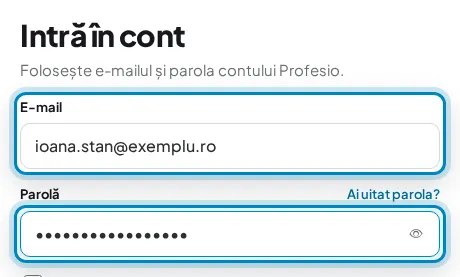
Pasul 1: Intră cu e-mailul și parola
Pe pagina Intră în cont scrie e-mailul și parola, ca de obicei, și apasă Intră în cont.
Pasul 2: Deschide aplicația de autentificare
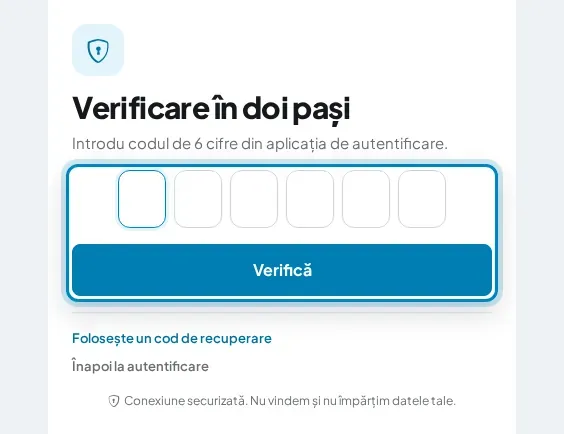
Apare pagina Verificare în doi pași, cu șase căsuțe. Deschide aplicația de autentificare pe telefon și caută contul Profesio.
Pasul 3: Scrie codul
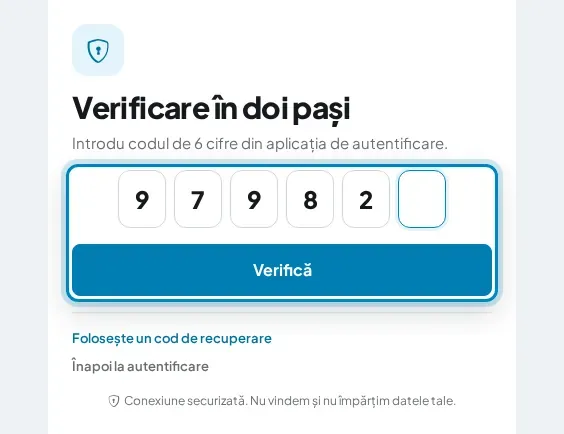
Scrie cele 6 cifre. Codul se trimite singur după ultima cifră, nu mai e nevoie să apeși Verifică. Dacă ți se spune că nu e corect, așteaptă codul următor din aplicație și încearcă din nou.
Atenție
Ai la dispoziție 5 minute și 5 încercări. După aceea te întorci la pagina de autentificare și reîncepi cu parola.
Pasul 4: Folosește altă metodă, dacă e nevoie
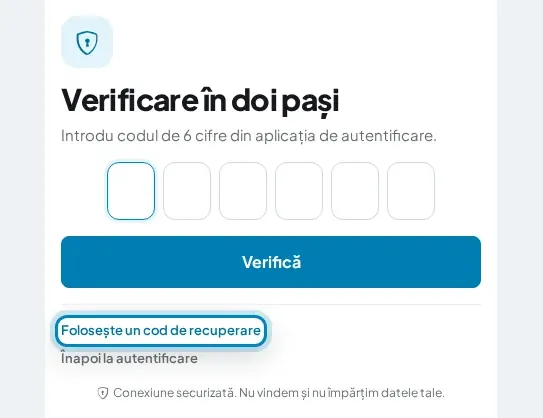
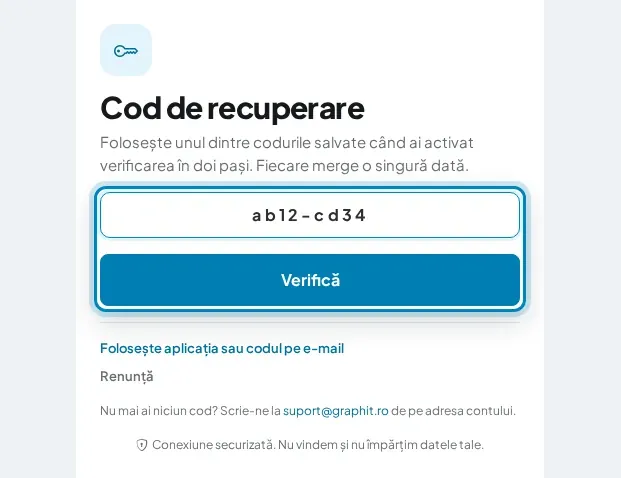
Sub buton găsești celelalte metode active. Dacă ai și codul pe e-mail, apasă Trimite-mi un cod pe e-mail: primești un cod valabil 5 minute. Dacă nu ai telefonul la tine, apasă Folosește un cod de recuperare.
Pasul 5: Intră cu un cod de recuperare
Scrie unul dintre codurile de recuperare salvate la activare, de forma xxxx-xxxx, și apasă Verifică. Fiecare cod merge o singură dată; după intrare îți spunem câte coduri ți-au mai rămas.
Bine de știut
Nu mai ai niciun cod și nici acces la telefon? Scrie-ne la suport@graphit.ro, de pe adresa de e-mail a contului.
Pasul 6: Generează coduri noi, când îți rămân puține
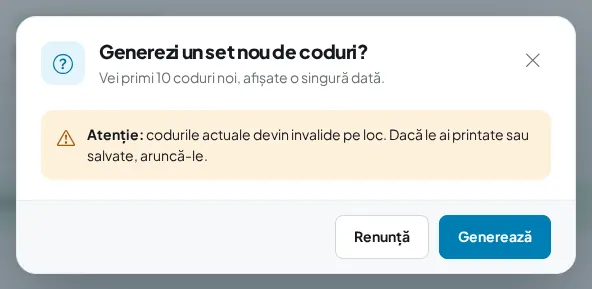
În Contul meu, fila Securitate, rândul Coduri de recuperare arată câte coduri nefolosite mai ai. Apasă Generează un set nou și confirmă cu Generează. Primești 10 coduri noi, iar cele vechi nu mai merg.
Sfat
Ți-ai schimbat telefonul? Înainte să-l dai mai departe, intră în fila Securitate, dezactivează aplicația de autentificare și activeaz-o din nou pe telefonul nou: Cum activezi verificarea în doi pași. Dacă rolul tău nu permite dezactivarea, scrie-ne la suport@graphit.ro.