

CapitolulAdministrez platforma12 ghiduri
- Panoul de administrare pe scurt
- Cum aprobi sau respingi o cerere de instructor
- Cum aprobi sau respingi o cerere de organizație
- Cum validezi un curs pentru catalogul public
- Cum retragi un curs din catalog
- Cum adaugi sau ștergi o categorie de cursuri
- Instructorii și organizațiile platformei
- Cum răspunzi la mesajele de contact
- Cum gestionezi sugestiile utilizatorilor
- Cum moderezi întrebările de pe cursuri
- Cum publici o actualizare a platformei
- Cum configurezi notificările și e-mailurile
- Toate manualele
Panoul de administrare pe scurt
Cum deschizi panoul, ce găsești în fiecare secțiune a meniului și de unde vezi cererile care așteaptă o decizie.
Pe această pagină
Panoul de administrare este locul de unde echipa Profesio decide ce intră pe platformă: instructori noi, organizații noi și cursuri pentru catalogul public. Tot de aici răspunzi la mesaje și anunți noutățile.
Atenție
Contul de administrator cere verificarea în doi pași cu o aplicație de autentificare. Dacă nu o activezi în termenul afișat în bara de sus, panoul nu se mai deschide. Vezi Cum activez autentificarea în doi pași?
Pasul 1: Deschide panoul
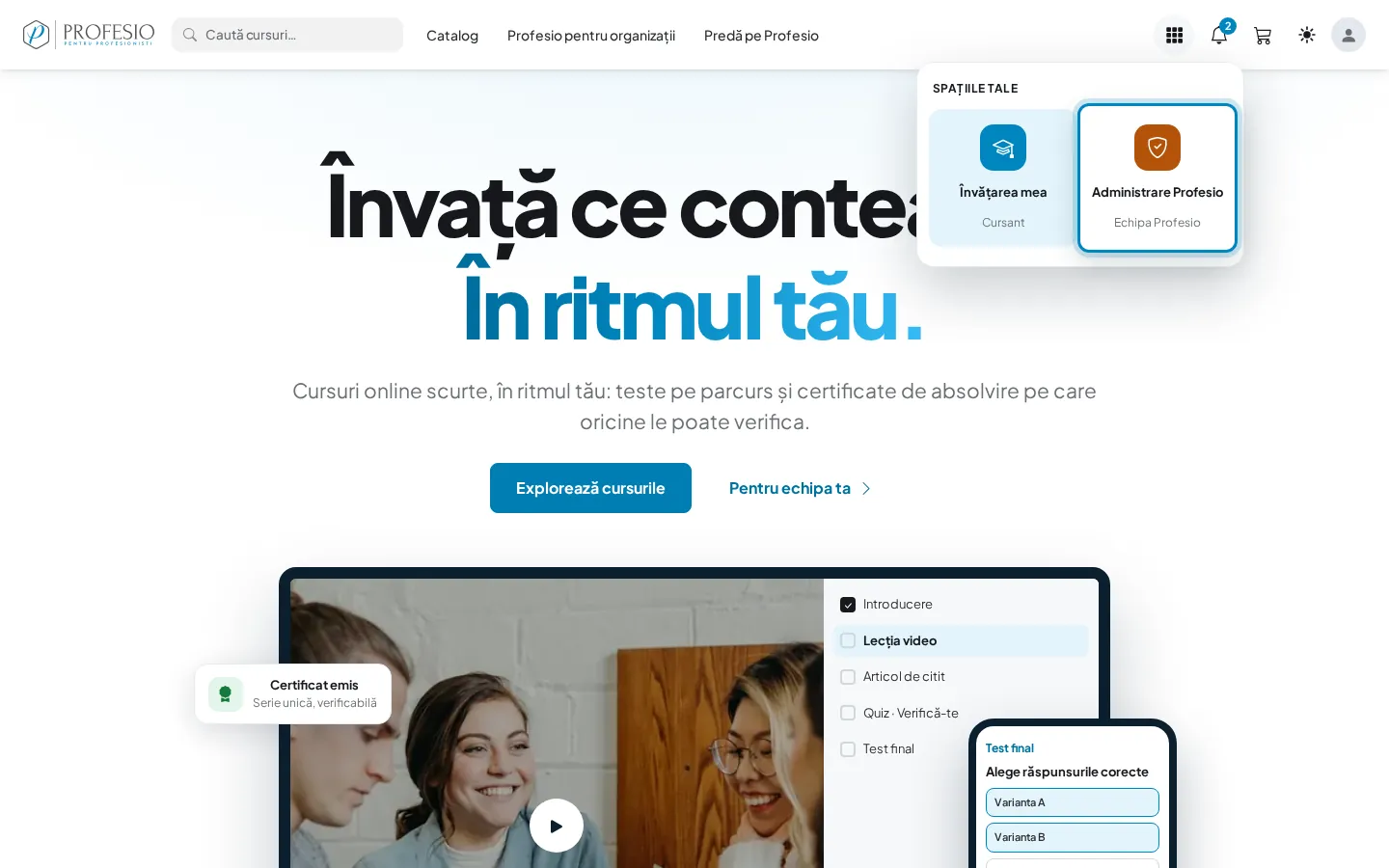
Apasă iconița cu nouă pătrățele din bara de sus (Spațiile tale), apoi Administrare Profesio. Din același meniu revii oricând în Învățarea mea.
Pasul 2: Cunoaște meniul din stânga
Meniul are cinci secțiuni. Cifra albastră de lângă o secțiune arată câte lucruri te așteaptă acolo.
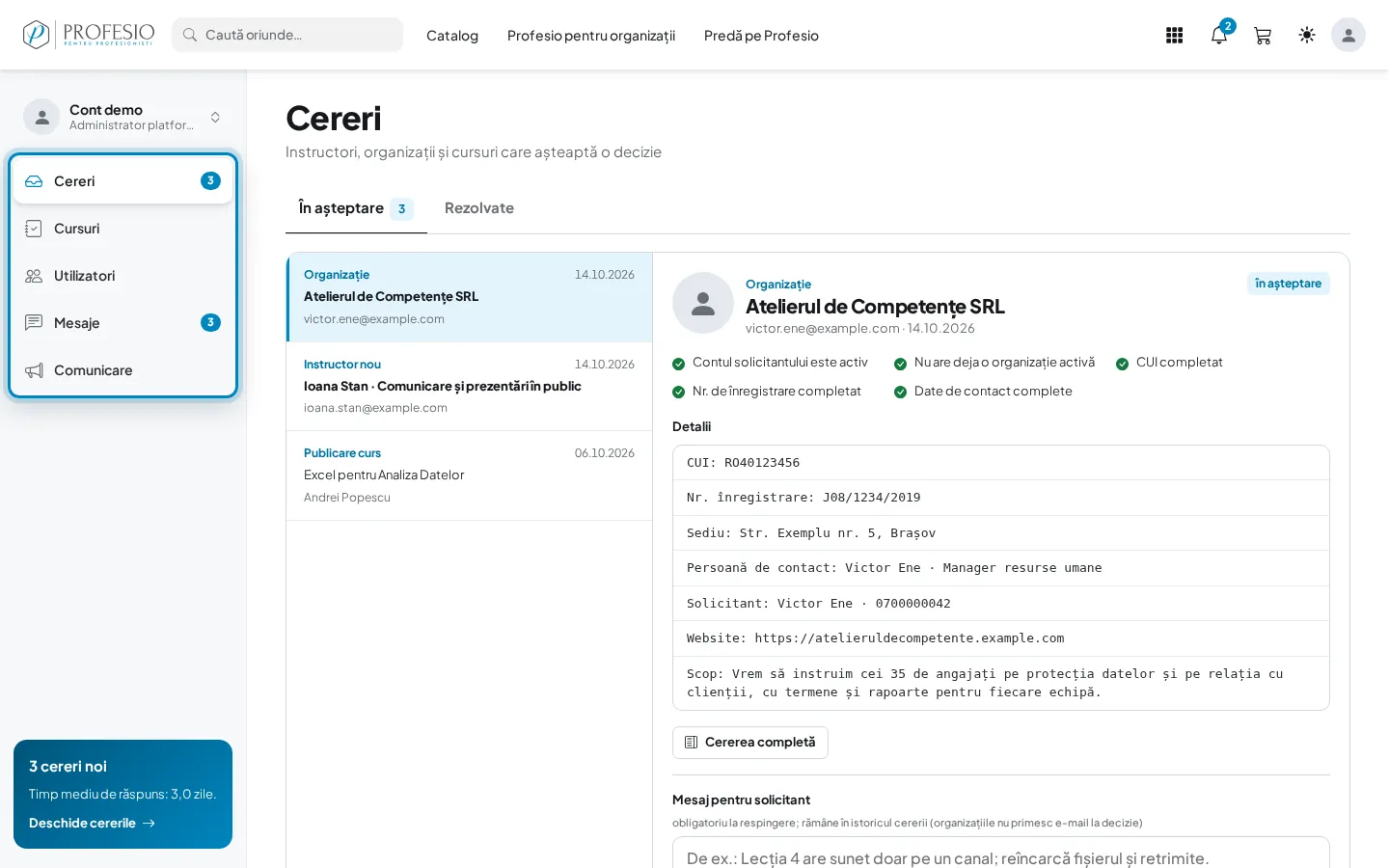
| Secțiune | Ce faci acolo |
|---|---|
| Cereri | Aprobi sau respingi instructori, organizații și cursuri pentru catalog |
| Cursuri | Vezi cursurile publice, retragi un curs din catalog, administrezi categoriile |
| Utilizatori | Vezi instructorii și organizațiile, revoci dreptul de a preda, suspenzi o organizație |
| Mesaje | Formulare de contact, sugestii și întrebările cursanților de pe cursuri |
| Comunicare | Actualizările platformei, notificările și șabloanele de e-mail |
Pasul 3: Vezi cererile în așteptare
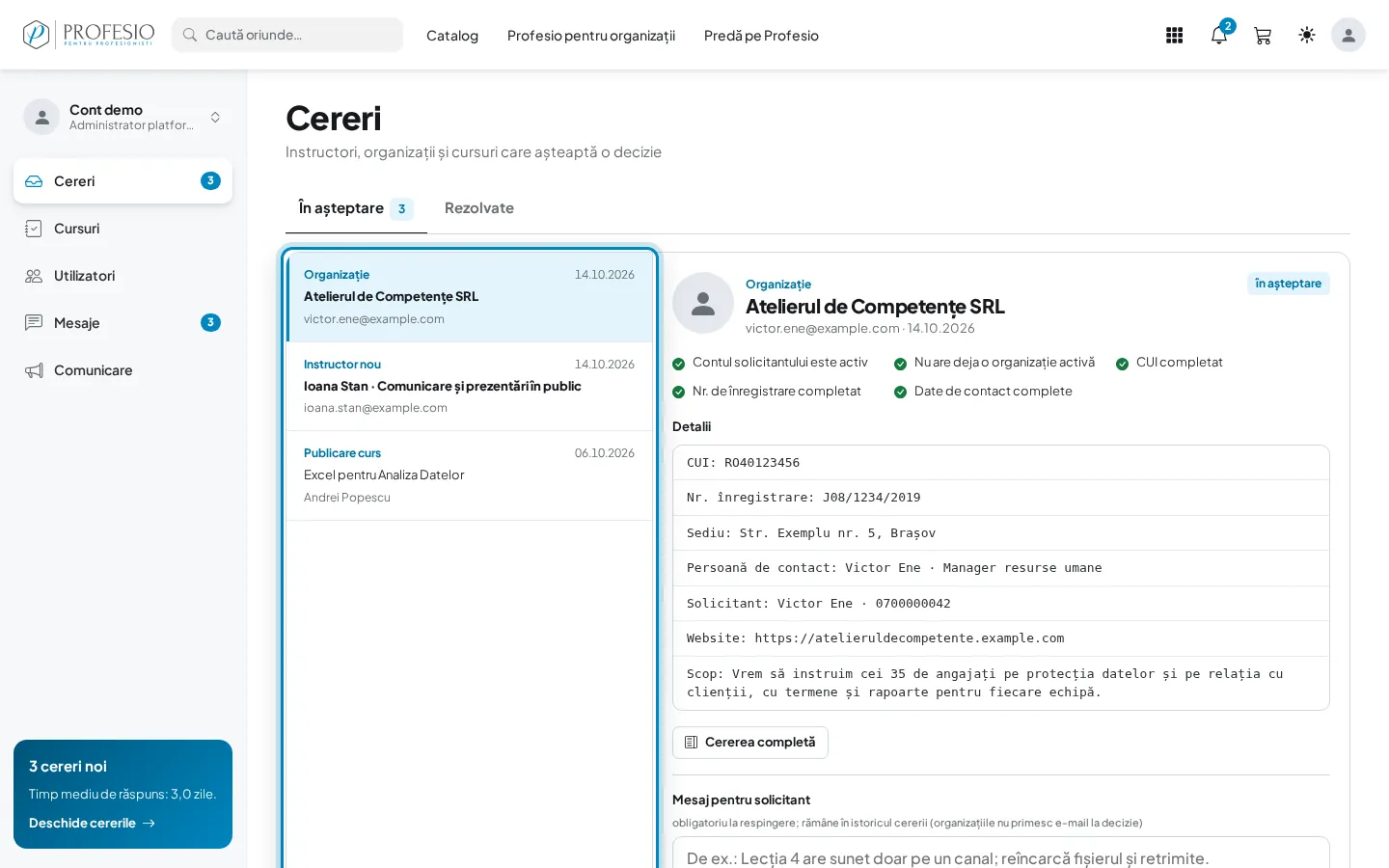
Cereri se deschide pe fila În așteptare. În stânga ai lista, cu tipul fiecărei cereri (Instructor nou, Organizație, Publicare curs). Apasă pe o cerere ca să o vezi în dreapta, cu verificările făcute automat și butoanele de decizie.
Pasul 4: Urmărește caseta de jos
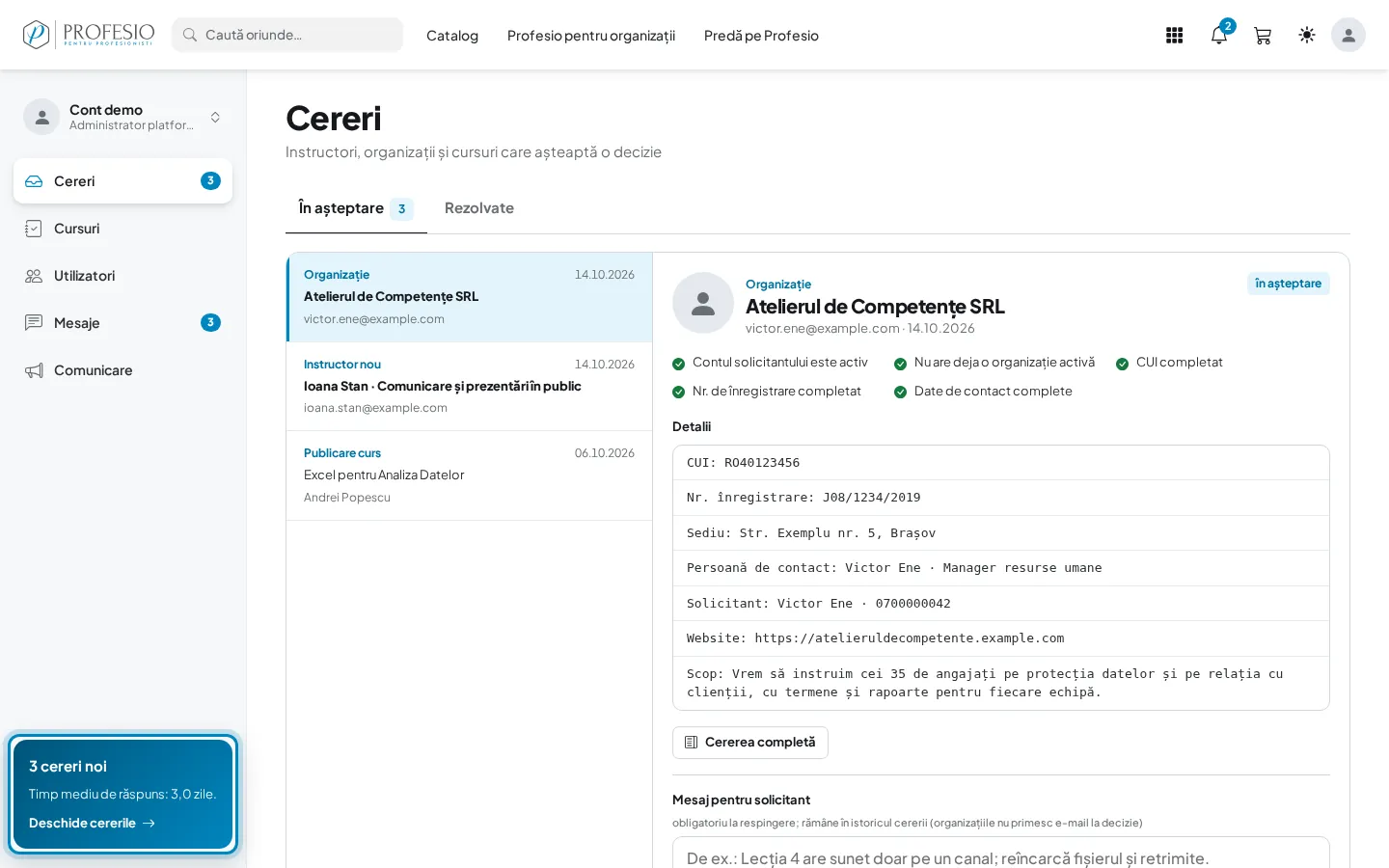
Caseta albastră din colțul de jos al meniului îți spune câte cereri noi ai și cât durează, în medie, până răspunzi. Deschide cererile te duce direct la listă.
Sfat
Timpul mediu se calculează din deciziile ultimelor 90 de zile. Instructorii și organizațiile nu pot începe până nu primesc răspunsul tău.
Pasul 5: Vezi deciziile luate
Fila Rezolvate arată ultimele cereri aprobate sau respinse, cu eticheta deciziei. Apasă pe una ca să vezi cine a decis, când și ce mesaj s-a trimis.
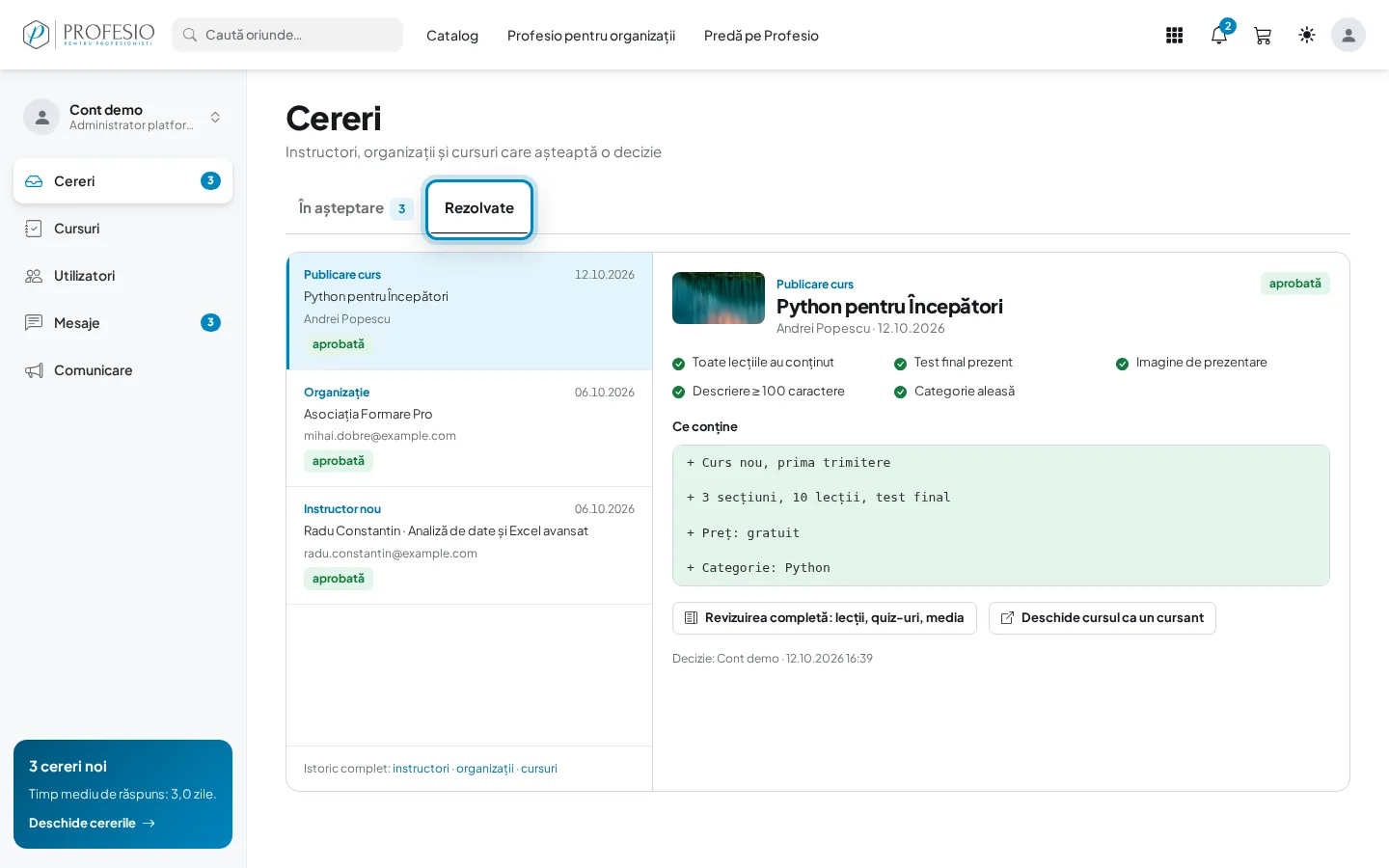
Pasul 6: Caută în istoricul complet
Sub lista de cereri ai legăturile Istoric complet: instructori · organizații · cursuri. Pagina Istoricul cererilor are câte o filă pentru fiecare tip, cu căutare după nume sau e-mail și filtru după stare. Vezi cererea deschide cererea completă.
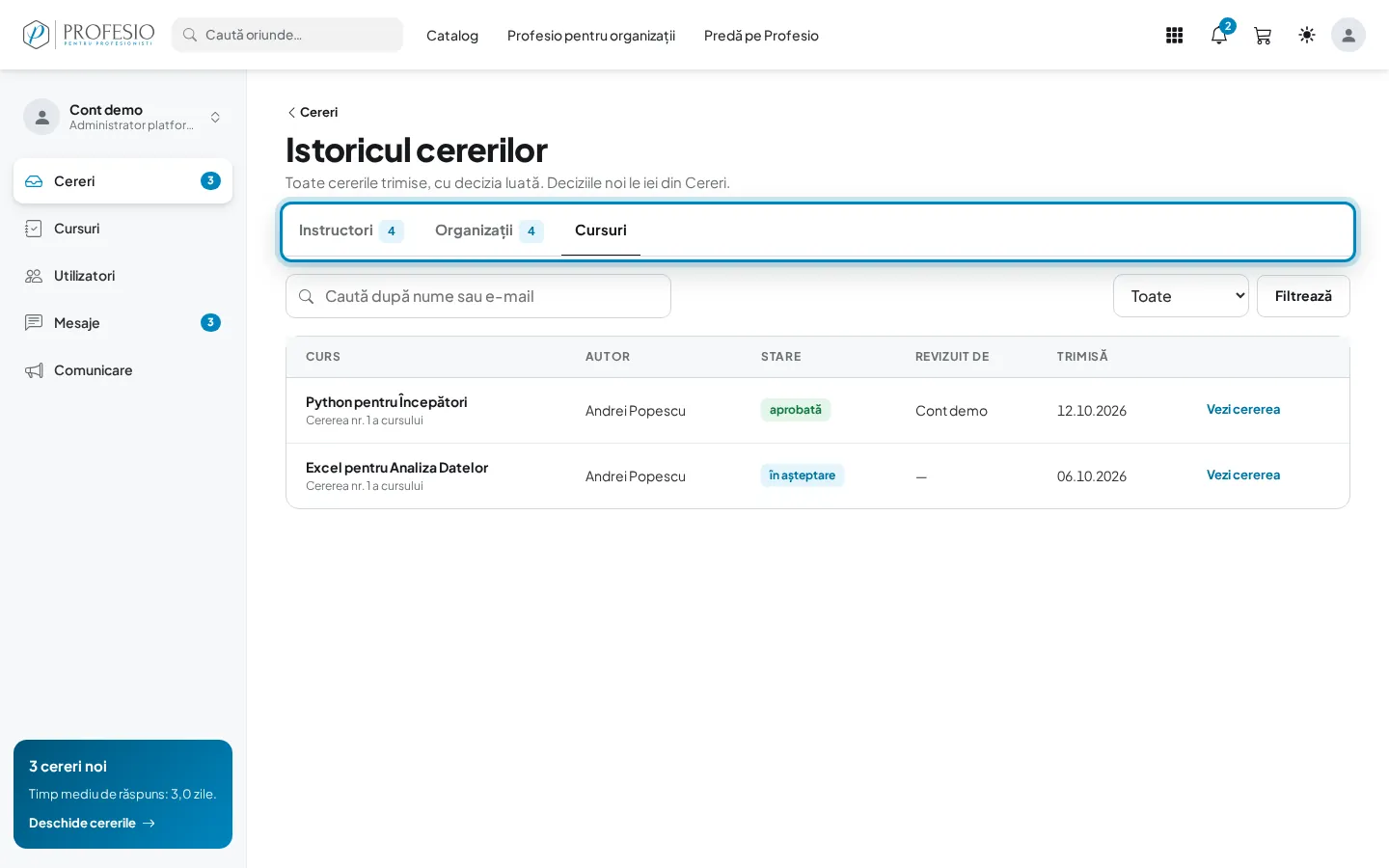
Bine de știut
Recenziile cursurilor, conturile individuale ale cursanților și resetarea verificării în doi pași pentru un alt utilizator nu se fac din panou. Pentru acestea apelează la echipa tehnică.
Ce urmează
Vezi cum decizi fiecare tip de cerere: instructori, organizații și cursuri pentru catalog.