

CapitolulOrganizația mea30 de ghiduri
- Cum înregistrezi organizația
- Primii pași ca administrator de organizație
- Panoul organizației
- Cum inviți colegii în organizație
- Cum gestionezi invitațiile
- Roluri și accesul membrilor
- Grupele de membri
- Cursurile interne și catalogul organizației
- Cum publici un curs în catalogul public
- Cum creezi un parcurs de instruire
- Cum atribui un parcurs, cu termen și recertificare
- Examenele organizației: creare, atribuire și rezultate
- Cum urmărești progresul echipei
- Cum anunți membrii
- Sesiuni de instruire în calendar
- Statistici și rapoarte
- Matricea de competențe
- Setările organizației
- Cum accepți invitația într-o organizație
- Cum treci între spațiul tău și cel al organizației
- Organizația mea pe scurt
- Cum parcurgi un parcurs de instruire
- Cum susții un examen al organizației
- Cum te înscrii la un curs din catalogul organizației
- Cum vezi sesiunile și termenele în Agenda
- Unde îți vezi progresul și certificatele din organizație
- Cum urmărești progresul cursanților pe cursurile tale
- Cum creezi un curs pentru organizație
- Cum creezi quiz-uri și examene pentru organizație
- Cum ajunge un curs al organizației în catalogul public
- Toate manualele
Cum accepți invitația într-o organizație
Deschizi e-mailul de invitație, îți creezi contul sau te autentifici și apeși „Acceptă invitația”. Spațiul organizației apare imediat în meniul tău.
Pe această pagină
Când angajatorul sau instituția ta folosește Profesio, administratorul organizației te invită pe adresa ta de e-mail. Acceptarea durează un minut, fie că ai deja cont Profesio, fie că nu.
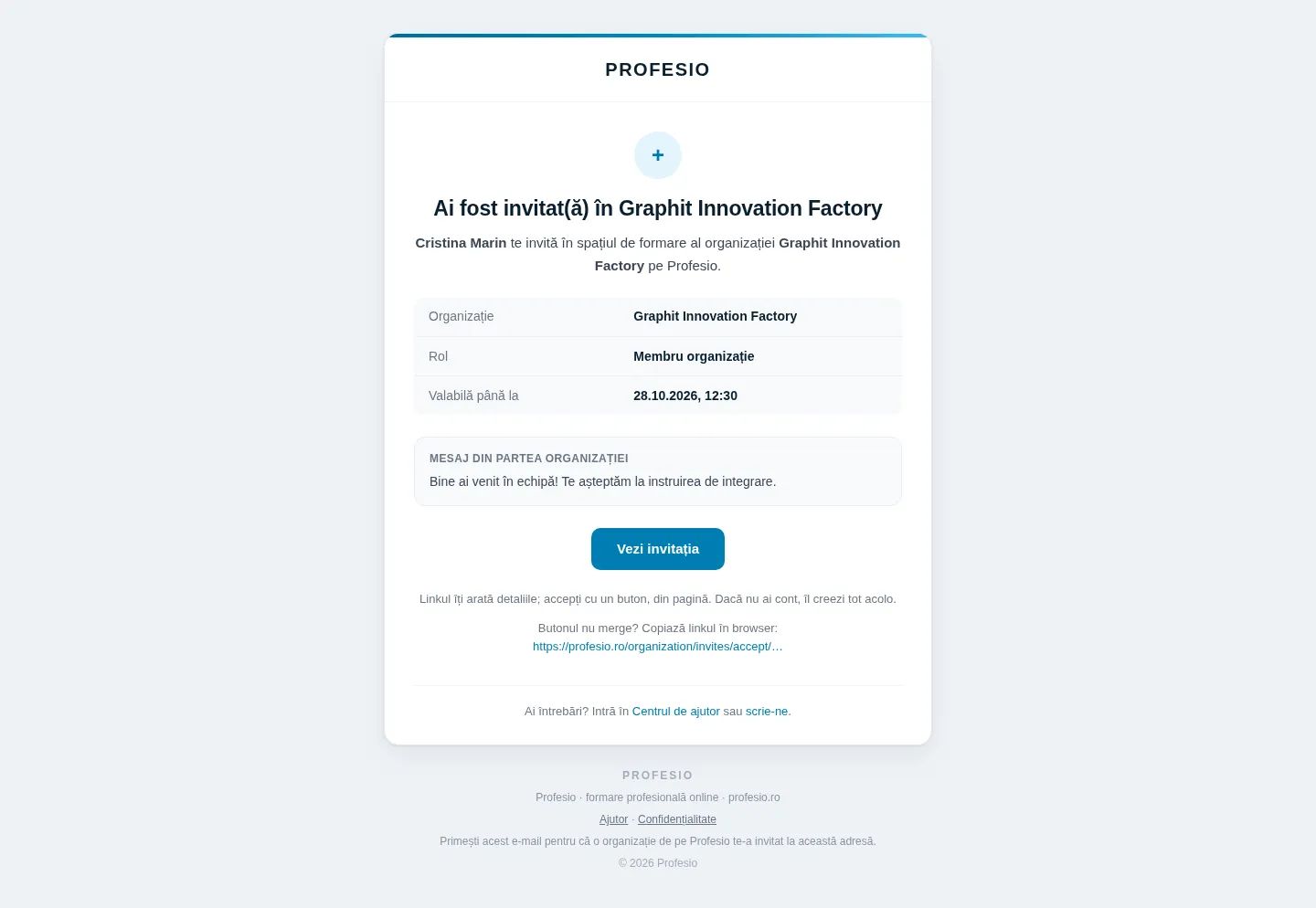
Pasul 1: Deschide e-mailul de invitație
Caută în căsuța de e-mail mesajul cu subiectul „Invitație în organizația …”. Vezi cine te-a invitat, rolul propus și până când e valabilă invitația. Apasă Vezi invitația.
Sfat
Nu găsești e-mailul? Uită-te și în dosarul Spam sau Promoții. Dacă tot nu apare, cere administratorului organizației să retrimită invitația.
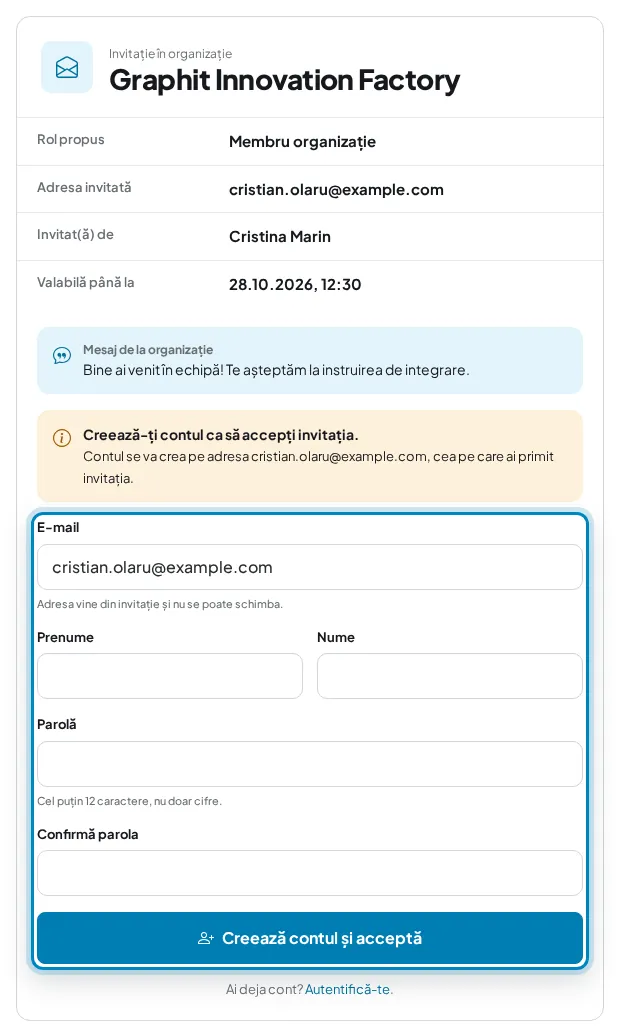
Pasul 2: Nu ai cont? Creează-l direct din invitație
Linkul deschide pagina invitației. Dacă adresa ta nu are încă un cont Profesio, completezi Prenume, Nume și Parolă (cel puțin 12 caractere, nu doar cifre), apoi Confirmă parola. Adresa de e-mail vine din invitație și nu se poate schimba. Apasă Creează contul și acceptă.
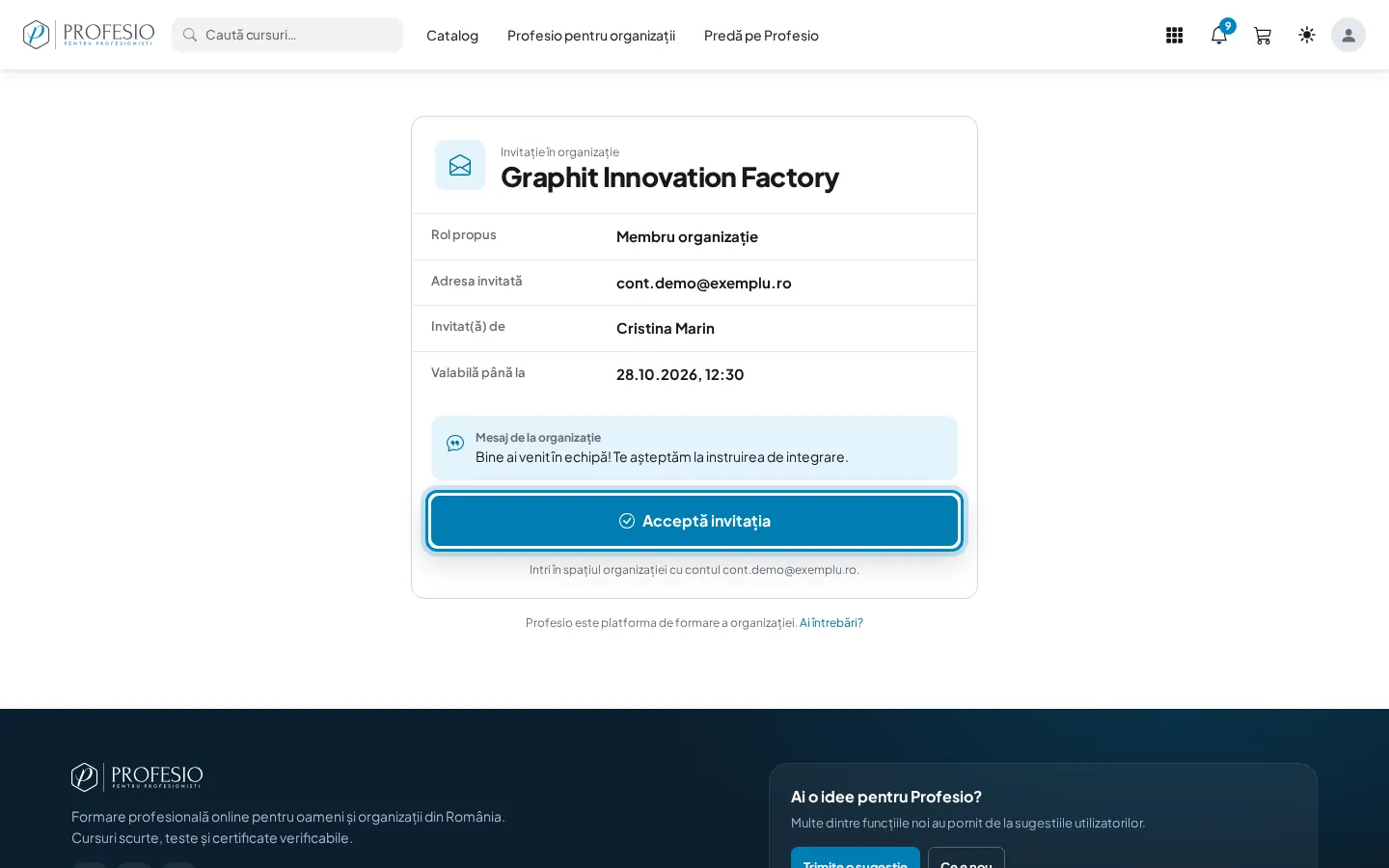
Pasul 3: Ai deja cont? Apasă „Acceptă invitația”
Dacă ai deja cont pe adresa invitată, intră în cont (în pagină găsești legătura Autentifică-te). Pagina îți arată din nou organizația și rolul. Apasă Acceptă invitația.
Atenție
Invitația se acceptă doar cu contul de pe adresa invitată. Dacă ești autentificat cu alt cont, pagina îți spune asta și îți oferă butonul Ieși din cont. Un cont poate fi membru activ într-o singură organizație.
Pasul 4: Ajungi în spațiul organizației
Apare mesajul „Invitația a fost acceptată” și se deschide pagina Organizația mea. La început e goală: parcursurile și examenele apar aici imediat ce ți le atribuie administratorul.
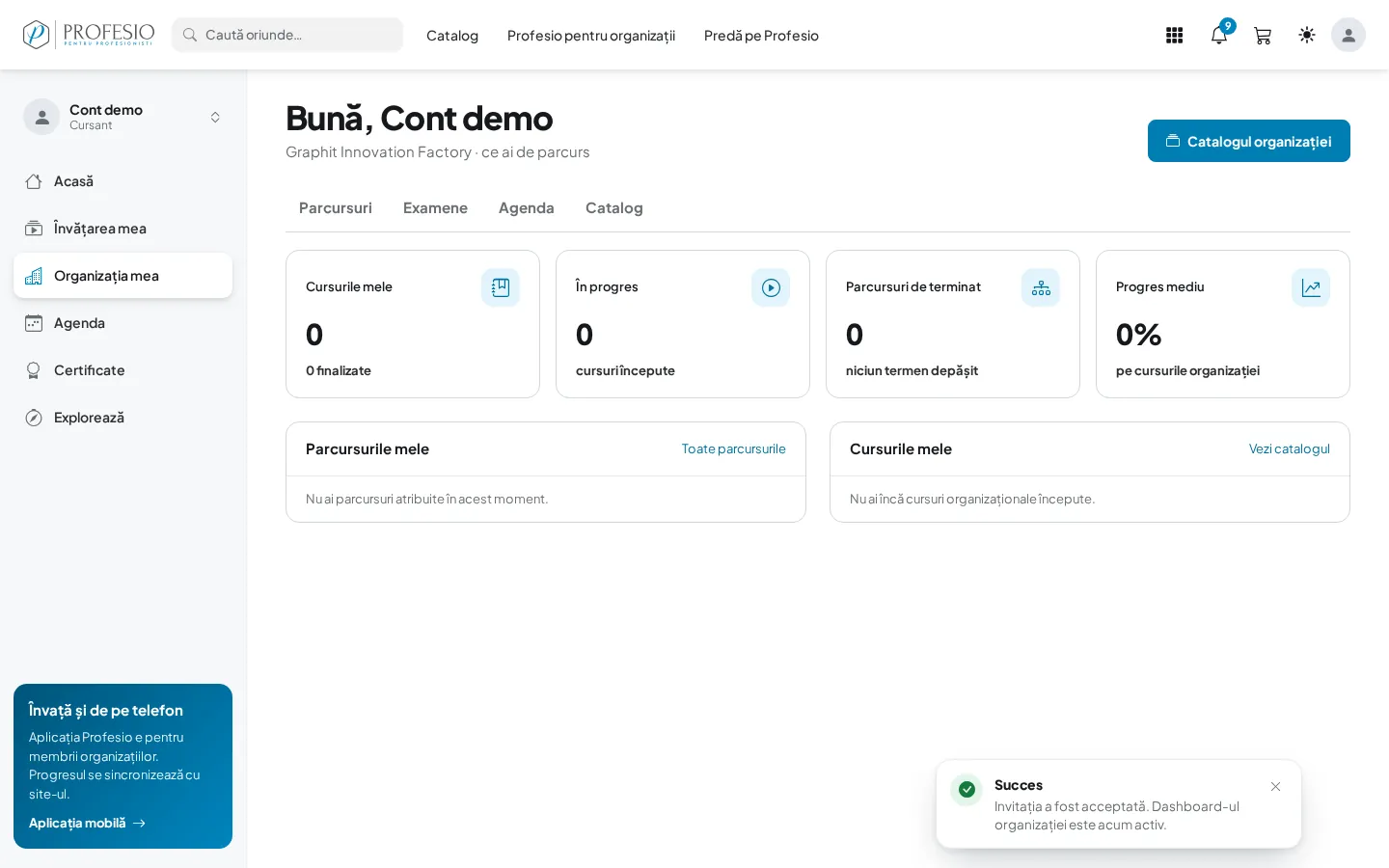
Pasul 5: Găsește organizația în meniu
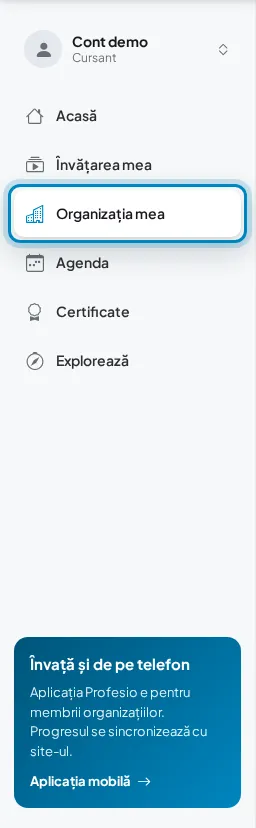
De acum ai în meniul din stânga intrarea Organizația mea. Restul contului rămâne la fel: cursurile tale, certificatele și agenda sunt tot acolo.
Bine de știut
Invitația expiră după 14 zile. Dacă pagina îți spune „Invitația a expirat” sau „Invitația a fost retrasă”, cere administratorului organizației o invitație nouă.
Ce urmează
Află cum treci între spațiul tău personal și cel al organizației în Cum treci între spațiul tău și cel al organizației.