

CapitolulCont și setări7 ghiduri
Cum îți editezi profilul
Îți schimbi numele, funcția, telefonul și poza de profil, apoi alegi fusul orar, obiectivul săptămânal și viteza video-urilor.
Pe această pagină
Profilul tău conține datele care apar pe certificate și în rapoartele organizației, plus câteva preferințe pentru felul în care arată Profesio pentru tine.
Pasul 1: Deschide „Contul meu”
Apasă poza ta din dreapta barei de sus, apoi Contul meu.
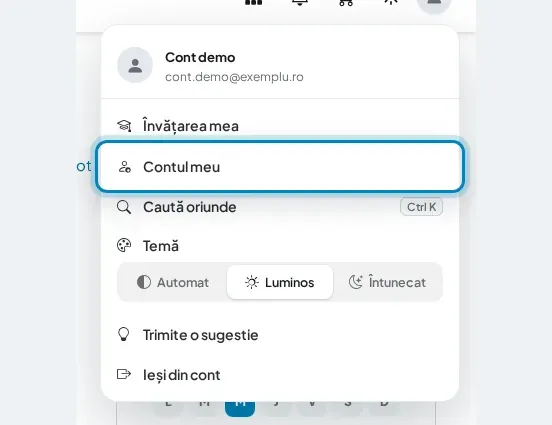
Pasul 2: Vezi pagina de profil
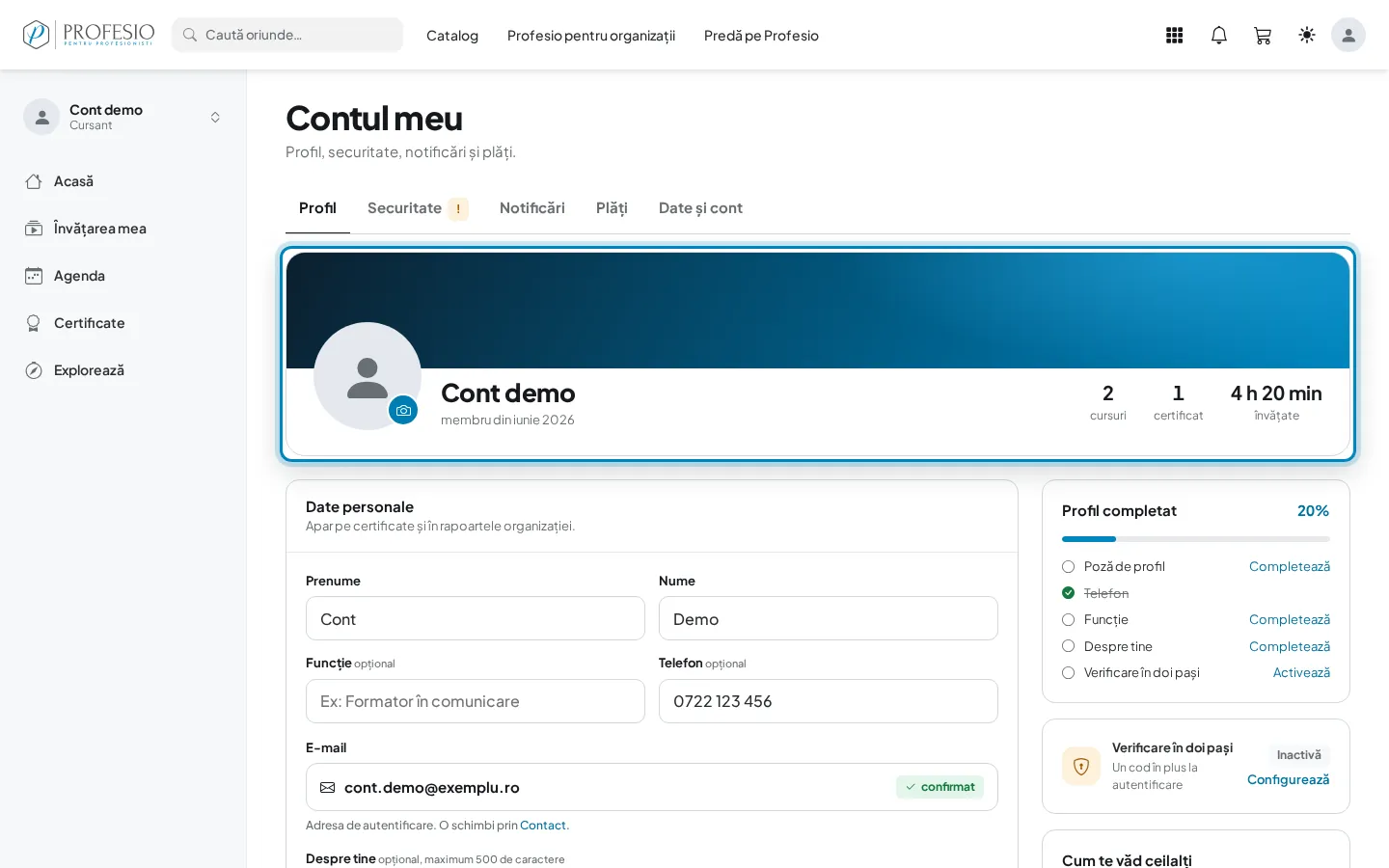
Contul meu are cinci file: Profil, Securitate, Notificări, Plăți și Date și cont. Se deschide fila Profil. Sus vezi poza, numele și câteva cifre: cursurile, certificatele și timpul învățat.
Bine de știut
Semnul de exclamare de lângă Securitate îți amintește că nu ai activat încă verificarea în doi pași.
Pasul 3: Completează datele personale
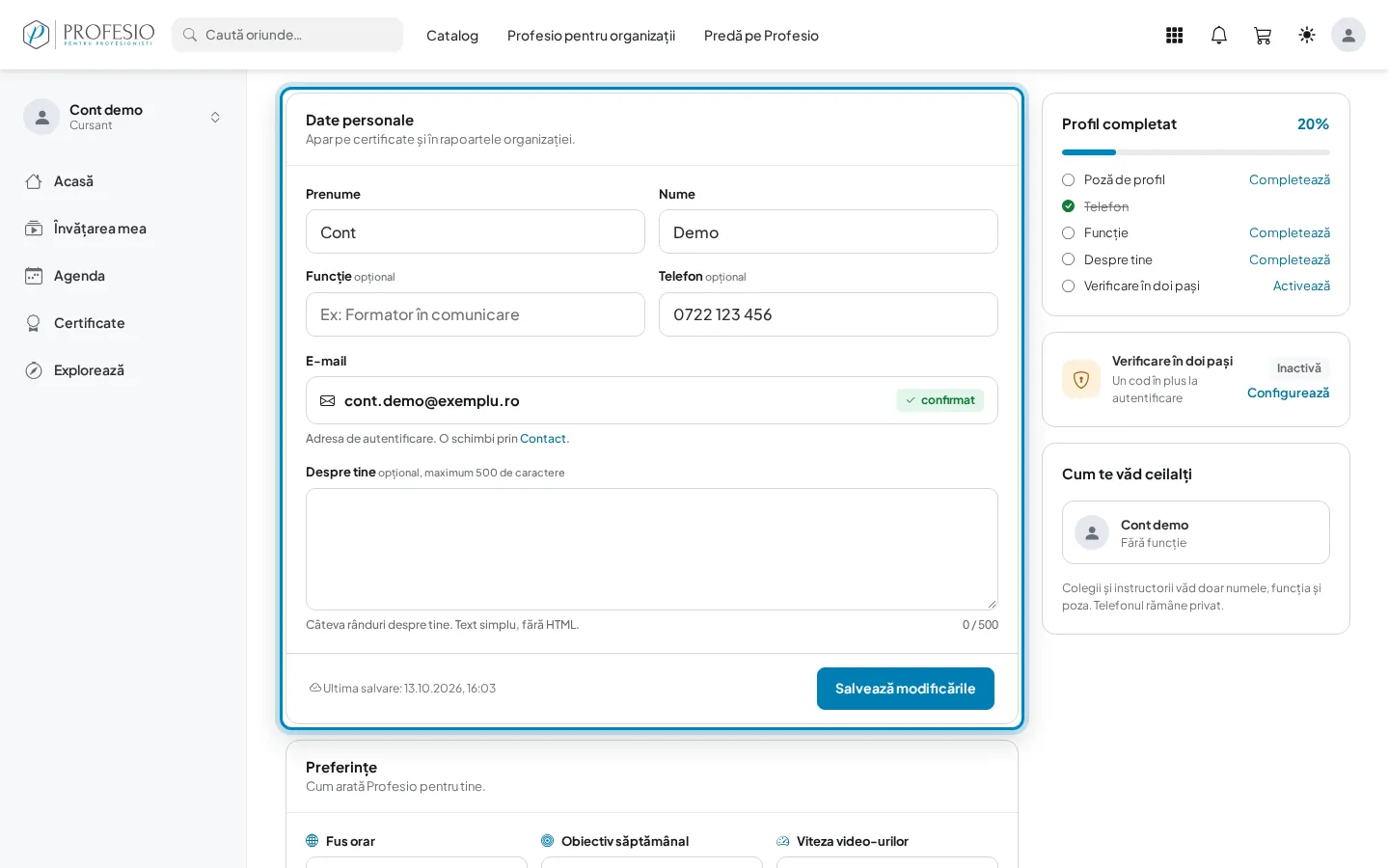
În Date personale modifici Prenume, Nume, Funcție, Telefon și Despre tine (cel mult 500 de caractere). Numele apare pe certificate, așa că scrie-l corect, cu diacritice. E-mailul nu se poate schimba de aici: e adresa cu care intri în cont. Dacă trebuie schimbată, scrie-ne prin Contact.
Pasul 4: Schimbă poza de profil
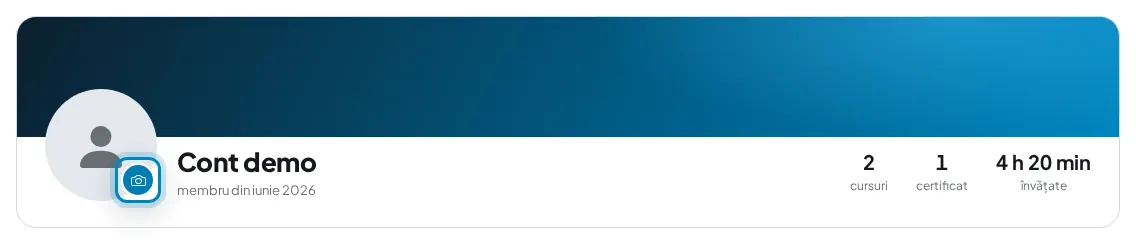
Apasă butonul cu aparat foto de pe poză și alege o imagine de pe calculator sau telefon (JPG, PNG sau WebP).
Pasul 5: Potrivește poza
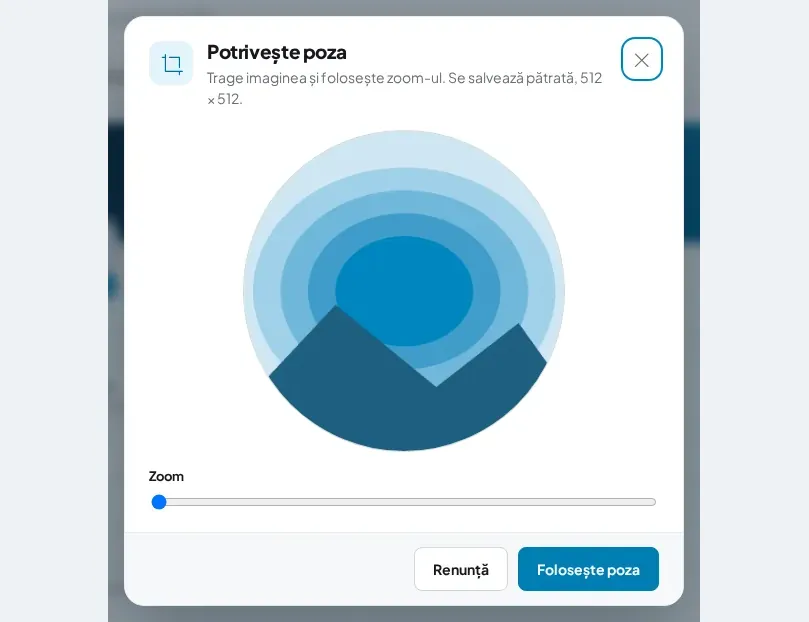
În fereastra Potrivește poza, trage imaginea cu mouse-ul sau cu degetul și folosește Zoom până arată cum vrei. Apasă Folosește poza.
Sfat
Vrei să revii la avatarul simplu? Sub nume apare Elimină poza după ce ai o poză salvată.
Pasul 6: Salvează modificările
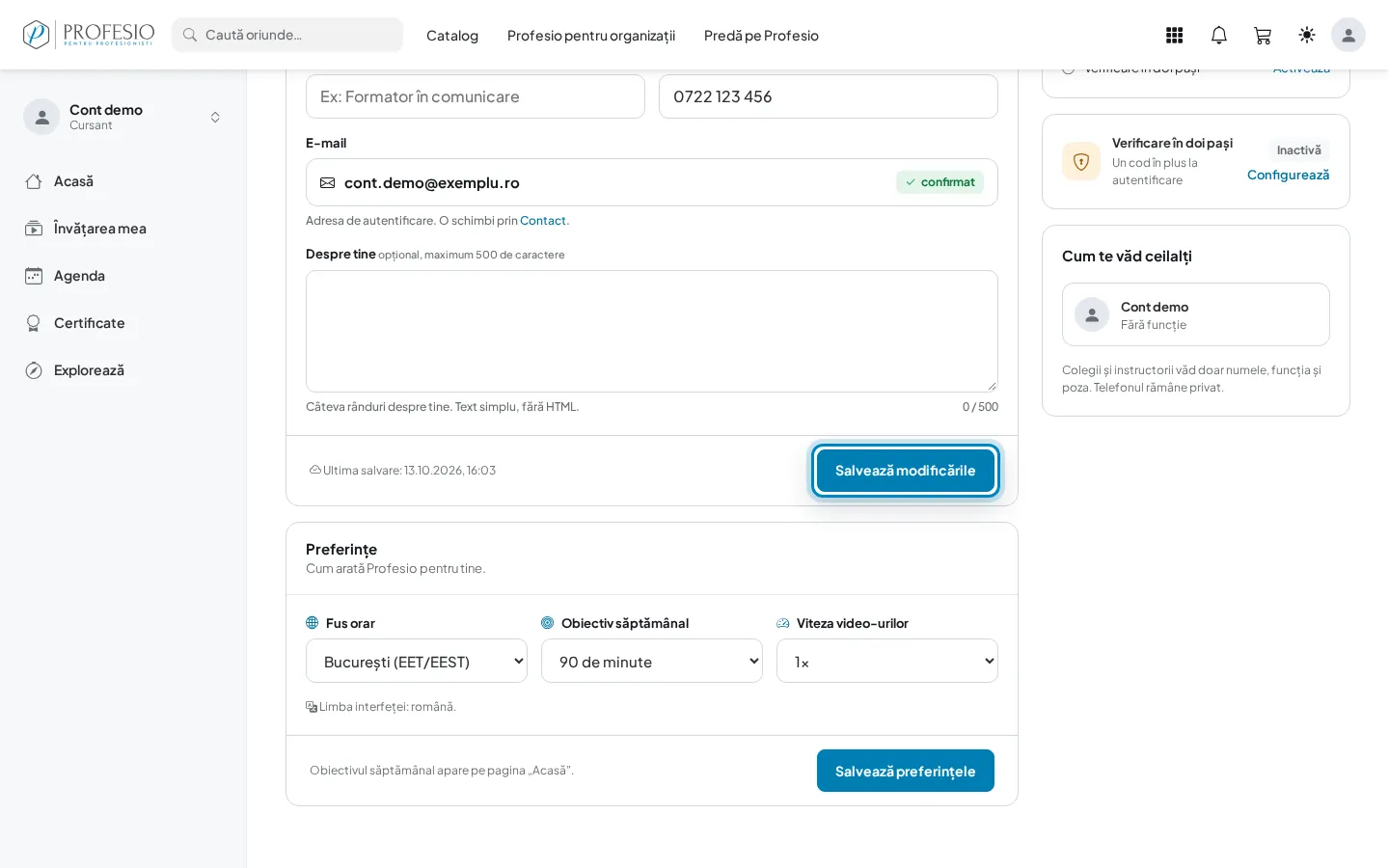
Apasă Salvează modificările, jos în secțiunea Date personale. Poza și datele noi apar imediat. Sub buton vezi când ai salvat ultima dată.
Pasul 7: Alege preferințele
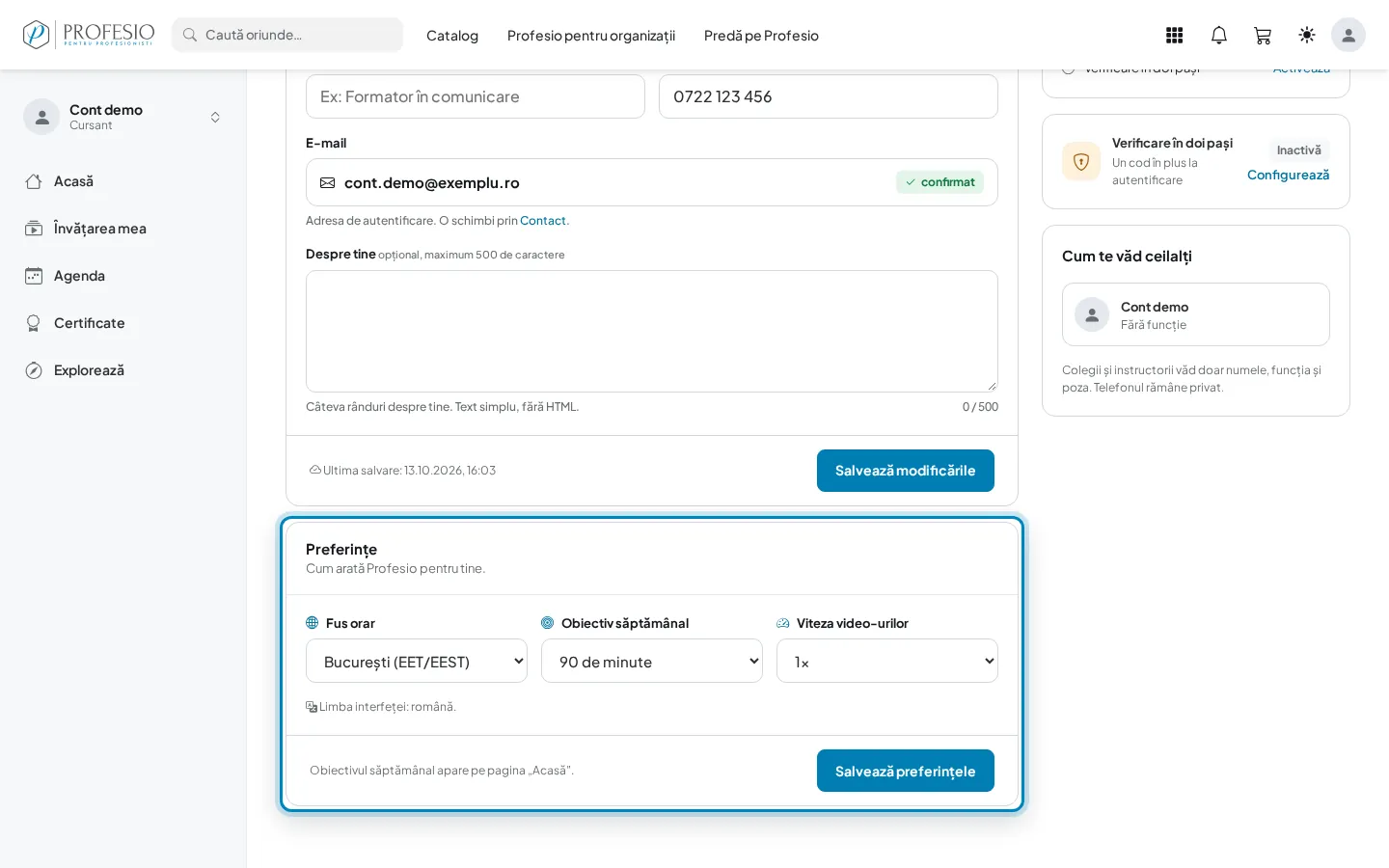
În Preferințe alegi Fus orar (după el îți afișăm orele), Obiectiv săptămânal (minutele de învățat pe săptămână, afișate pe pagina Acasă) și Viteza video-urilor. Apasă Salvează preferințele.
Pasul 8: Completează ce lipsește
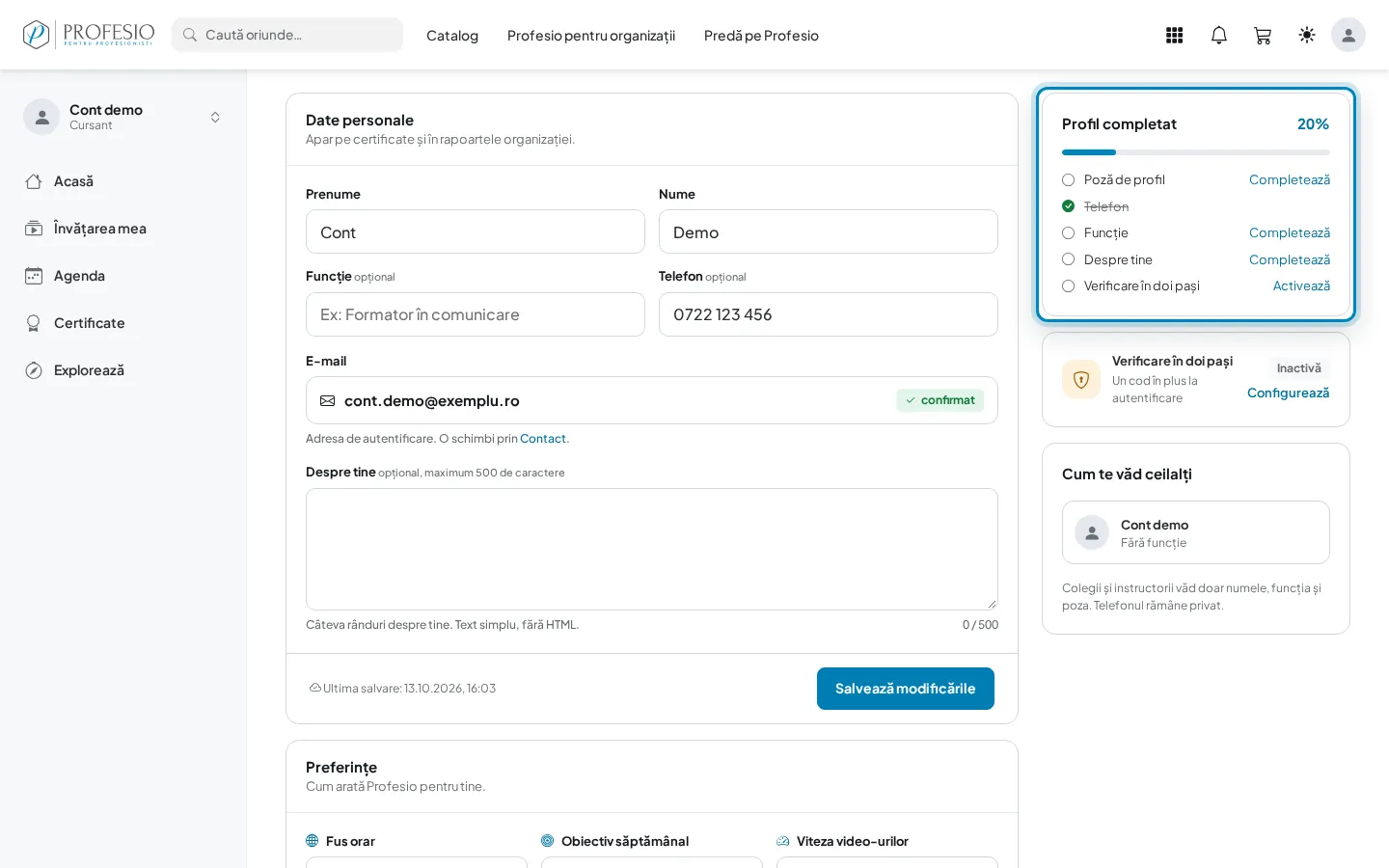
Caseta Profil completat îți arată ce mai lipsește, cu un link Completează sau Activează în dreptul fiecărui punct. Mai jos, Cum te văd ceilalți îți arată ce văd colegii și instructorii: numele, funcția și poza. Telefonul rămâne privat.
Ce urmează
Protejează-ți contul cu un cod în plus la autentificare: Cum activezi verificarea în doi pași. Tema luminoasă sau întunecată se alege din bara de sus: vezi Cum te orientezi în aplicație.