

CapitolulCont și setări7 ghiduri
Cum îți schimbi parola și vezi dispozitivele conectate
Schimbi parola din fila Securitate și vezi pe ce calculatoare și telefoane ești autentificat. Deconectezi un dispozitiv pe care nu-l recunoști.
Pe această pagină
Parola și lista dispozitivelor conectate sunt în Contul meu, fila Securitate. Dacă ai uitat parola și nu poți intra în cont, urmează Ce faci dacă ai uitat parola.
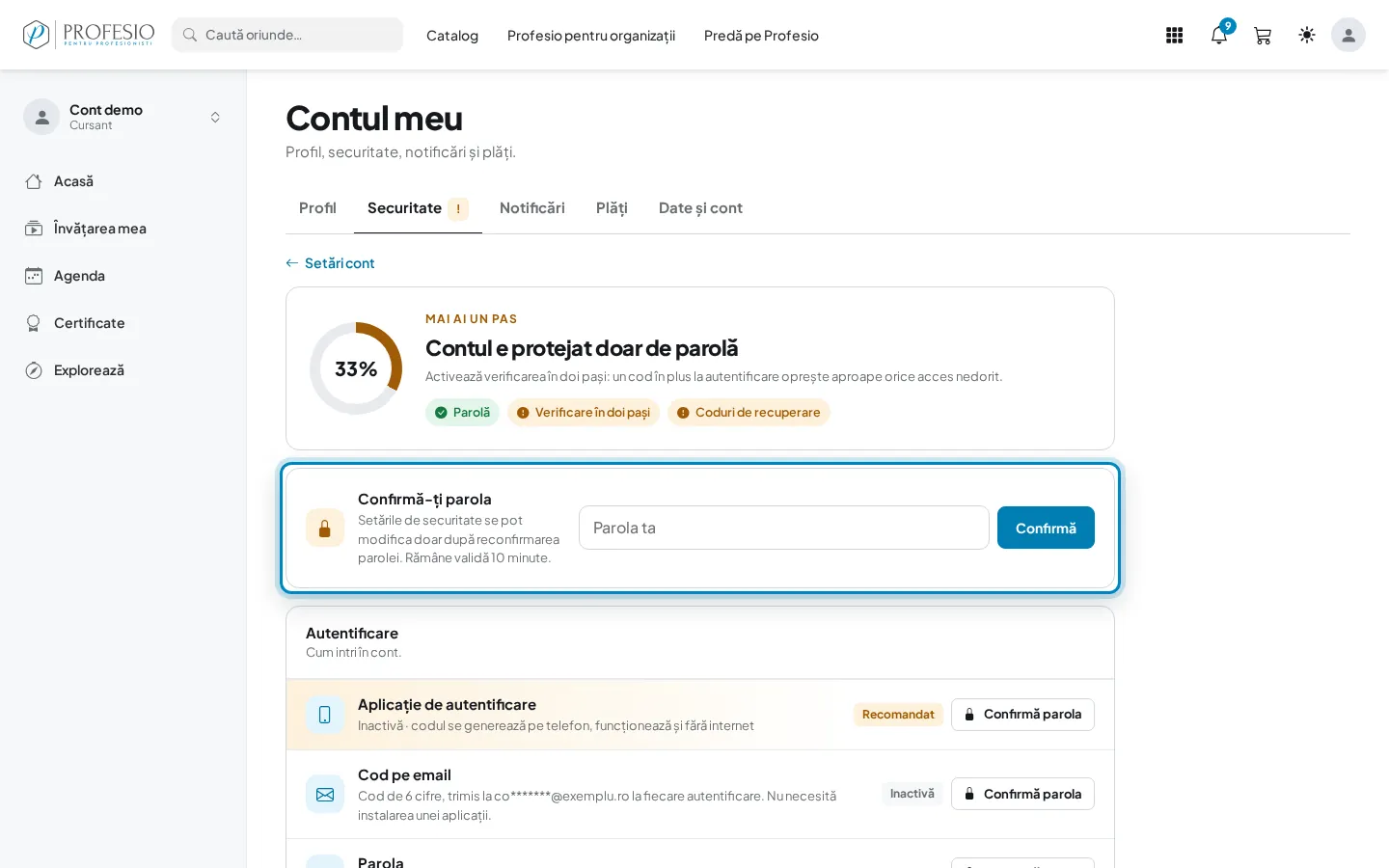
Pasul 1: Deschide „Securitate” și confirmă-ți parola
Apasă poza ta din dreapta sus, apoi Contul meu și fila Securitate. Scrie parola actuală în caseta Confirmă-ți parola și apasă Confirmă. Modificările rămân deblocate 10 minute.
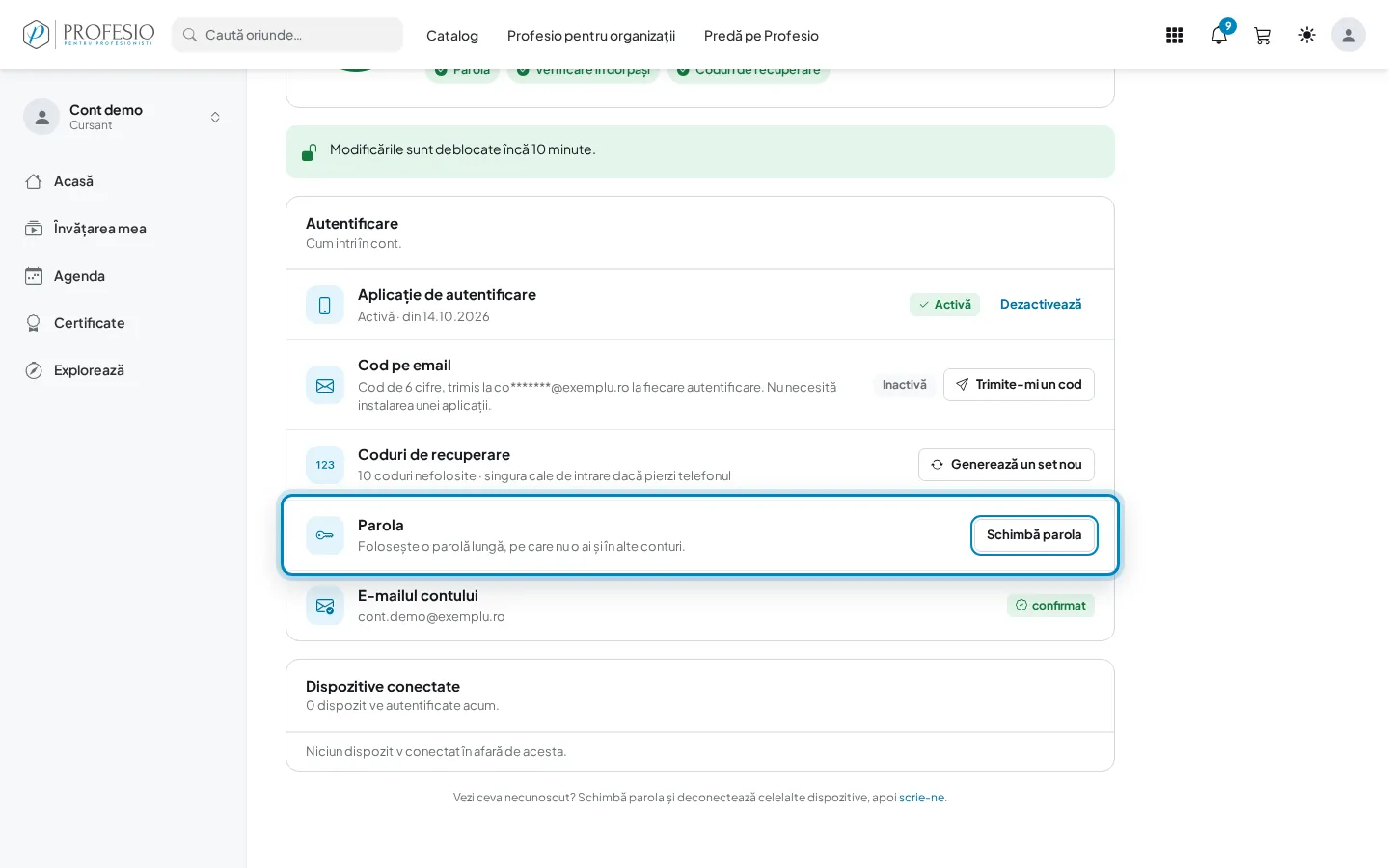
Pasul 2: Apasă „Schimbă parola”
Butonul e pe rândul Parola, în lista Autentificare.
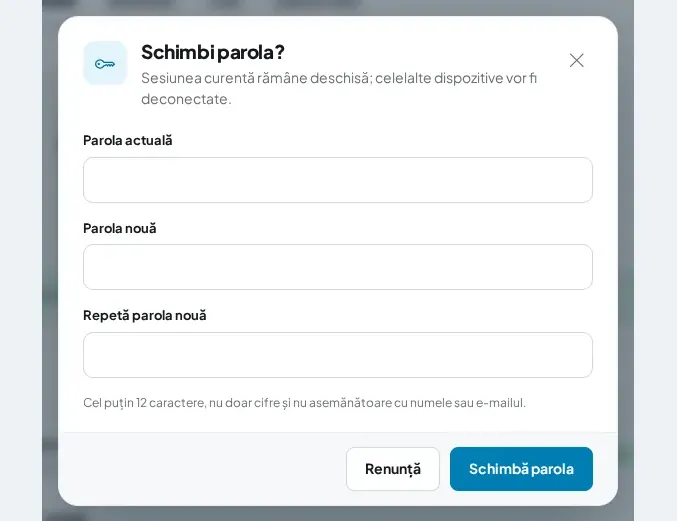
Pasul 3: Scrie parola actuală și pe cea nouă
Completează Parola actuală, Parola nouă și Repetă parola nouă. Parola nouă trebuie să aibă cel puțin 12 caractere, să nu fie doar cifre și să nu semene cu numele sau e-mailul tău. Apasă Schimbă parola.
Bine de știut
Rămâi conectat pe dispozitivul de pe care ai schimbat parola. Toate celelalte dispozitive sunt deconectate și primești un e-mail de confirmare a schimbării.
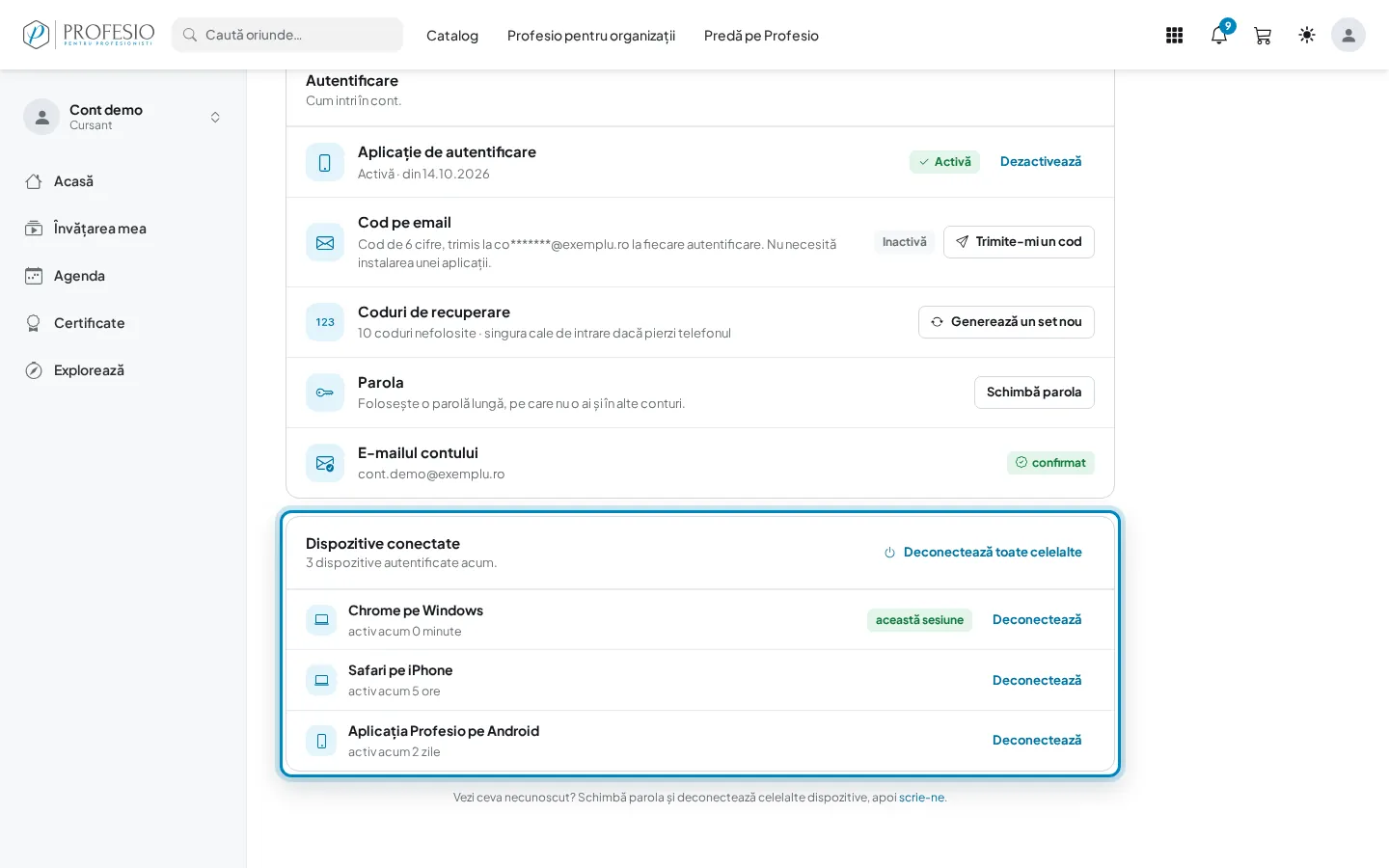
Pasul 4: Vezi dispozitivele conectate
Mai jos, Dispozitive conectate arată calculatoarele, telefoanele și aplicațiile pe care ești autentificat acum, cu ultima activitate. Cel de pe care citești are eticheta această sesiune. Dacă sunt multe, apasă Arată încă… ca să le vezi pe toate.
Pasul 5: Deconectează un dispozitiv
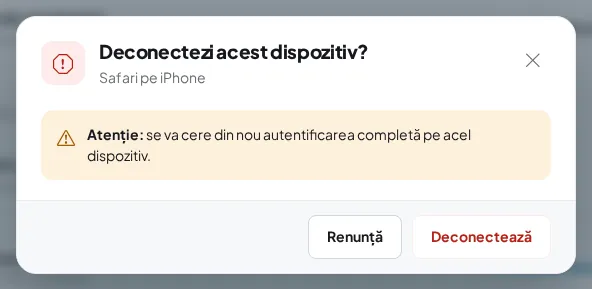
Apasă Deconectează în dreptul dispozitivului și confirmă în fereastră. Pe acel dispozitiv va trebui să intri din nou, cu parola și, dacă o ai, verificarea în doi pași.
Pasul 6: Sau deconectează-le pe toate celelalte
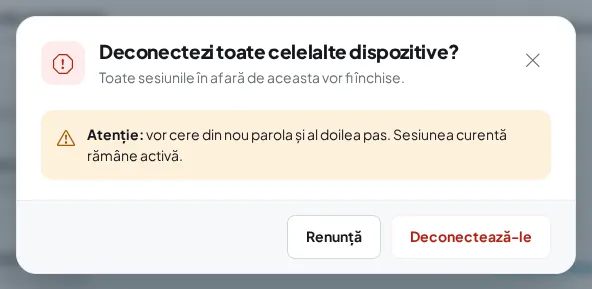
Deconectează toate celelalte, din colțul listei, închide toate sesiunile în afară de cea curentă. Confirmă cu Deconectează-le.
Atenție
Vezi un dispozitiv pe care nu-l recunoști? Schimbă parola, deconectează celelalte dispozitive, activează verificarea în doi pași și scrie-ne prin Contact.